Chart Vizzard
Vizzlos KI-basierter Diagramm-GeneratorDreieck-Balkendiagramm in Sekunden erstellen


Fesseln Sie die Aufmerksamkeit Ihres Publikums mit dieser ansprechenden Balkendiagramm-Alternative.
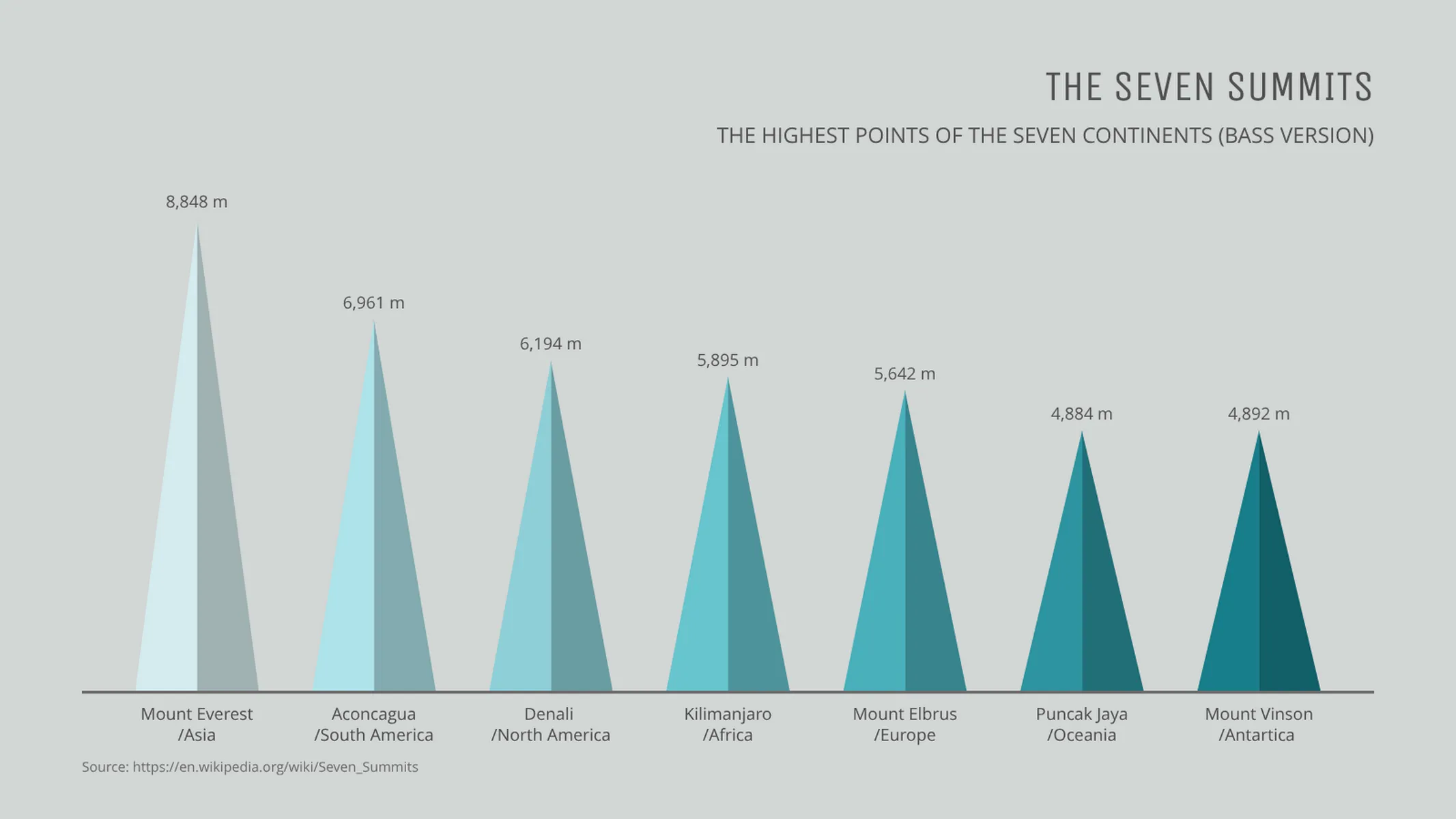
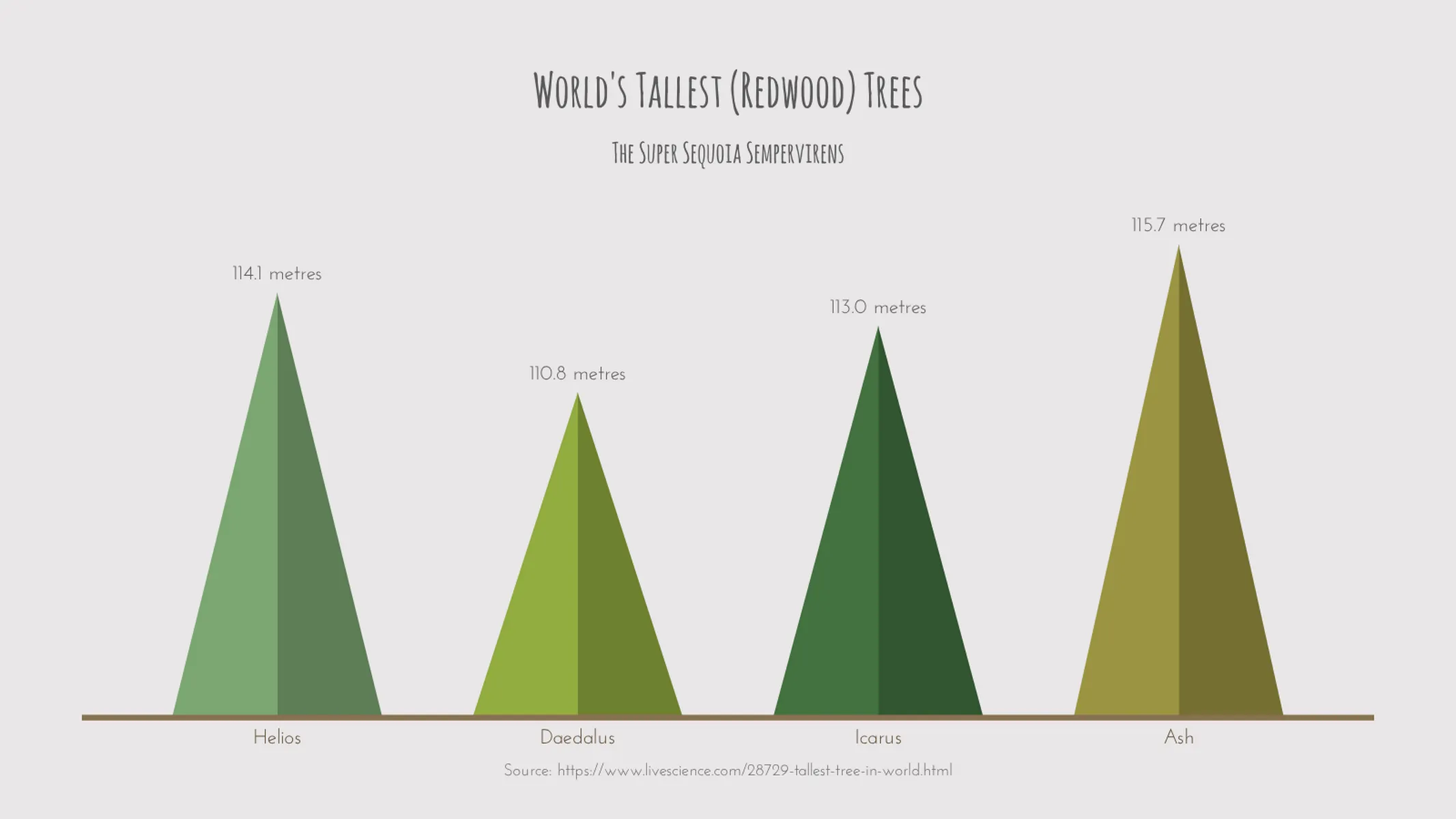
Erstellen Sie Ihr Diagramm in 3 einfachen Schritten
- Neues Dreieck-Balkendiagramm erstellen
- Daten hinzufügen
- Exportieren oder teilen
Warum Vizzlo?
- Professionelle Diagramme in Sekunden erstellen
- Vollständig anpassbar, keine Design-Kenntnisse nötig
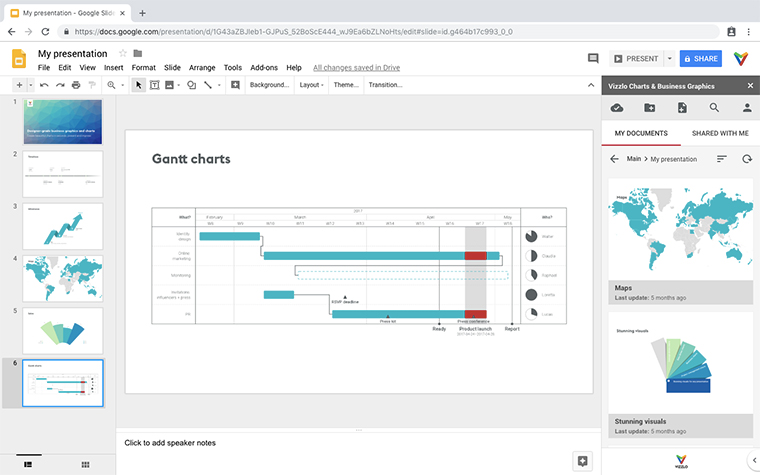
- Direkt in PowerPoint & Google Slides erstellen
Was ist ein Dreieck-Balkendiagramm?
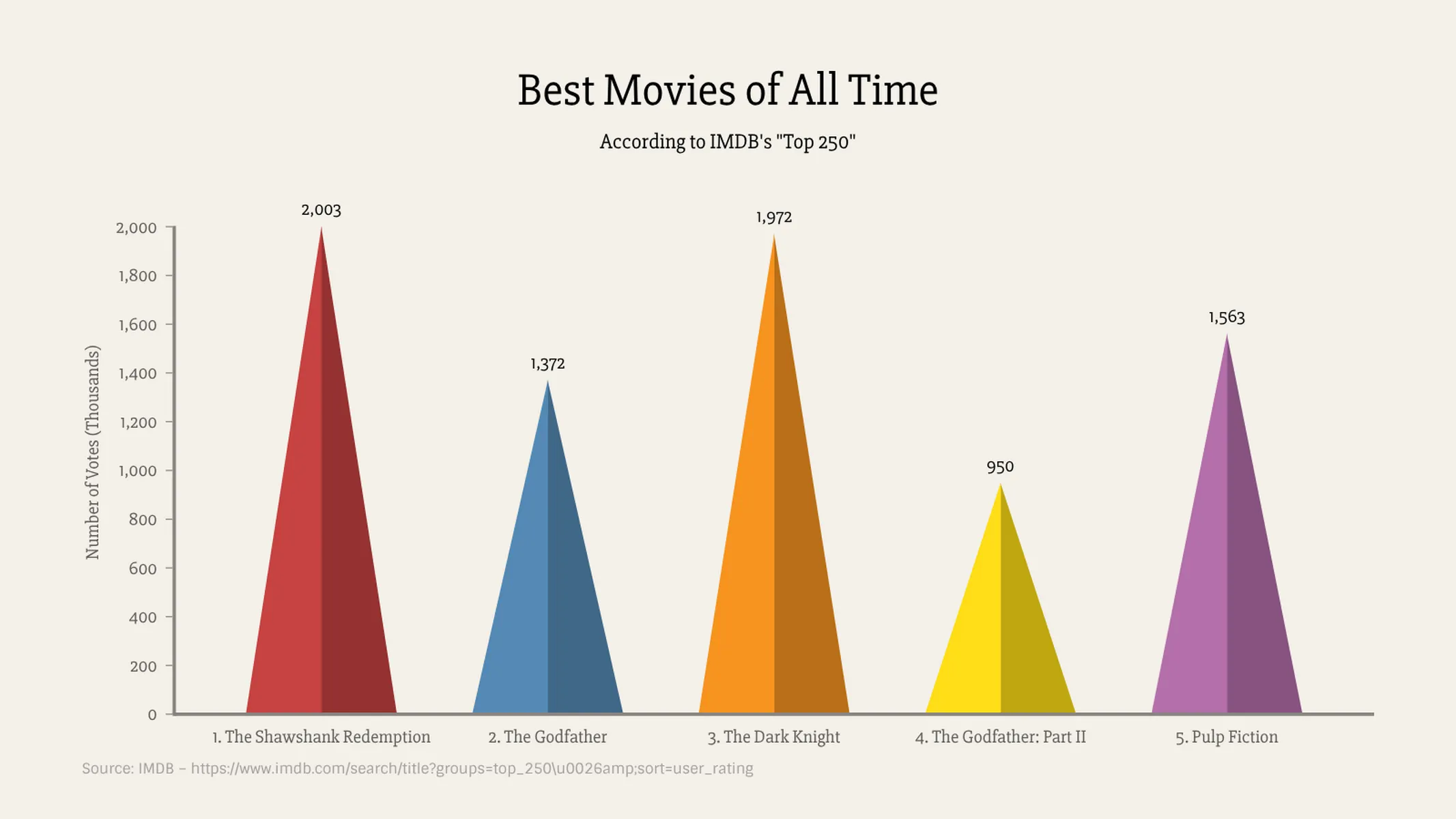
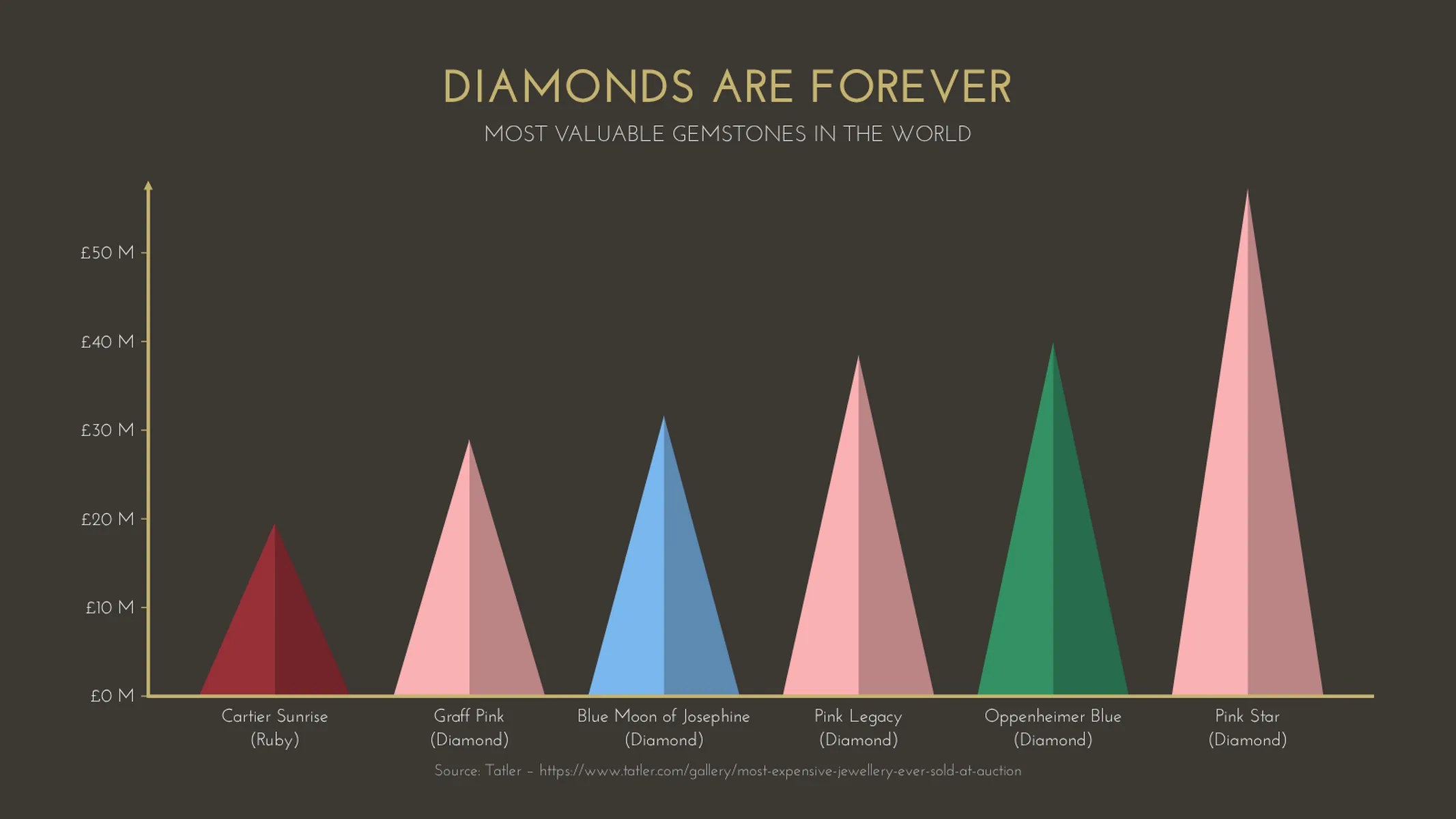
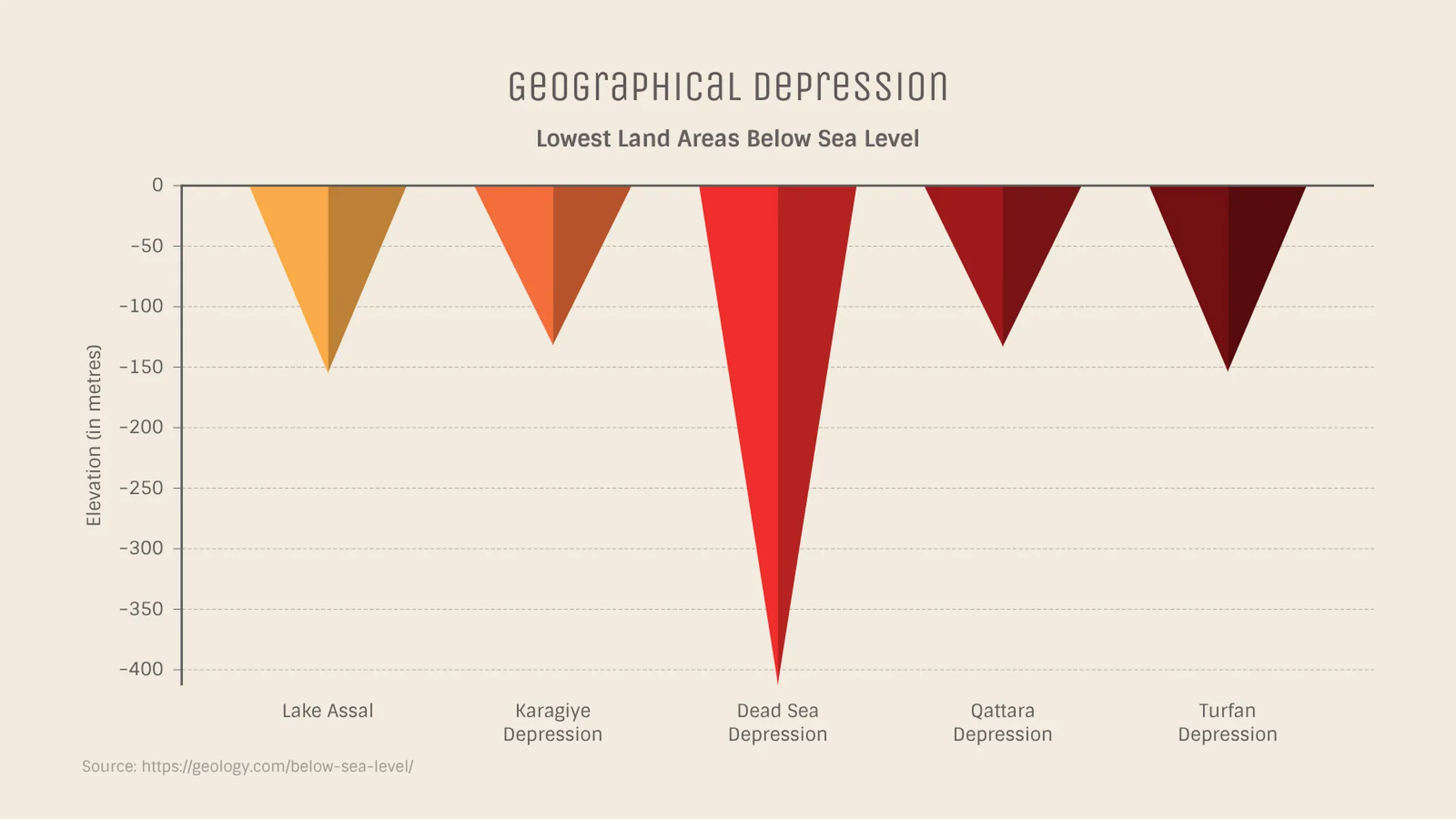
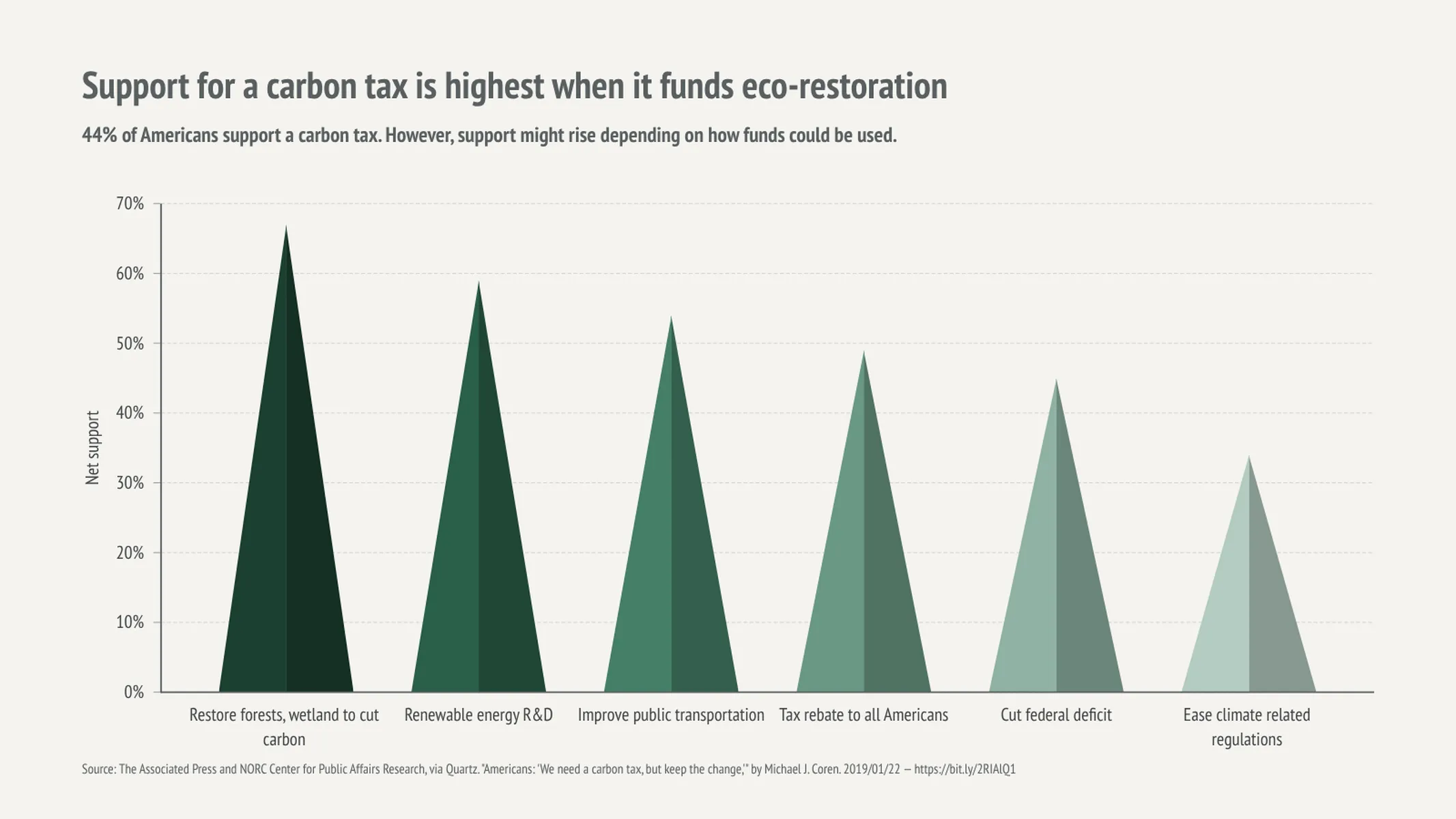
Heben Sie die Spitzenleistung Ihres Teams oder Unternehmens mit dem Dreiecksdiagramm hervor. Alles, was Sie am traditionellen Balkendiagramm lieben, jetzt mit drei Seiten und 180 Grad. Nutzen Sie die eleganten Winkel des Dreiecks und vergleichen Sie verschiedene Kategorien über eine Variable. Die Länge der Dreiecke ist proportional zu den Werten der Kategorien, die sie darstellen.
Wie erstellt man ein Dreieck-Balkendiagramm mit Vizzlo?
Erstellen Sie in Sekundenschnelle ein ansprechendes Dreieck-Balkendiagramm. Folgen Sie diesen einfachen Schritten:
- Klicken Sie auf die Dreiecke, um sie zu bearbeiten. Dazu können Sie ihre Größe anpassen, die Beschriftungen bearbeiten oder die aktiven Karten in der Seitenleiste nutzen.
- Alternativ klicken Sie auf „DATEN IN TABELLE BEARBEITEN” im Tab „DATEN” der Seitenleiste. Importieren oder fügen Sie Ihre Daten aus einer beliebigen Tabelle ein (z. B. Excel- oder CSV-Dateien importieren).
- Erkunden Sie die Optionen im Tab „DARSTELLUNG”, um Ihr Design anzupassen, Anzeigeeinstellungen zu wählen, die Dreiecke zu sortieren und das Erscheinungsbild des Diagramms zu verfeinern.
Profi-Tipp: Stellen Sie vor dem Importieren oder Einfügen Ihrer Daten in Vizzlos Tabelle sicher, dass die Zahlenformate mit Ihrer Datenquelle übereinstimmen. Klicken Sie auf die „Zahnrad”-Symbole in den Tabellenspalten, um die Zahlenformatierungsoptionen zu sehen.
Dreieck-Balkendiagramm-Ersteller: Hauptfunktionen
- Benutzerdefinierte Zahlenformate und Farben
- Benutzerdefinierte Dreiecksbreite
- Benutzerdefinierte Achsen und Raster
- Optionale Sortierung nach Wert
- Optionale Beschriftung einzelner Werte
- Analyselinien: Wachstumsraten (CAGR), Referenzlinien, Trendlinien und Benchmarks
- Einstellbare Min-/Max-Werte für die Y-Achse
Dreieck-Balkendiagramm: Was gibt's Neues?
The styling of individual numerical value labels can now be modified—much in the same way you’ve been able to format the text labels before.
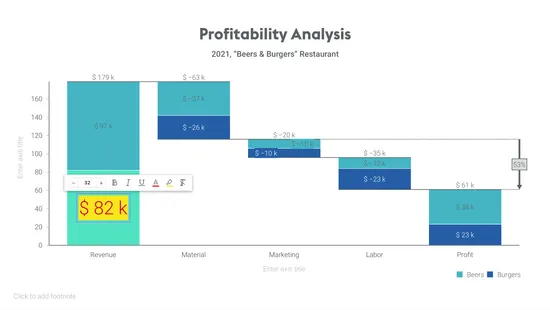
Axis titles can now be disabled.
You can now hide vertical and horizontal axis lines.
Dreieck-Balkendiagramm-Alternativen
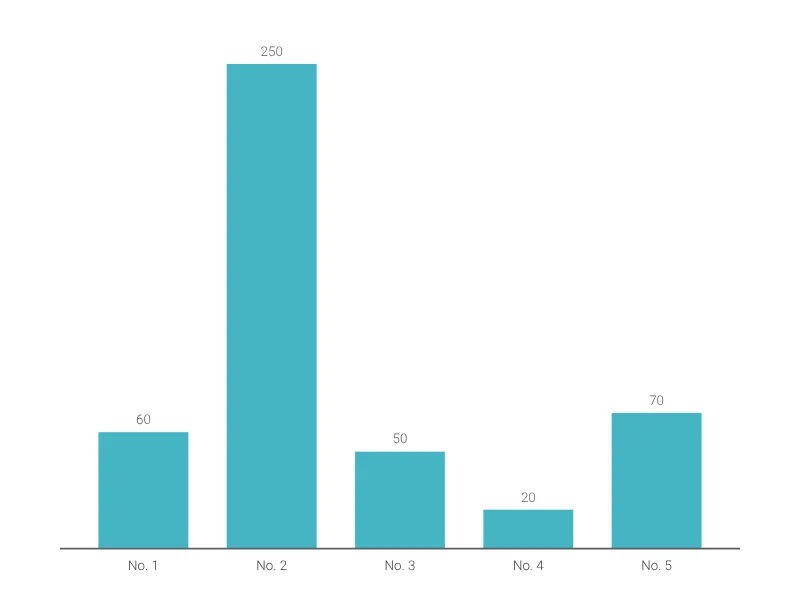
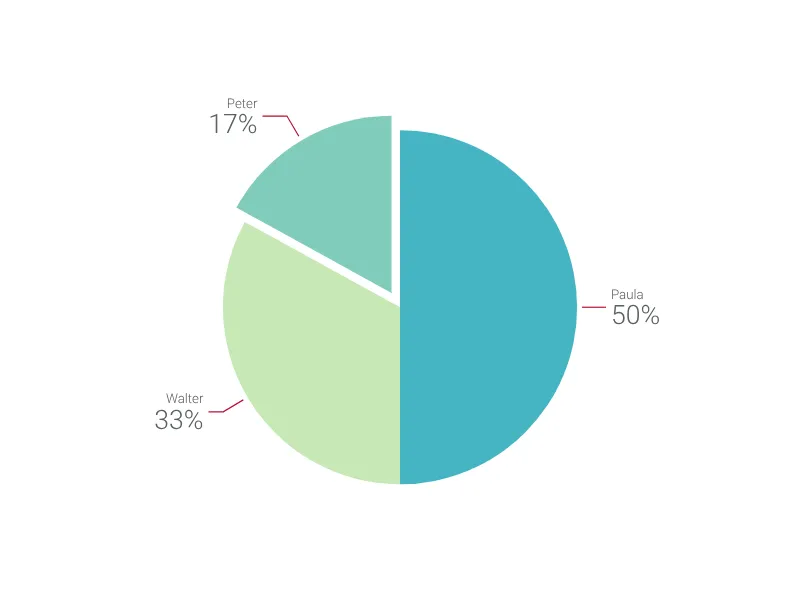
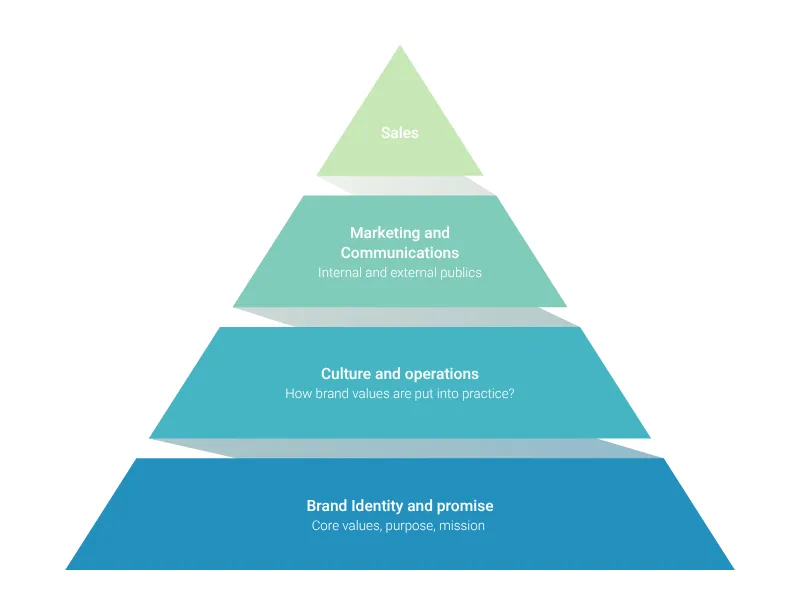
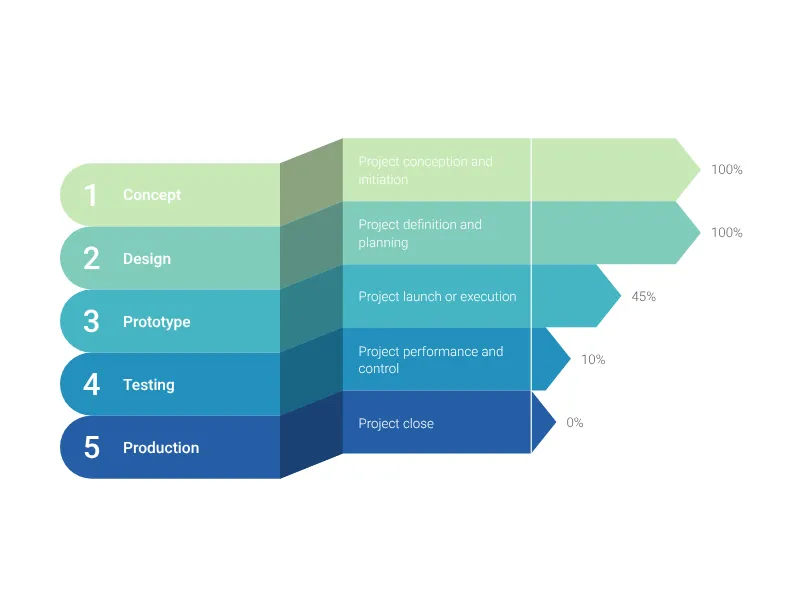
Anwendungsfälle
Balken- & SäulendiagrammeSteigern Sie Ihre Produktivität
Dreieck-Balkendiagramm direkt in Ihren Lieblings-Tools erstellen
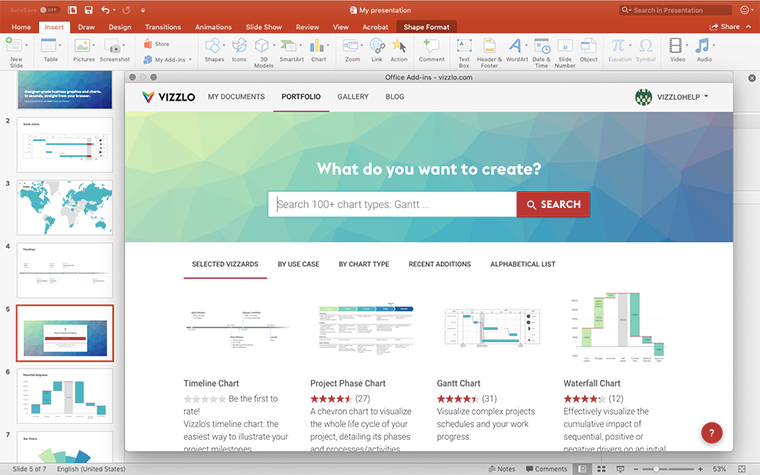
Dreieck-Balkendiagramm in PowerPoint erstellen –
mit dem Vizzlo-Add-in
Von Profis weltweit geschätzt







Visualisierungen, die Ihr Publikum nicht vergisst
Vermitteln Sie abstrakte Konzepte und Daten mit professionell gestalteten
Diagrammen und Grafiken, die Sie einfach bearbeiten und anpassen können.