Chart Vizzard
Vizzlos KI-basierter Diagramm-GeneratorKreisdiagramm in Sekunden erstellen


Unser kostenloser Online-Diagramm-Editor hilft Ihnen, Kreisdiagramme in kürzester Zeit zu erstellen – online, in PowerPoint oder Google Slides.
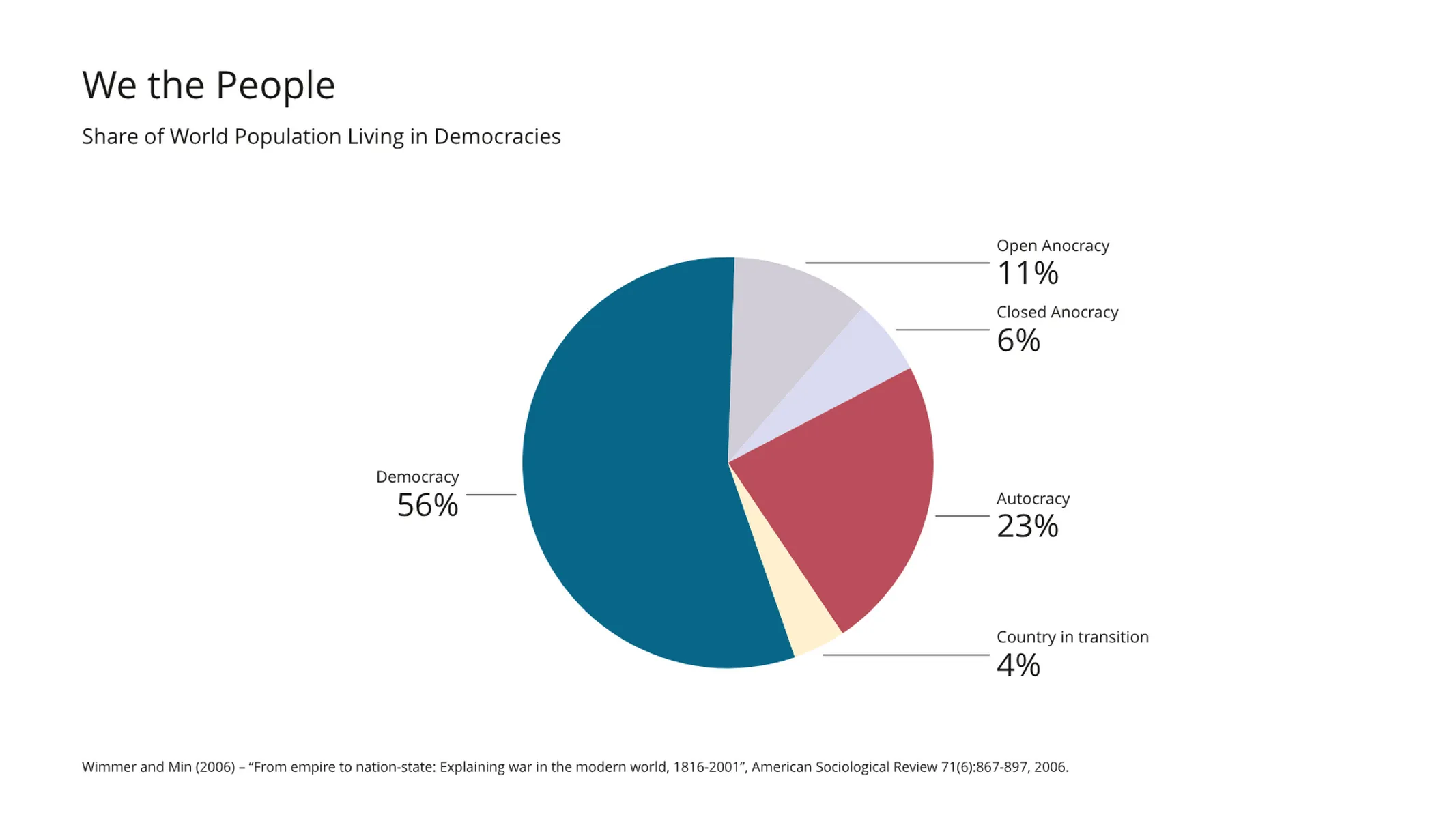
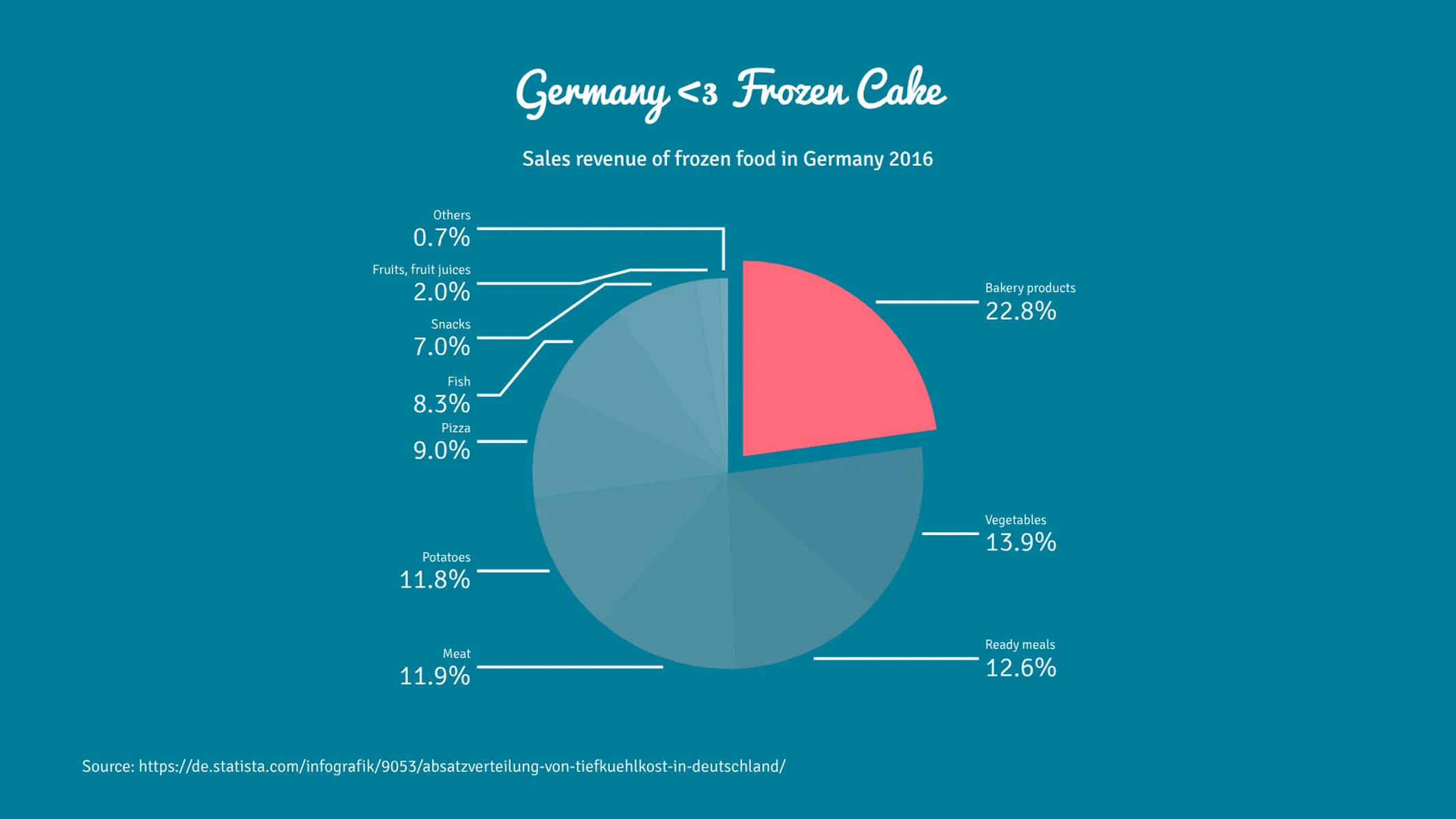
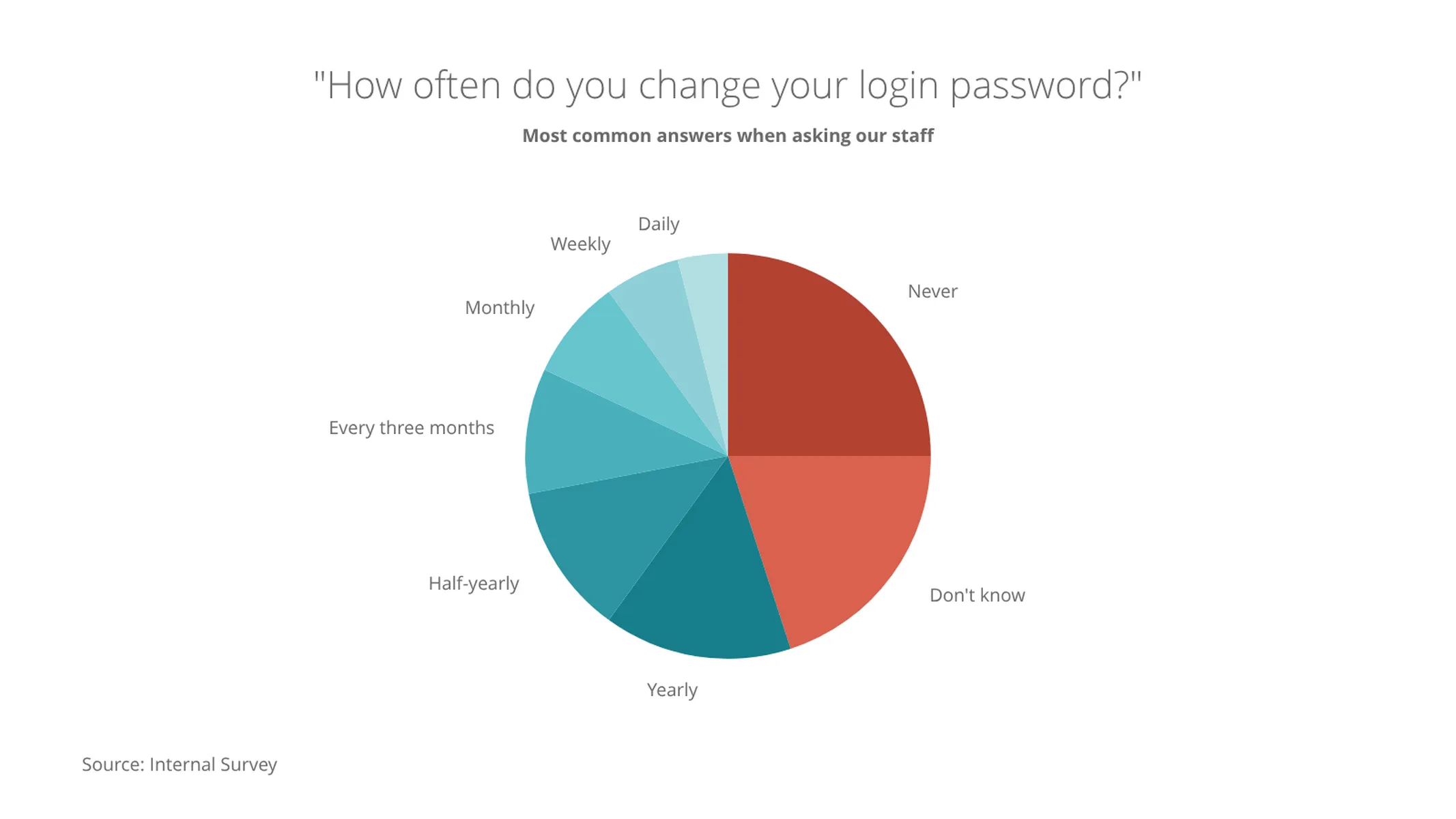
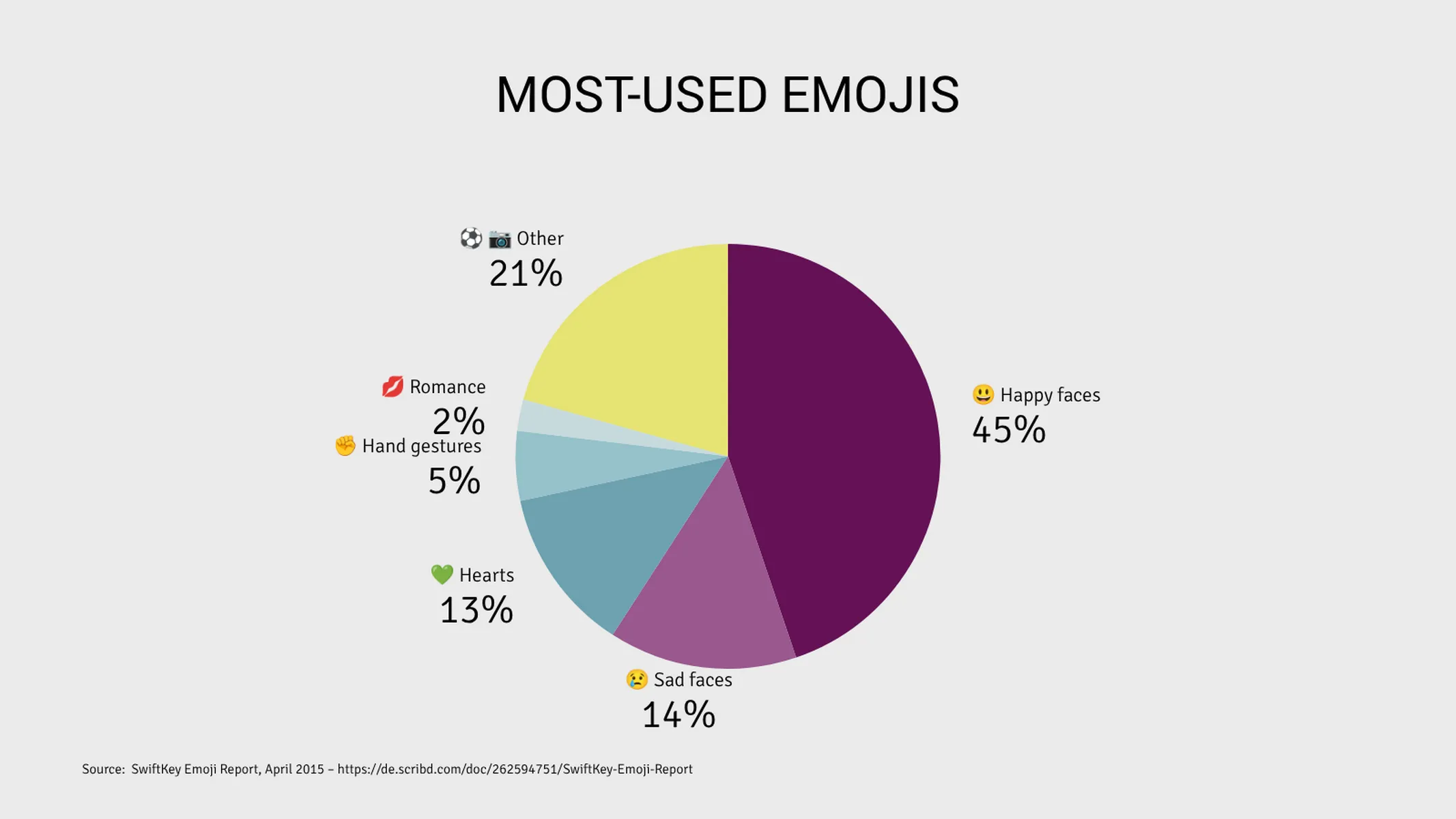
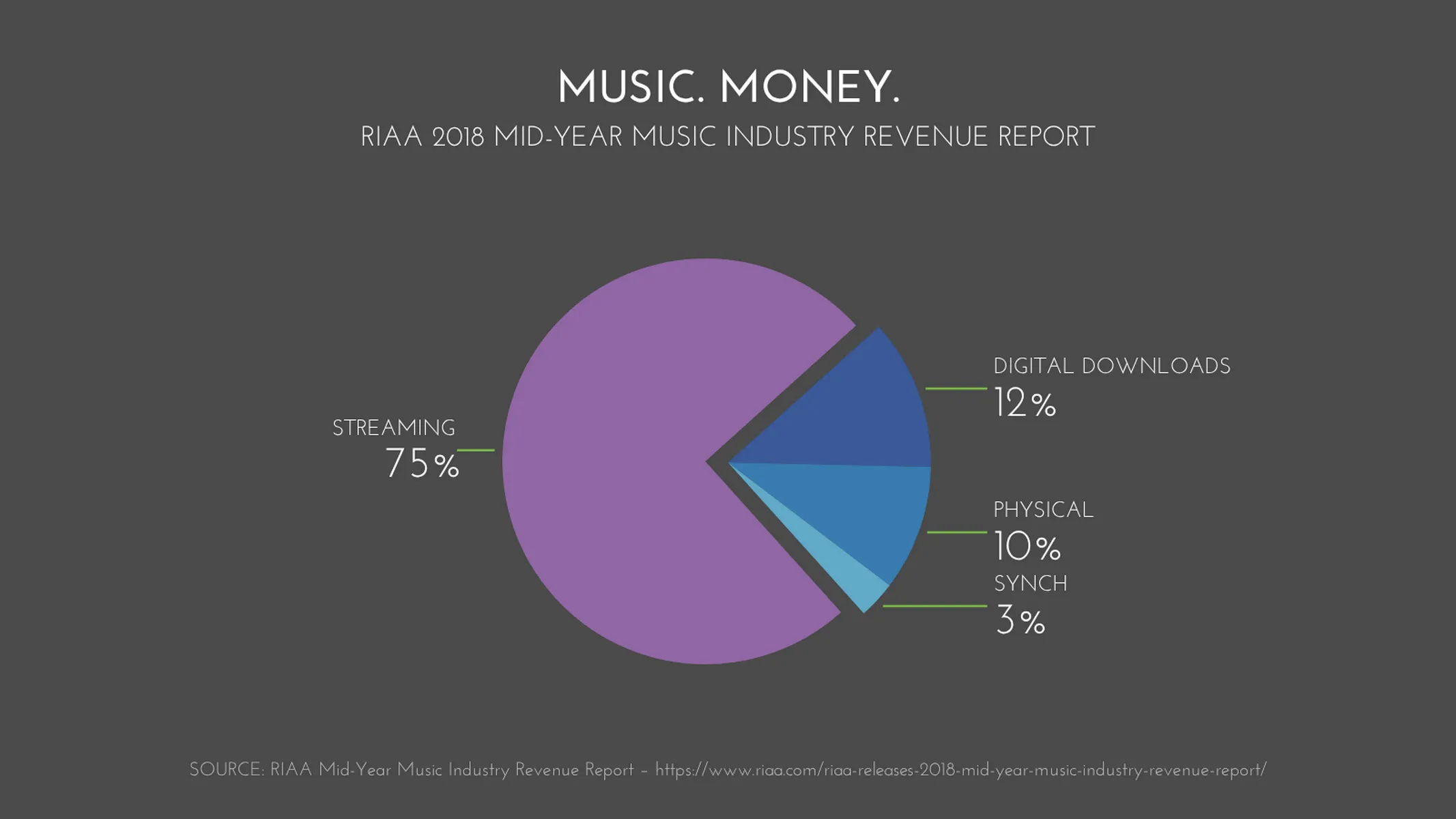
Erstellen Sie Ihr Diagramm in 3 einfachen Schritten
- Neues Kreisdiagramm erstellen
- Daten hinzufügen
- Exportieren oder teilen
Warum Vizzlo?
- Professionelle Diagramme in Sekunden erstellen
- Vollständig anpassbar, keine Design-Kenntnisse nötig
- Direkt in PowerPoint & Google Slides erstellen
Was ist ein Kreisdiagramm?
Ein Kreisdiagramm (auch Tortendiagramm oder Kuchendiagramm) ist eine kreisförmige Grafik, deren Gesamtfläche 100 % darstellt. Es wird verwendet, um die Anteile verschiedener Teile eines Ganzen zu visualisieren.
In einem Kreisdiagramm ist jedes Segment proportional zum Wert, den es darstellt (dieses proportionale Verhältnis zeigt sich auf verschiedene Weisen: durch den Winkel des Segments, die Gesamtfläche sowie die Bogenlänge). Das Kreisdiagramm wird häufig in Nachrichtenredaktionen, der Wirtschaft und im Bildungsbereich eingesetzt, um die Zusammensetzung von demografischen Daten, statistischen Zahlen, Marktanteilen usw. auf einen Blick darzustellen.
Beste Einsatzmöglichkeiten für das Kreisdiagramm
- Darstellung der Zusammensetzung von demografischen Daten, z. B. die Größe Ihres Marktanteils in verschiedenen Regionen
- Hervorhebung auffälliger Prozentsätze, insbesondere in Nachrichten-, Geschäfts- oder wissenschaftlichen Berichten und in der Kommunikation
- SEO-Website-Traffic-Analyse – woher stammen Ihre größten Online-Traffic-Quellen?
Wie erstellt man ein Kreisdiagramm mit Vizzlo?
Dieses Plugin ist ein intuitiver Online-Kreisdiagramm-Editor. Schauen Sie sich die Beispiele zur Inspiration an und folgen Sie diesen einfachen Schritten, um in Sekunden ein farbenfrohes Kreisdiagramm zu erstellen:
- Klicken Sie auf die Elemente, um sie auszuwählen und zu bearbeiten
- Verwenden Sie die „Plus”-Schaltflächen im Diagramm oder die Registerkarte „DATEN”, um neue Segmente hinzuzufügen
- Alternativ können Sie die aktiven Karten in der Seitenleiste oder die Tabelle verwenden, um Ihre Daten einzugeben
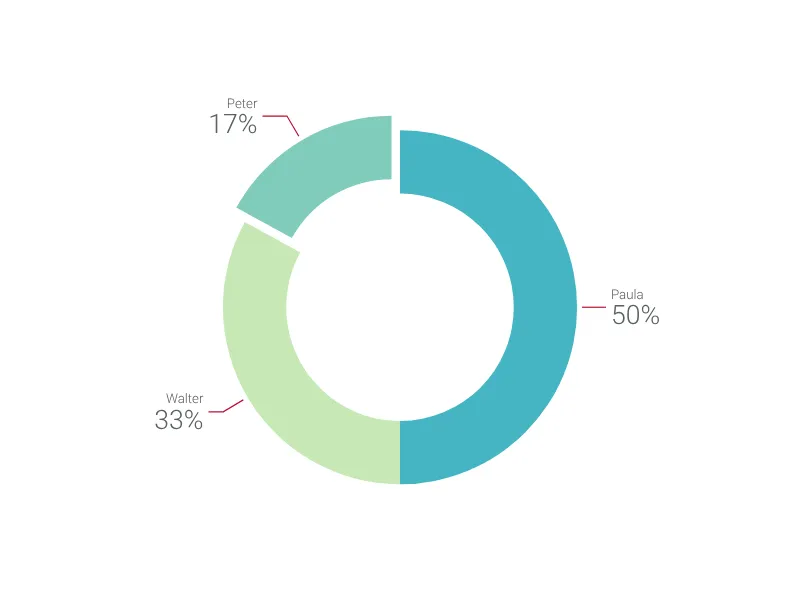
- Wählen Sie ein Segment aus und aktivieren Sie das Kontrollkästchen „Hervorgehoben” in den aktiven Karten, um es herauszulösen (Sie können auch per Rechtsklick darauf zugreifen)
- Erkunden Sie die Optionen der Registerkarte „ERSCHEINUNGSBILD”, um die Anzeige von Beschriftungen, Werten und Linien anzupassen und zu optimieren
Eine vollständige Einführung zur Erstellung eines Kreisdiagramms mit Vizzlo finden Sie in unserem Video-Tutorial:
Kreisdiagramm: Profi-Tipps
- Da ein Kreisdiagramm eine proportionale Darstellung ist, funktioniert es nur für Werte, die sich zu 100 % addieren (versuchen Sie andernfalls ein Balkendiagramm)
- Wenn Ihr Diagramm viele Abschnitte hat, die es schwer lesbar machen, versuchen Sie, alle Daten unterhalb der Top-5-Kategorien in einem Abschnitt mit dem Titel „Sonstige” zusammenzufassen
- Wenn sich die Beschriftungen Ihrer Abschnitte auch nach der Umgruppierung noch überlappen, versuchen Sie, die „Layout-Einstellungen” auf der Registerkarte „ERSCHEINUNGSBILD” zu ändern (das Kontrollkästchen „Beschriftungen als Liste” ist besonders hilfreich)
- Sortieren Sie Ihre Diagramm-Abschnitte immer nach Wert: Der größte Anteil sollte auf 12 Uhr platziert werden, wobei die restlichen Anteile im Uhrzeigersinn in absteigender Reihenfolge angeordnet werden (mit Ausnahme des Abschnitts „Sonstige”, der immer zuletzt kommen muss)
- Beim Design sorgen Farbverläufe einer Farbe und eine Kontrastfarbe zur Hervorhebung wichtiger Daten dafür, dass Ihr Diagramm leicht zu interpretieren ist – besonders wenn Sie den Abschnitt „Sonstige” in ein blasses Grau ausblenden, um zu zeigen, dass die anderen Abschnitte wichtiger sind
- 3D-Kreisdiagramme neigen dazu, unser Verständnis der Proportionen zu verzerren (die Tiefe des Diagramms erzeugt die Illusion von zusätzlichem Volumen bei einigen Segmenten) – bleiben Sie bei 2D, wenn Sie präzise kommunizieren möchten
- Eine schnelle Referenz zu den obigen Tipps finden Sie in unserer Infografik Pie Chart Hacks
Kreisdiagramm-Ersteller: Hauptfunktionen
- Benutzerdefinierte Farben und Zahlenformate
- Benutzerdefinierte Verbindungslinien und Beschriftungen
- Hervorgehobene Segmente
- Optionale Sortierung nach Wert
- Einstellbarer Startwinkel
Ressourcen
Unser Data Viz Guide enthält zahlreiche Artikel zu Kreisdiagrammen, darunter:
Kreisdiagramm: Was gibt's Neues?
Fixed selection frames for slices being displayed with an offset.
Fixed inner value label display for pie charts in 3D mode.
You now have the option to display both absolute and percentage values together.
Drag & drop for pie segments now works properly again.
Label lines in outside position now use the custom connector lines theme setting.
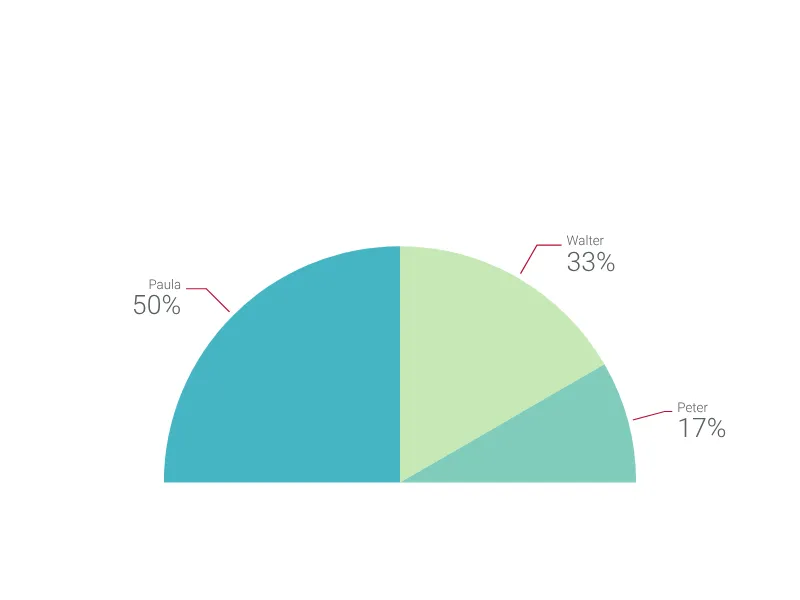
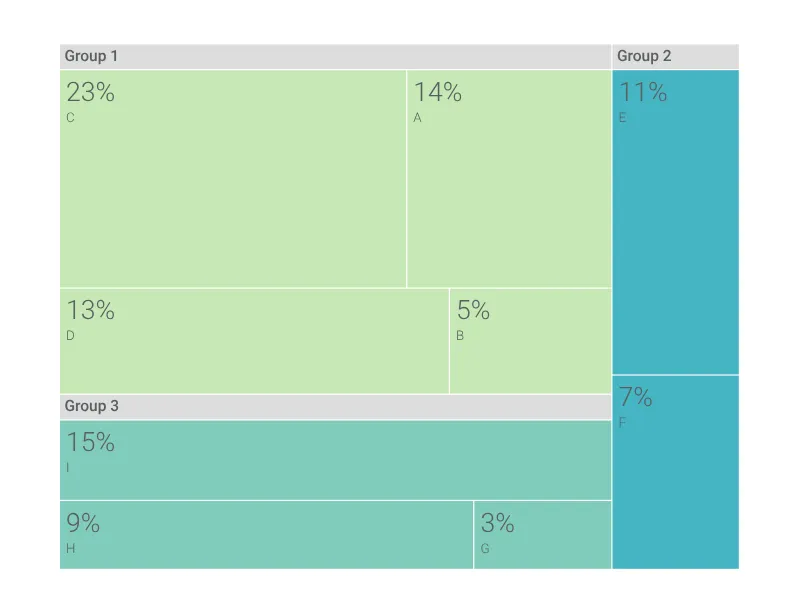
Kreisdiagramm-Alternativen
Anwendungsfälle
KreisdiagrammeSteigern Sie Ihre Produktivität
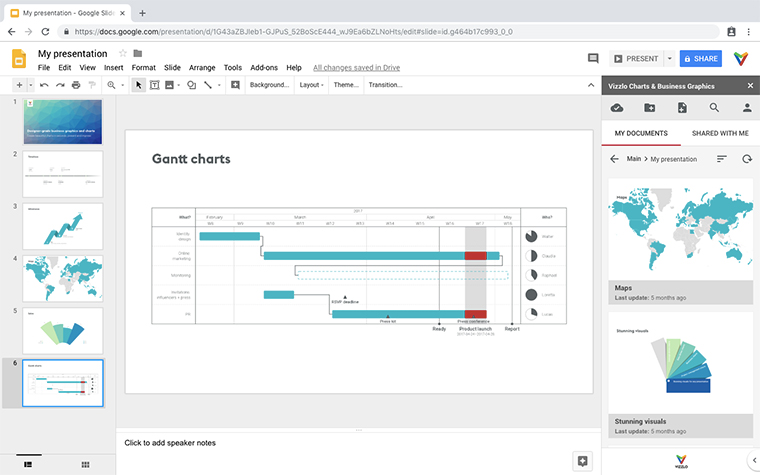
Kreisdiagramm direkt in Ihren Lieblings-Tools erstellen
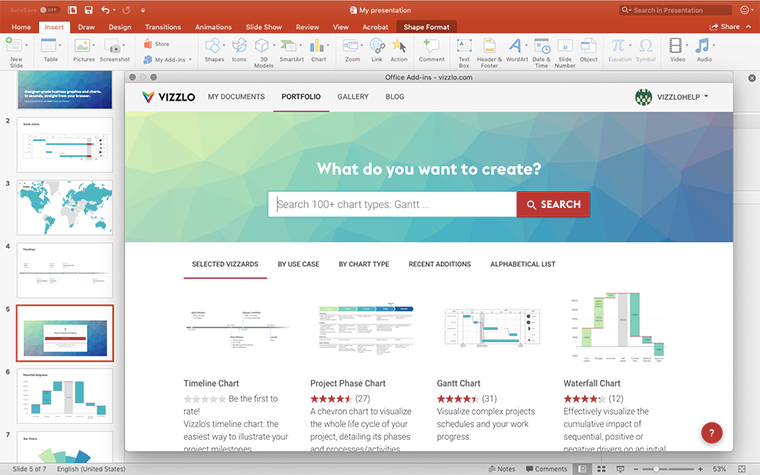
Kreisdiagramm in PowerPoint erstellen –
mit dem Vizzlo-Add-in
Von Profis weltweit geschätzt







Visualisierungen, die Ihr Publikum nicht vergisst
Vermitteln Sie abstrakte Konzepte und Daten mit professionell gestalteten
Diagrammen und Grafiken, die Sie einfach bearbeiten und anpassen können.