Chart Vizzard
Vizzlos KI-basierter Diagramm-GeneratorFarbcodiertes Balkendiagramm in Sekunden erstellen


Visualisieren und vergleichen Sie numerische Daten verschiedener Kategorien und Gruppen mit dem farbcodierten Balkendiagramm.
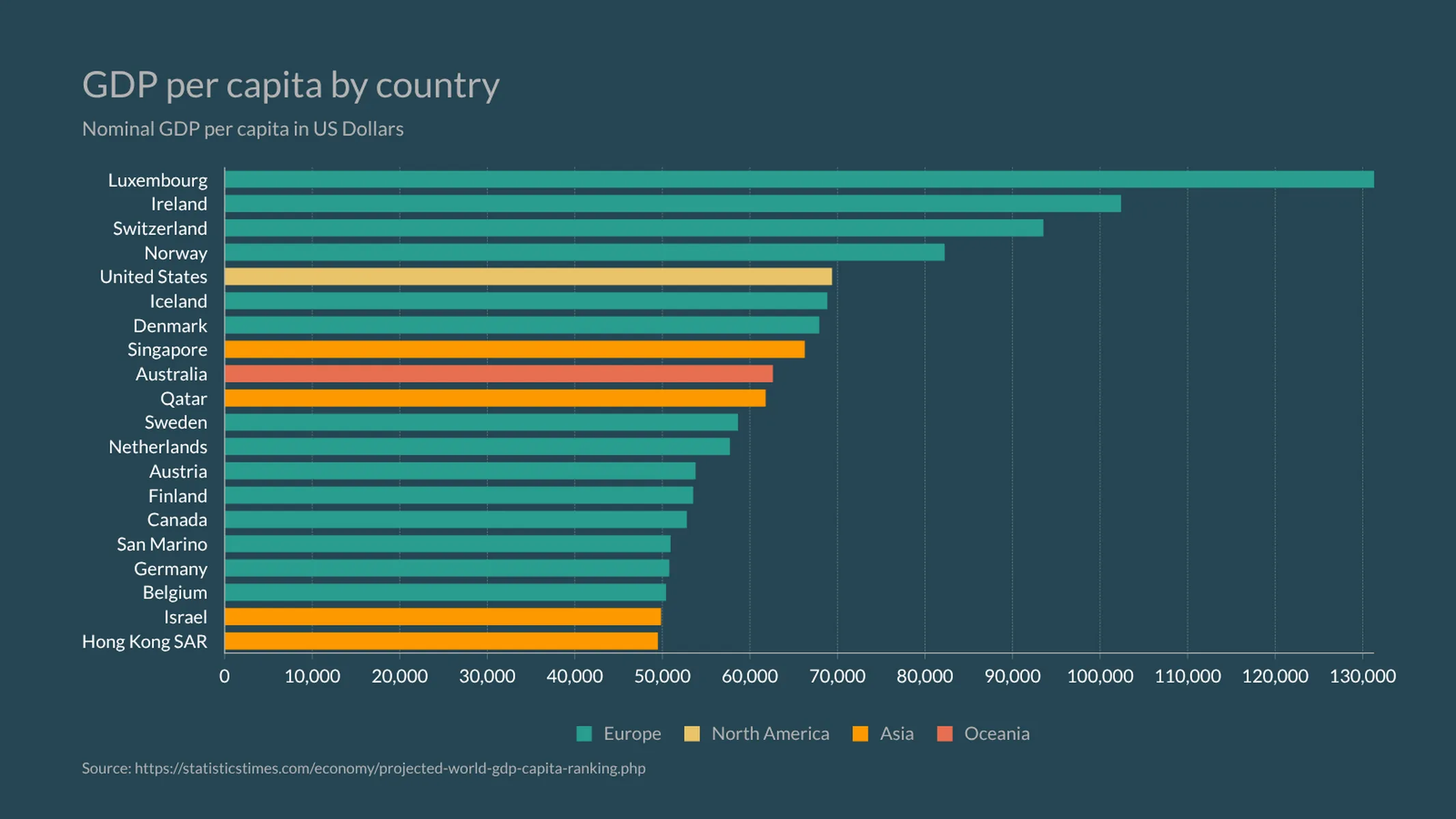
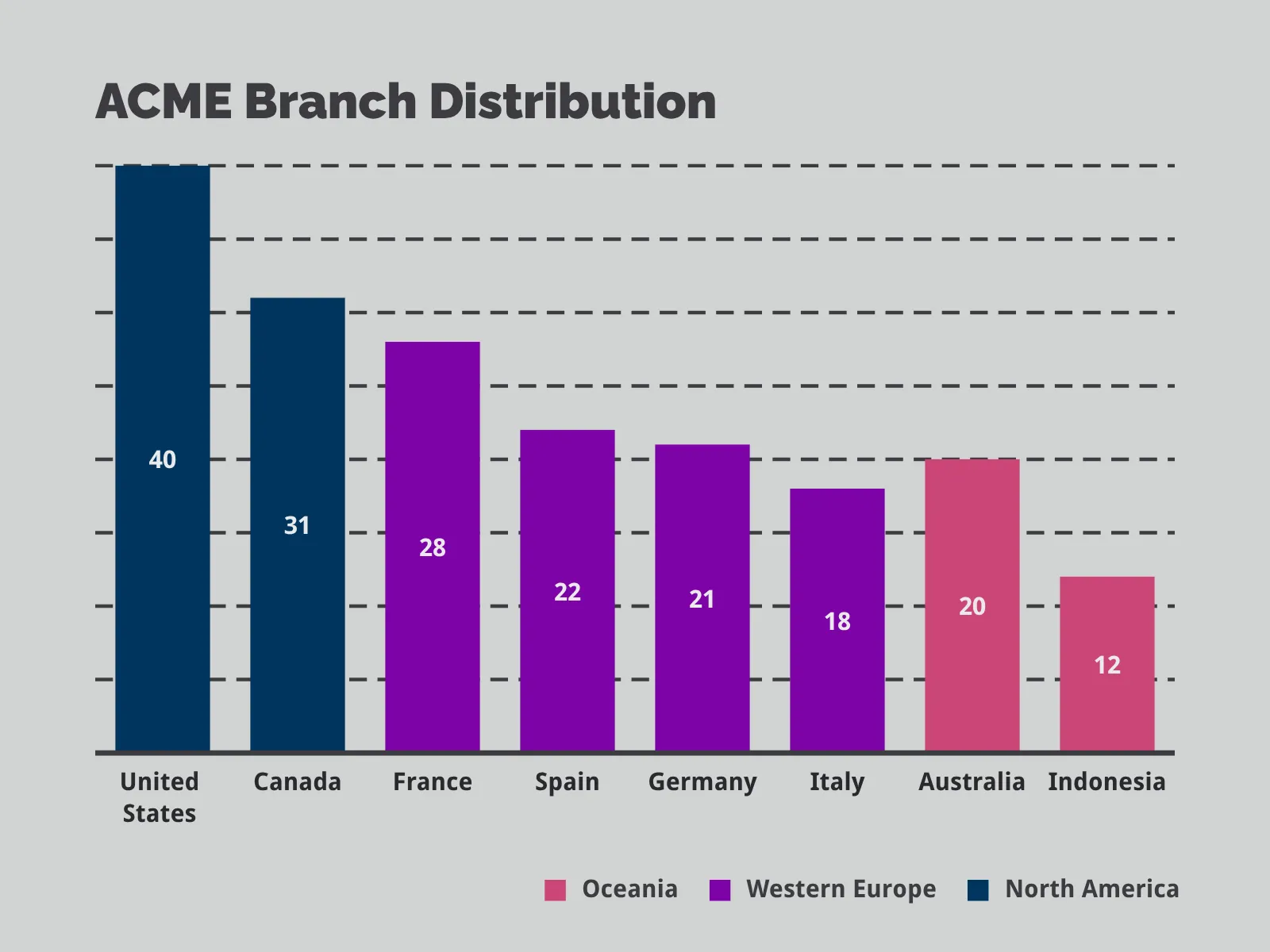
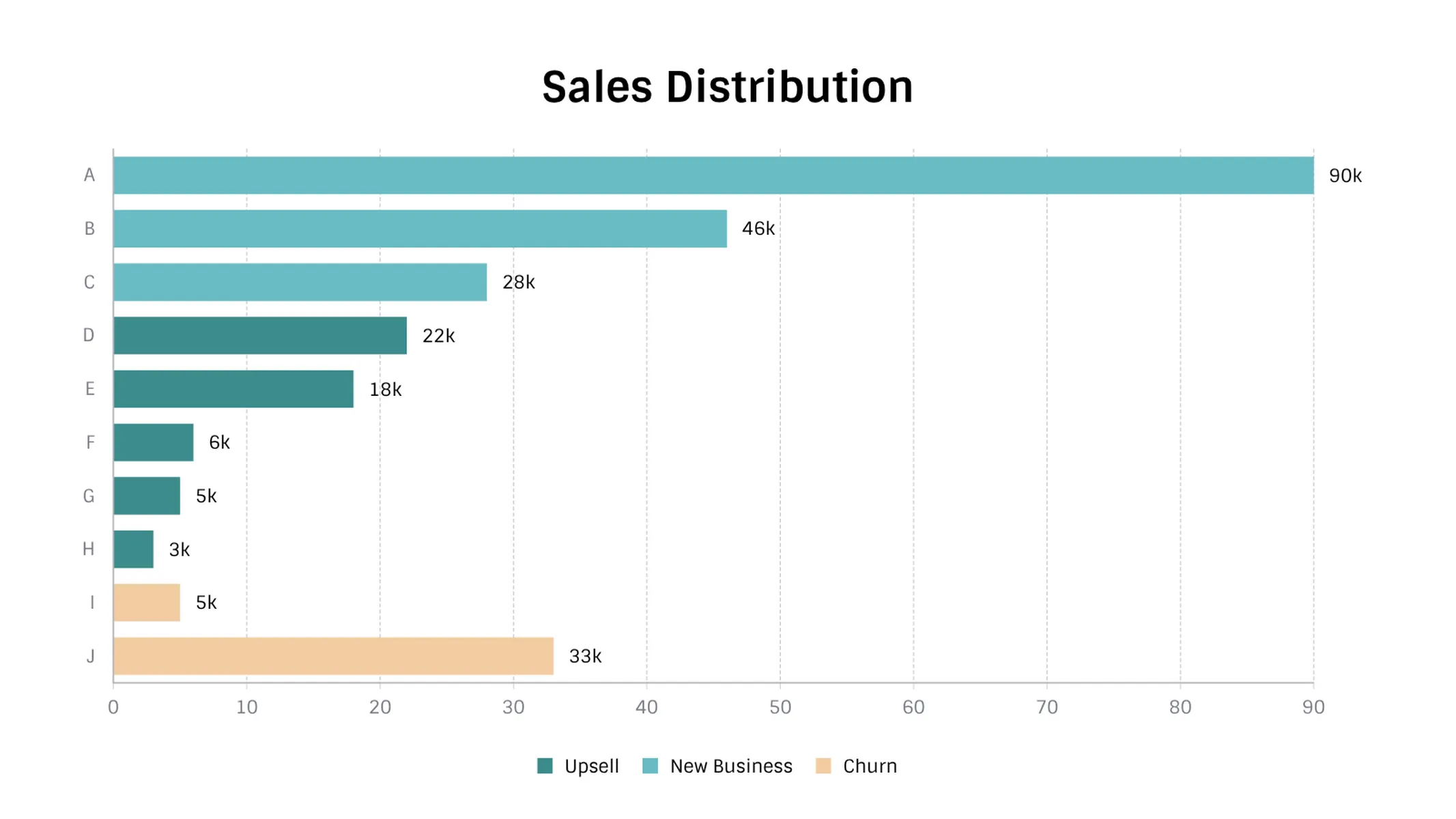
Erstellen Sie Ihr Diagramm in 3 einfachen Schritten
- Neues Farbcodiertes Balkendiagramm erstellen
- Daten hinzufügen
- Exportieren oder teilen
Warum Vizzlo?
- Professionelle Diagramme in Sekunden erstellen
- Vollständig anpassbar, keine Design-Kenntnisse nötig
- Direkt in PowerPoint & Google Slides erstellen
Was ist ein farbcodiertes Balkendiagramm?
Ein farbcodiertes Balkendiagramm ist im Wesentlichen ein Balkendiagramm mit einer Legende, das Farben verwendet, um verschiedene Kategoriegruppen zu visualisieren. Die Balken stellen einen Satz numerischer Datenpunkte dar. Die Länge der Balken ist proportional zu den numerischen Werten, die jeder Kategorie zugeordnet sind. Die Balken können sowohl vertikal als auch horizontal dargestellt werden.
Technisch gesehen ist das farbcodierte Balkendiagramm ein gestapeltes Balkendiagramm, bei dem für jede Kategorie nur eine der Datenreihen visuell dargestellt wird. Die Umwandlung in ein gestapeltes Balkendiagramm ist daher jederzeit nahtlos möglich.
Beste Einsatzmöglichkeiten für ein farbcodiertes Balkendiagramm
- Vergleich der Schlüsselfaktoren, die zu einer Gruppe beigetragen haben
- Aufschlüsselung von Gesamtumsatzzahlen in Einzelteile
- Gruppierung kleinerer Datensätze bestimmter Kategorien
Wie erstellt man ein farbcodiertes Balkendiagramm mit Vizzlo?
- Geben Sie Ihre Daten ein, indem Sie die „Tabelle” in der Menüleiste öffnen und Ihre Daten per Copy & Paste in die entsprechenden Felder einfügen, oder laden Sie sie als XLSX- oder CSV-Datei hoch
- Ändern Sie die Daten der Standardeinträge – klicken Sie einfach auf einen beliebigen Balken und verwenden Sie die Eingabeelemente in der Seitenleiste
- Fügen Sie zusätzliche Balken hinzu, indem Sie auf die „Plus”-Schaltflächen auf jeder Seite eines Balkens klicken. Alternativ klicken Sie auf „+ Balken hinzufügen” in der Menüleiste
- Erstellen Sie neue Gruppen, indem Sie auf die „Plus”-Schaltfläche in der Legende klicken
- Entdecken Sie weitere Anpassungsoptionen in der Seitenleiste
- Klicken Sie auf „Analyse” oder verwenden Sie die Symbolleiste, um einen Niveauunterschiedspfeil oder eine Referenzlinie hinzuzufügen
Farbcodiertes Balkendiagramm: Profi-Tipps
- Wandeln Sie Ihr farbcodiertes Balkendiagramm über die Seitenleiste in ein gestapeltes Balkendiagramm um
- Wenn die Beschriftungen zur Identifizierung der Balken zu viel horizontalen Platz einnehmen, wechseln Sie zwischen vertikalem und horizontalem Modus
- Sortieren Sie Ihre Balken immer per Drag & Drop, um eine Gruppe zu bilden
Farbcodiertes Balkendiagramm-Ersteller: Hauptfunktionen
- Vertikale und horizontale Ansichten
- Sortierung der Balken auf- oder absteigend
- Änderung der Gruppenfarben
- Anpassbare Achsen- und Rasterlinien
- Einstellbarer Minimal- und Maximalbereich für die Y-Achse
Farbcodiertes Balkendiagramm: Was gibt's Neues?
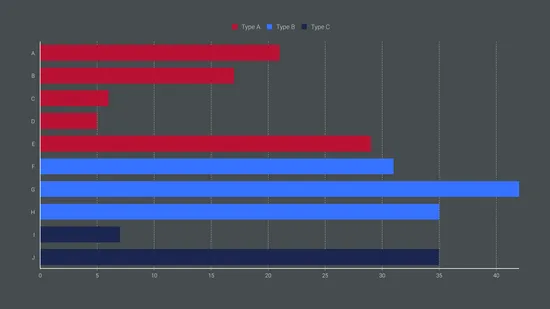
The new Color Coded Bar Chart is available!
 .
.
Farbcodiertes Balkendiagramm-Alternativen
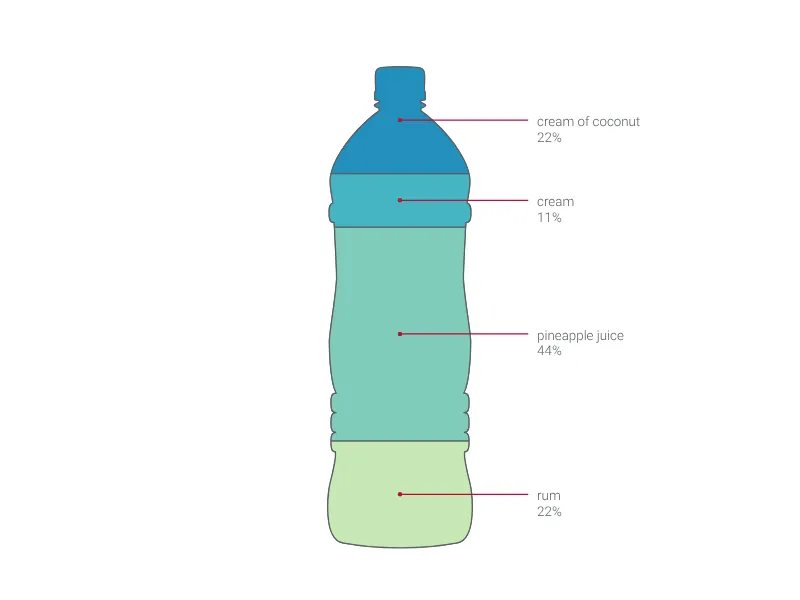
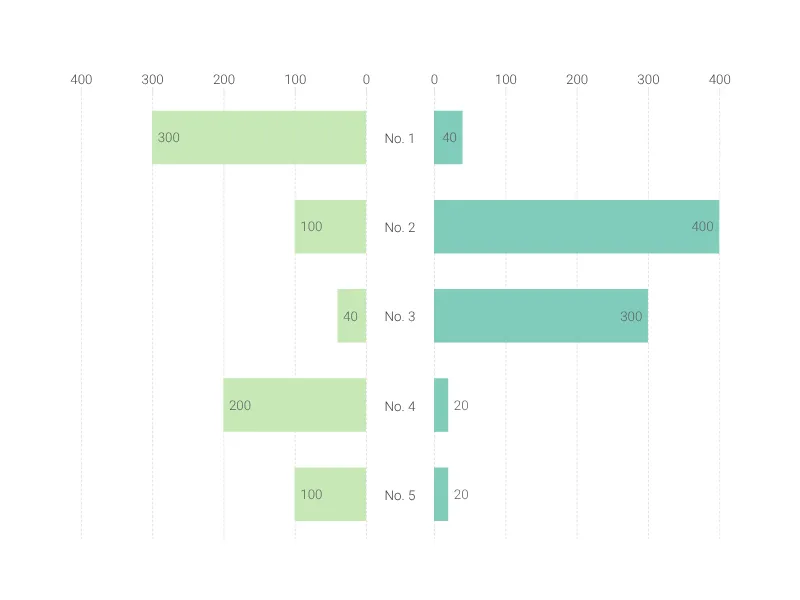
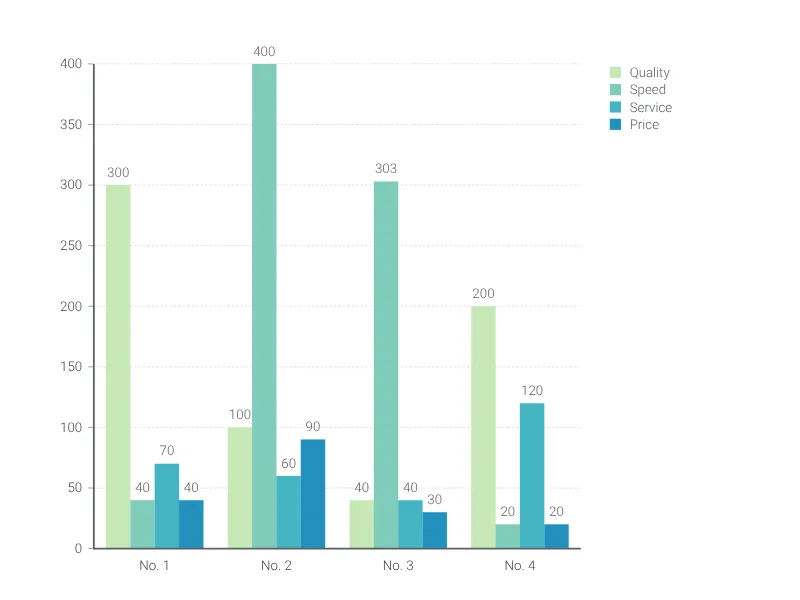
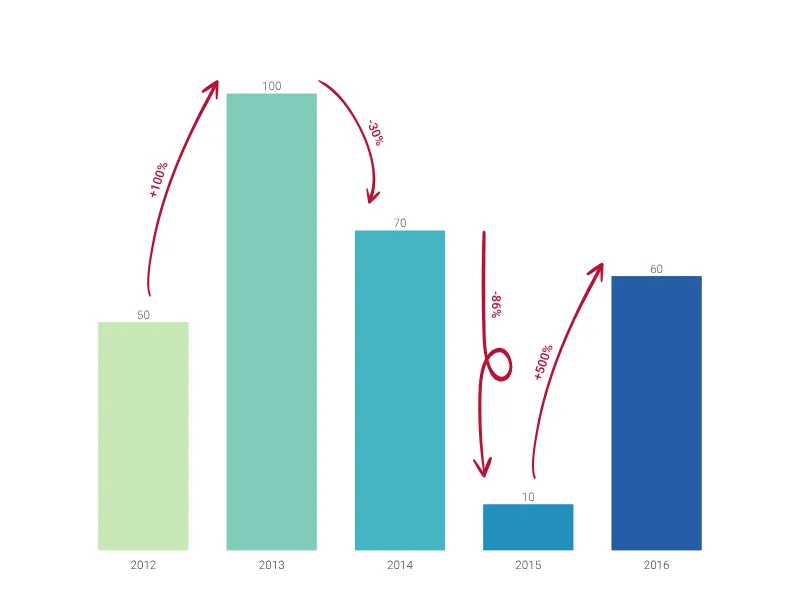
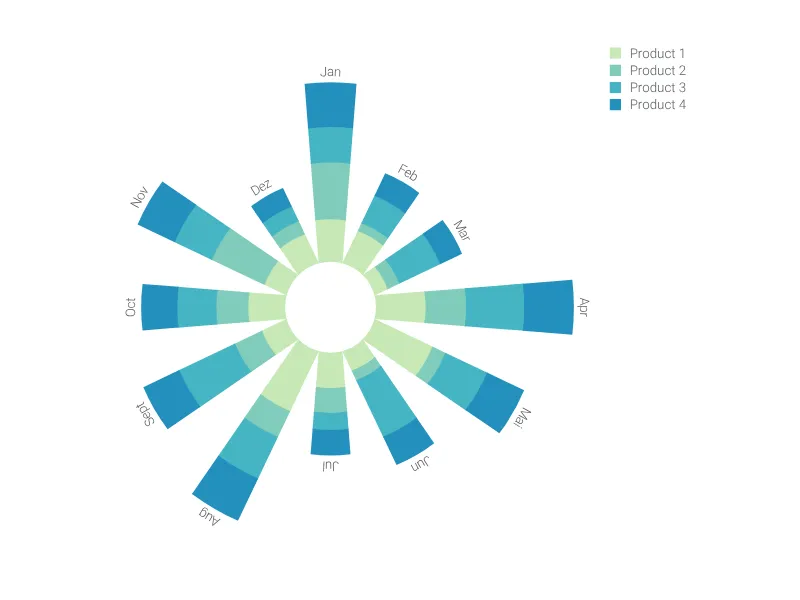
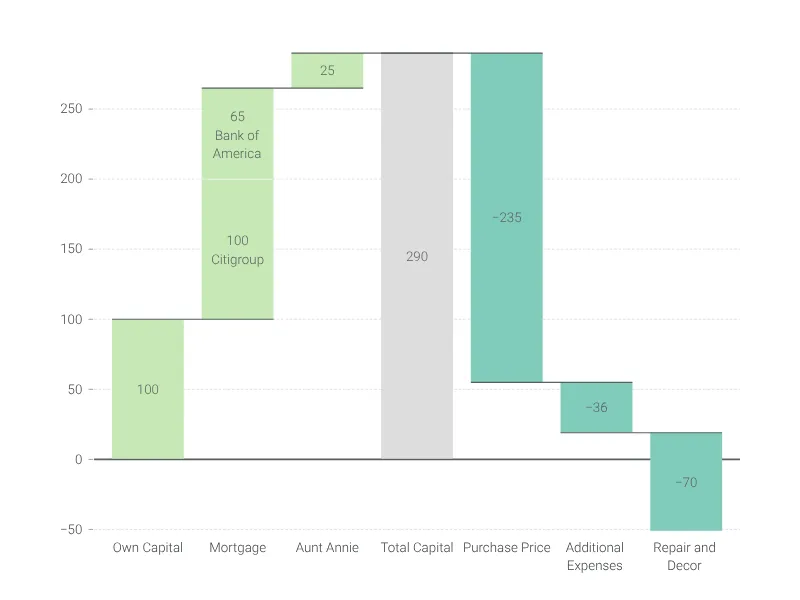
Steigern Sie Ihre Produktivität
Farbcodiertes Balkendiagramm direkt in Ihren Lieblings-Tools erstellen
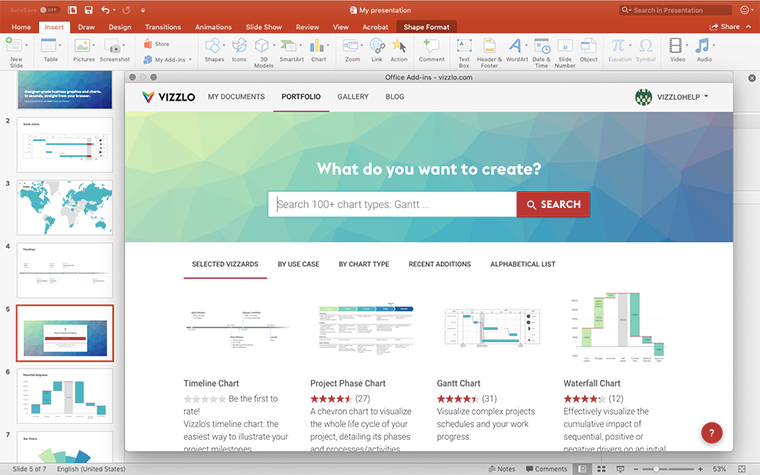
Farbcodiertes Balkendiagramm in PowerPoint erstellen –
mit dem Vizzlo-Add-in
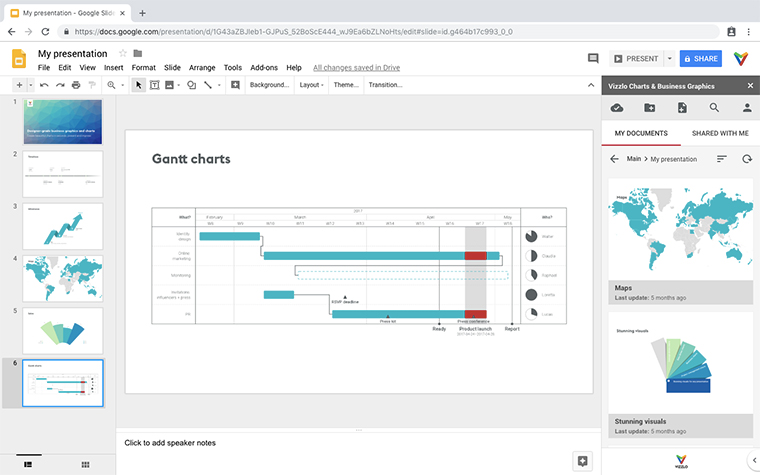
Farbcodiertes Balkendiagramm in Google Slides erstellen –
mit dem exklusiven Vizzlo-Add-on
Von Profis weltweit geschätzt







Visualisierungen, die Ihr Publikum nicht vergisst
Vermitteln Sie abstrakte Konzepte und Daten mit professionell gestalteten
Diagrammen und Grafiken, die Sie einfach bearbeiten und anpassen können.