Chart Vizzard
Vizzlos KI-basierter Diagramm-GeneratorGruppiertes Balkendiagramm in Sekunden erstellen


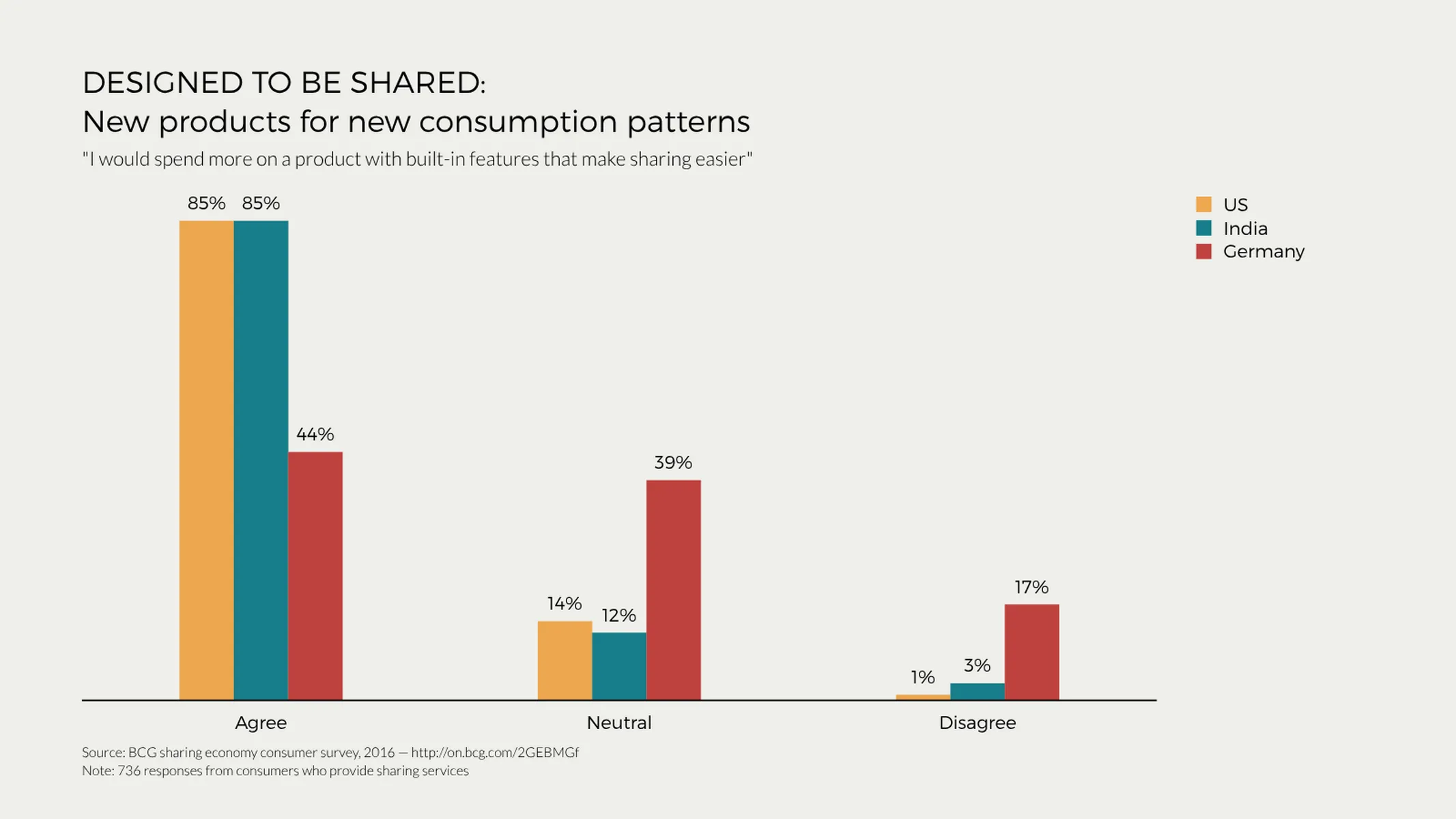
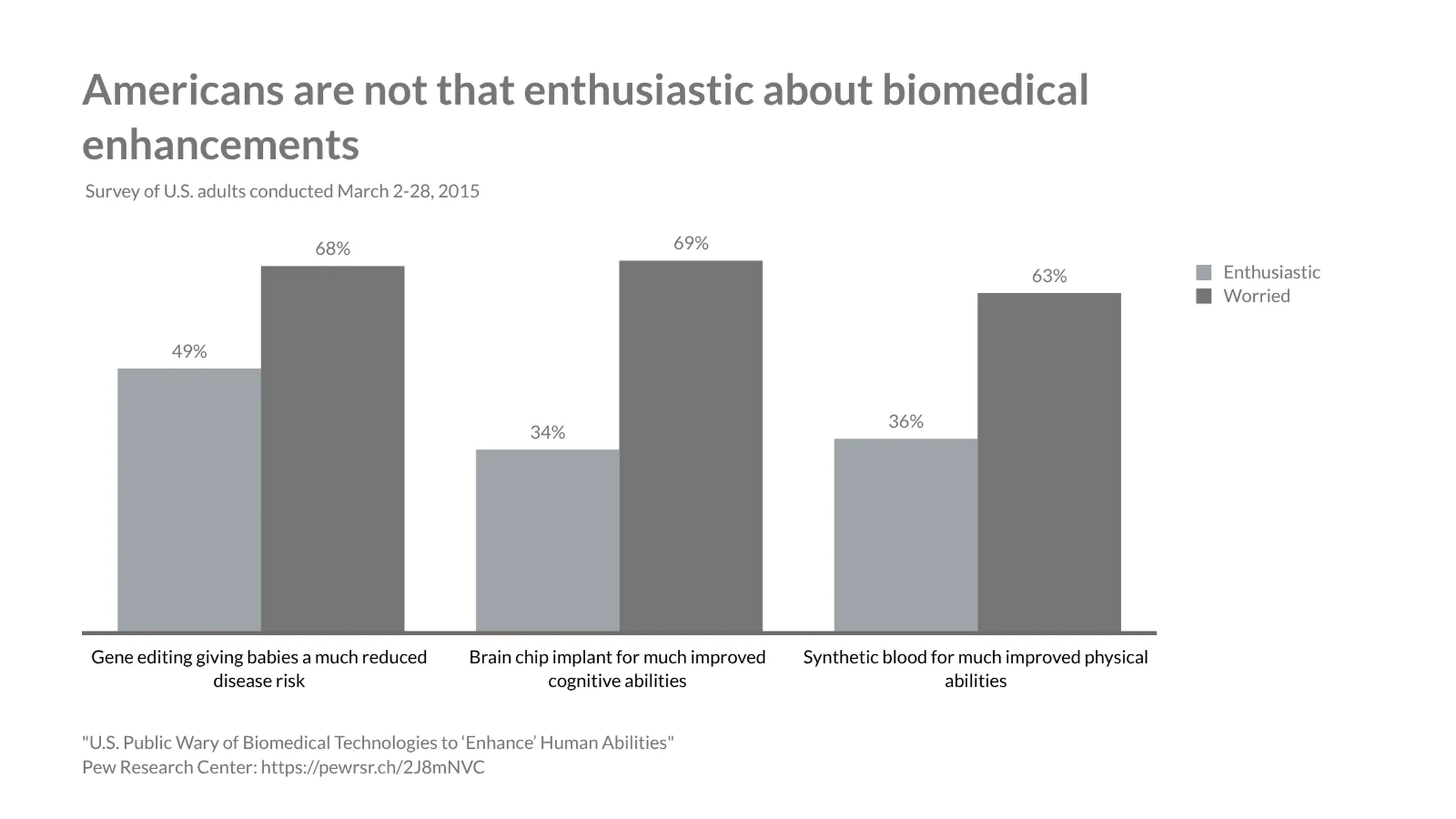
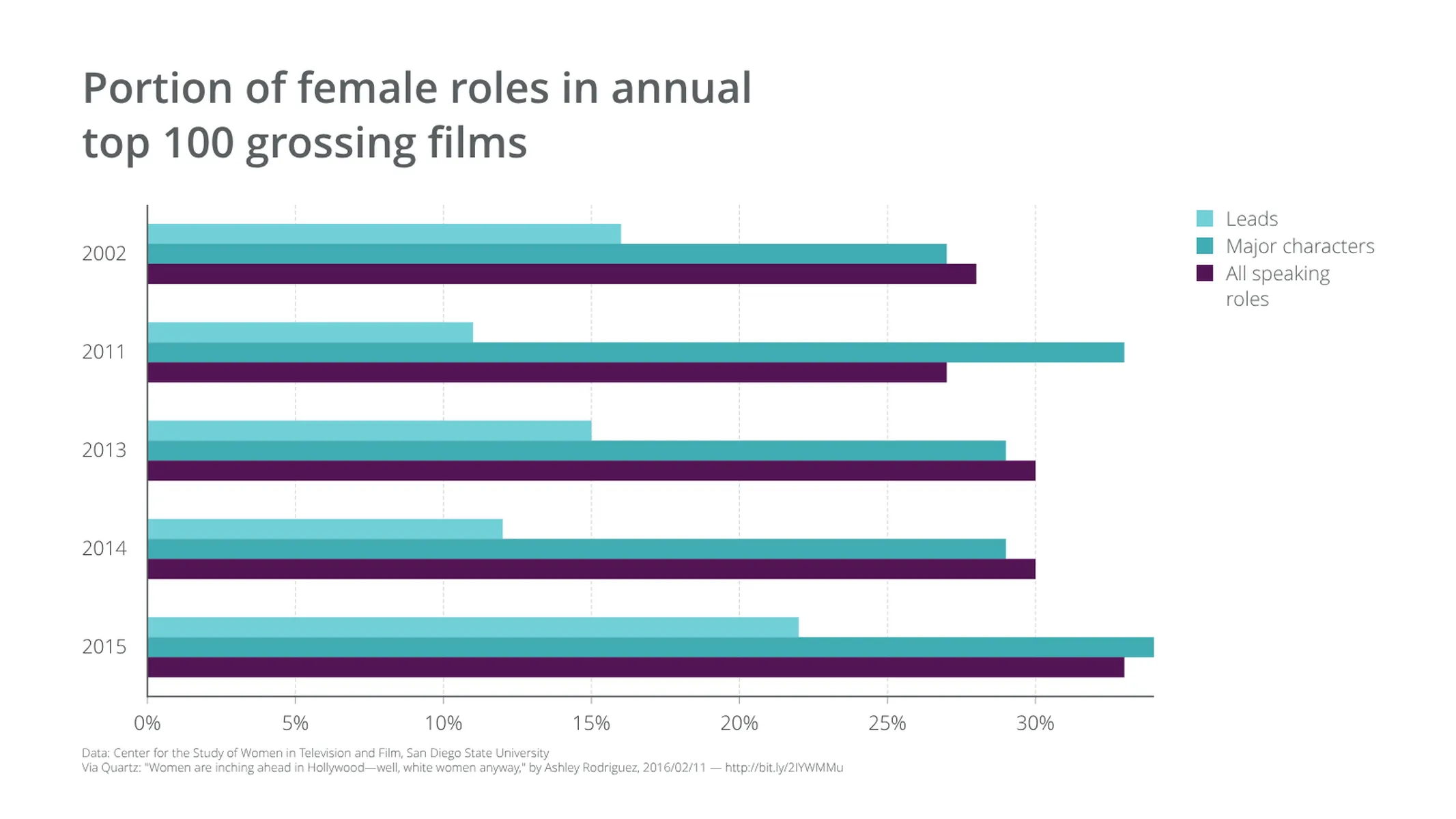
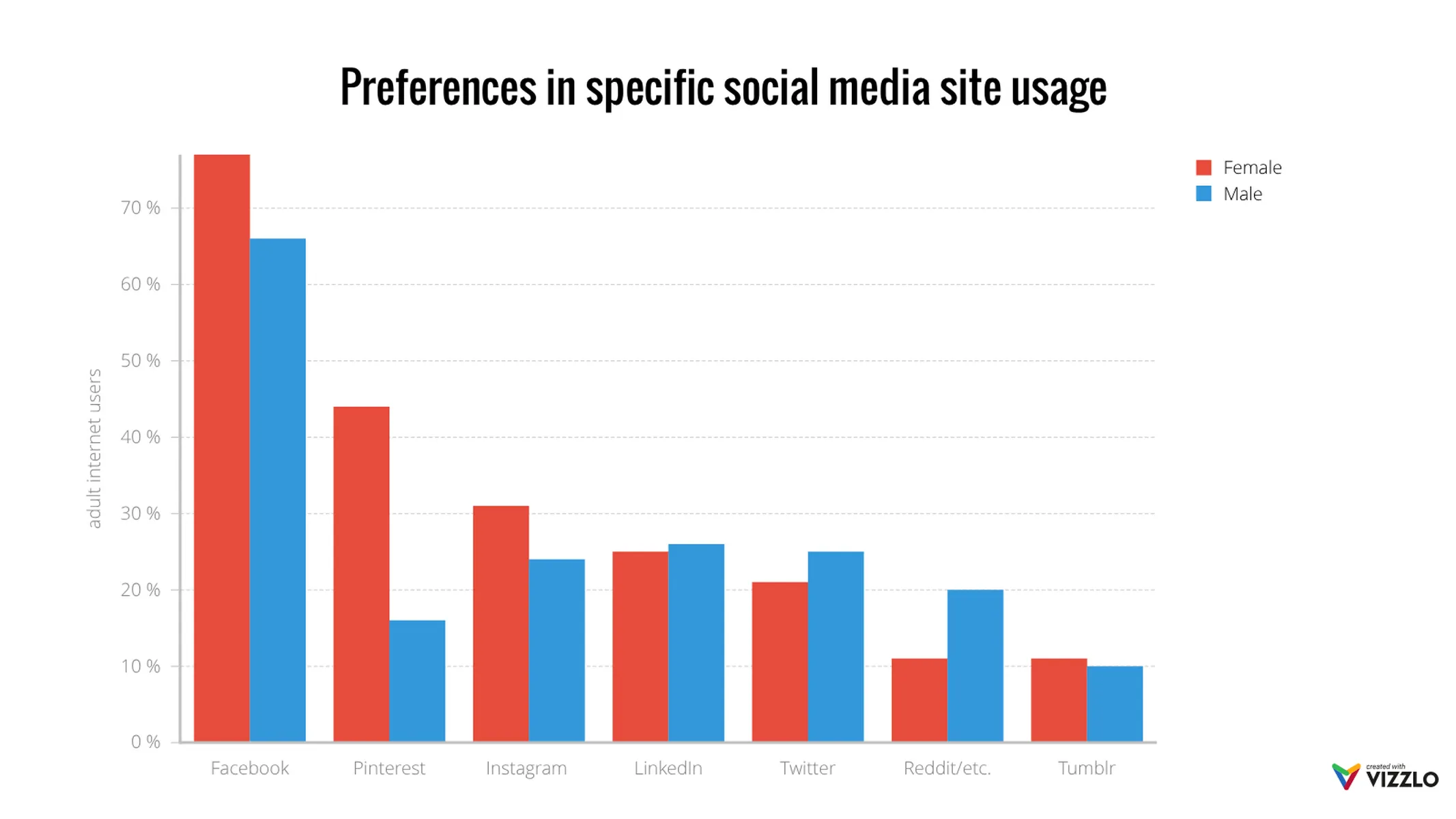
Verwenden Sie ein gruppiertes Balkendiagramm, um gleiche Kategorien innerhalb verschiedener Gruppen zu vergleichen.

Erstellen Sie Ihr Diagramm in 3 einfachen Schritten
- Neues Gruppiertes Balkendiagramm erstellen
- Daten hinzufügen
- Exportieren oder teilen
Warum Vizzlo?
- Professionelle Diagramme in Sekunden erstellen
- Vollständig anpassbar, keine Design-Kenntnisse nötig
- Direkt in PowerPoint & Google Slides erstellen
Was ist ein gruppiertes Balkendiagramm?
Ein gruppiertes Balkendiagramm, auch als Cluster-Balkendiagramm, Mehrfach-Balkendiagramm oder gruppiertes Säulendiagramm bekannt, ist eine Art von Balkendiagramm, das verwendet wird, um verschiedene Kategorien von zwei oder mehr Gruppen darzustellen und zu vergleichen.
Da die Kategorien gruppiert und nebeneinander angeordnet sind, erleichtern die Balkengruppen die Interpretation der Unterschiede innerhalb einer Gruppe und sogar zwischen der gleichen Kategorie über verschiedene Gruppen hinweg.
Beste Einsatzmöglichkeiten für das gruppierte Balkendiagramm
- Darstellung von Veränderungen in festgelegten Kategorien über Zeit, Standort oder Sektor
- Vergleich von Finanzdaten – zum Beispiel Umsatz, Kosten und Ertrag – über verschiedene Gruppen hinweg
- Bewertung der Leistung einer Reihe von Marketing-Projekten im Vergleich zueinander
Wie erstellt man ein gruppiertes Balkendiagramm mit Vizzlo?
Erstellen Sie ein gruppiertes Balkendiagramm mit diesen einfachen Schritten:
- Klicken Sie auf der Registerkarte „DATEN“ der Seitenleiste auf die Schaltfläche „KATEGORIEN“, um diese zu benennen
- Wählen Sie dann eine Gruppe im Diagramm aus, um sie über die aktiven Karten in der Seitenleiste zu bearbeiten
- Sie können auch Vizzlos Tabelle verwenden, um Ihre Daten effizienter einzugeben. Kopieren Sie sie einfach aus Ihrer Quelle und fügen Sie sie ein
- Probieren Sie schließlich die Anpassungsoptionen auf der Registerkarte „ERSCHEINUNGSBILD“ aus, um Ihre Präferenzen bezüglich Achsen, Raster und Farben festzulegen
Gruppiertes Balkendiagramm: Profi-Tipps
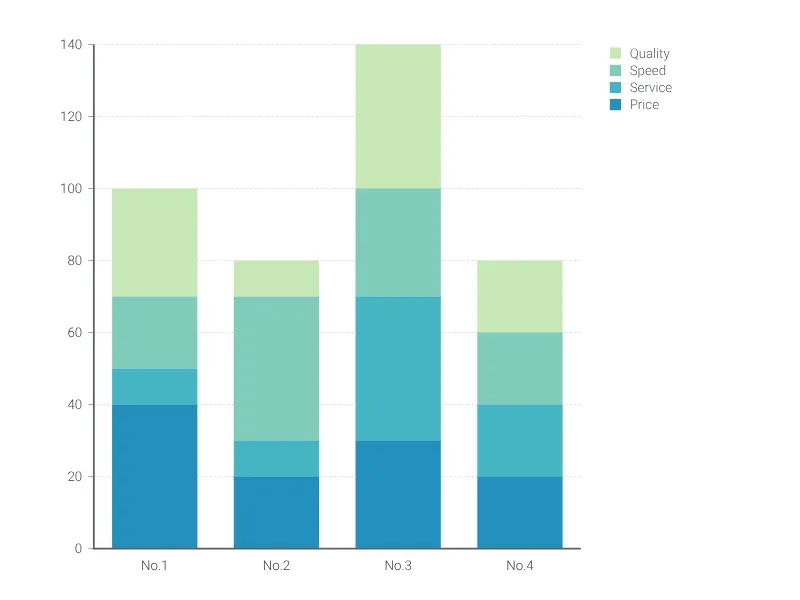
- Wenn eine Teil-zum-Ganzen-Beziehung besteht oder Sie den Vergleich der Gesamtsummen der Gruppen betonen möchten, erstellen Sie ein gestapeltes Balkendiagramm.
- Farbkodierung ist bei diesem Diagramm essenziell – stellen Sie sicher, dass die verwendeten Farbtöne leicht voneinander zu unterscheiden und in der Legende klar beschriftet sind
- Lange Kategorienamen funktionieren oft besser mit einem horizontalen Balkendiagramm; alternativ können Sie das Layout einfach über das Kontrollkästchen auf der Registerkarte „ERSCHEINUNGSBILD“ wechseln
- Ein einzelner sehr großer Wert kann die übrigen Balken in den Schatten stellen – verwenden Sie in diesem Fall die Funktion „Achsenbruch“, um die Darstellung auszugleichen (nutzen Sie dies nur wenn unbedingt nötig, da es das Diagramm irreführend wirken lassen kann)
- Auf der Registerkarte „ERSCHEINUNGSBILD“ können Sie das Kontrollkästchen „Benutzerdefinierte Gruppenbreite“ aktivieren, um das Design Ihres Diagramms weiter anzupassen
Gruppiertes Balkendiagramm-Ersteller: Hauptfunktionen
- Mehrere Datenreihen
- Vertikale und horizontale Ansichten
- Benutzerdefinierte Zahlenformate und Farben
- Benutzerdefinierte Gruppenbreite
- Benutzerdefinierte Achsen und Raster
- Optionale Beschriftung einzelner Werte
- Einstellbare Min/Max-Werte für die Y-Achse
- Achsenbruch
Ressourcen
- Daten-Viz-Leitfaden: Was ist ein Balkendiagramm?
Gruppiertes Balkendiagramm: Was gibt's Neues?
It is now possible to seamlessly switch between grouped and stacked series—no need to convert into a different chart type anymore.
Showing or hiding values for individual series now works properly again.
Connecting a chart with top arrows to an external spreadsheet now works properly again.
Value labels are now drawn above other elements.
Value labels now appear with the correct font size.
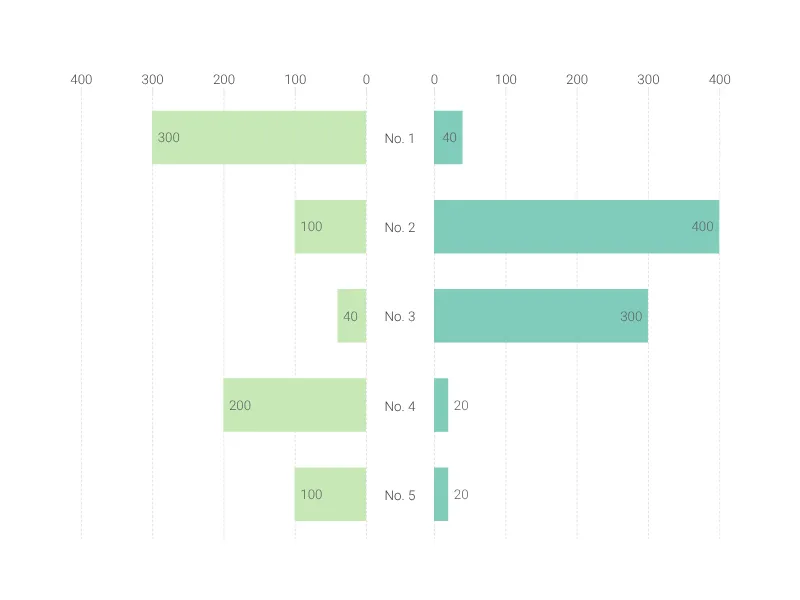
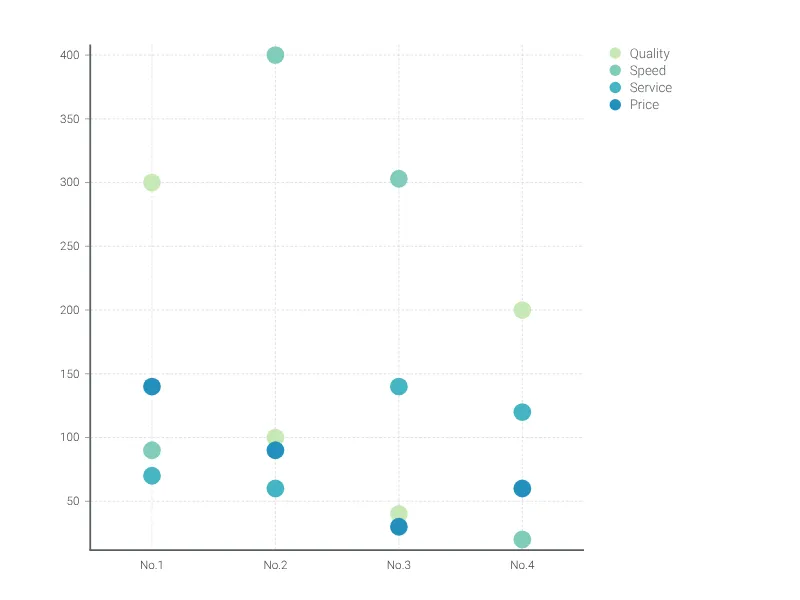
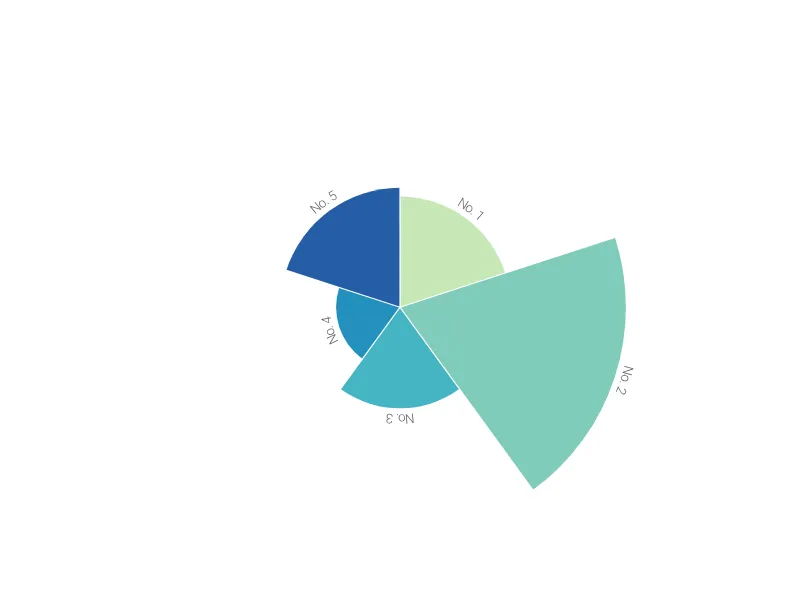
Gruppiertes Balkendiagramm-Alternativen
Steigern Sie Ihre Produktivität
Gruppiertes Balkendiagramm direkt in Ihren Lieblings-Tools erstellen
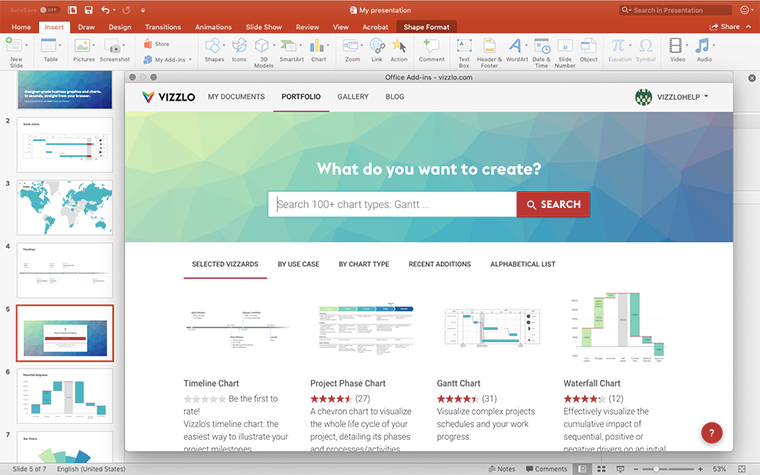
Gruppiertes Balkendiagramm in PowerPoint erstellen –
mit dem Vizzlo-Add-in
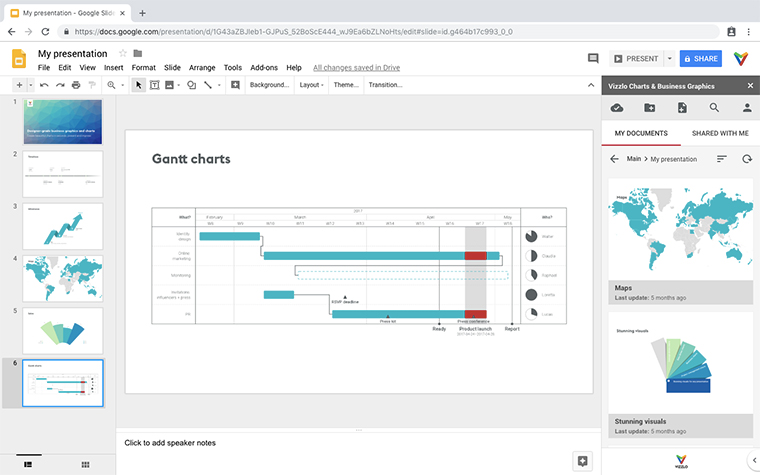
Gruppiertes Balkendiagramm in Google Slides erstellen –
mit dem exklusiven Vizzlo-Add-on
Von Profis weltweit geschätzt







Visualisierungen, die Ihr Publikum nicht vergisst
Vermitteln Sie abstrakte Konzepte und Daten mit professionell gestalteten
Diagrammen und Grafiken, die Sie einfach bearbeiten und anpassen können.