Chart Vizzard
Vizzlos KI-basierter Diagramm-GeneratorDonutdiagramm in Sekunden erstellen


Verschlanken Sie Ihr einfaches Kreisdiagramm mit diesem Donutdiagramm und heben Sie Ihre Lieblingsstücke hervor.
Erstellen Sie Ihr Diagramm in 3 einfachen Schritten
- Neues Donutdiagramm erstellen
- Daten hinzufügen
- Exportieren oder teilen
Warum Vizzlo?
- Professionelle Diagramme in Sekunden erstellen
- Vollständig anpassbar, keine Design-Kenntnisse nötig
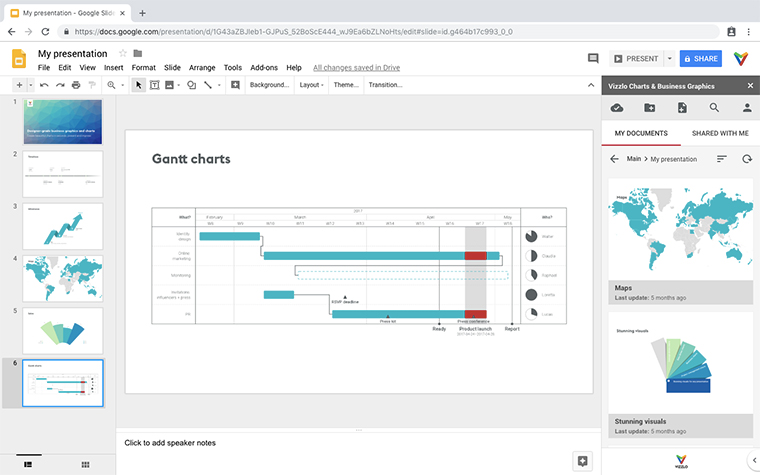
- Direkt in PowerPoint & Google Slides erstellen
Was ist ein Donutdiagramm?
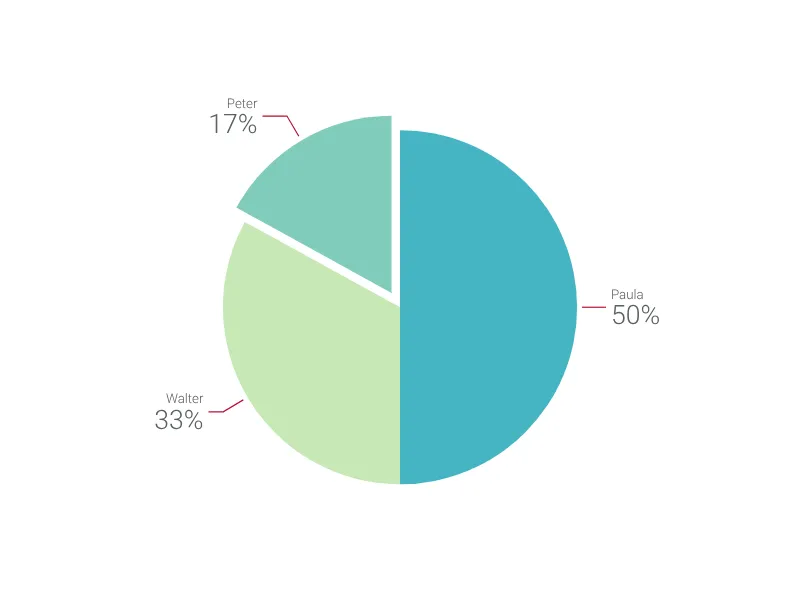
Ein Donutdiagramm (auch Ringdiagramm) ist eine kreisförmige Grafik, deren gesamte Ringfläche 100 % entspricht. Genau wie ein Kreisdiagramm stellt jedes seiner Segmente ein proportionales Verhältnis der Teile zum Ganzen dar.
Durch seine Ähnlichkeit mit dem bekannten Kreisdiagramm wird Ihr Publikum ein Donutdiagramm mühelos verstehen. Tatsächlich ist das Donutdiagramm sogar leichter zu lesen: Da sein Zentrum leer ist, müssen die Winkel und Größen der gesamten „Stücke” nicht verglichen werden – der Fokus liegt allein auf der Bogenlänge.
Beste Einsatzmöglichkeiten für das Donutdiagramm
- Darstellung von Prozentsätzen eines Ganzen
- Anzeige proportionaler demografischer Daten Ihrer Kunden
- Daten, die im Kreisdiagramm schwieriger zu verarbeiten sind
Wie erstellt man ein Donutdiagramm mit Vizzlo?
Erstellen Sie ein ansprechendes Donutdiagramm, um Ihre Daten zu visualisieren und bessere Präsentationen und Berichte zu erstellen.
- Klicken Sie auf ein beliebiges Element, um es auszuwählen und zu bearbeiten. Bei Bedarf können Sie die aktiven Karten in der Seitenleiste als Hilfe nutzen
- Um neue Segmente hinzuzufügen, klicken Sie auf die „Plus”-Schaltflächen im Diagramm oder den Tab „DATEN”
- Alternativ können Sie eine größere Datenmenge auf einmal über die Tabelle hinzufügen. Klicken Sie auf „DATEN IN TABELLE BEARBEITEN” im Tab „DATEN” der Seitenleiste, um Ihre Daten per Copy-and-Paste einzufügen
- Wählen Sie ein Segment aus und aktivieren Sie das Kontrollkästchen „Hervorgehoben” in den aktiven Karten, um es herauszulösen (Sie können auch per Rechtsklick darauf zugreifen)
- Testen Sie die Einstellungen des Tabs „DARSTELLUNG”, um die Anzeige von Beschriftungen, Werten und Linien anzupassen und zu optimieren
Donutdiagramm: Profi-Tipps
- Schauen Sie sich die Donutdiagramm-Beispiele an, um Anpassungsmöglichkeiten zu entdecken und sich inspirieren zu lassen
- Überlappende Beschriftungen? Wählen Sie auf dem Tab „Darstellung” die Option „Beschriftungen als Liste”, um sie automatisch anzuordnen (oder folgen Sie den Regeln aus unseren Kreisdiagramm-Hacks)
- Wechseln Sie Ihr Donutdiagramm mit nur einem Klick auf dem Tab „Darstellung” in das Kreisdiagramm-Format
- Nutzen Sie den freien Platz – fügen Sie erklärenden Text oder den Gesamtwert in die Mitte des Donut-Lochs ein
- Beschriftungen und Werte können schnell ausgewählt werden, um sie innerhalb der Diagrammsegmente, außerhalb oder in einer separaten Legende anzuzeigen
Donutdiagramm-Ersteller: Hauptfunktionen
- Benutzerdefinierte Farben und Zahlenformate
- Benutzerdefinierte Verbindungslinien und Beschriftungen
- Hervorgehobene Segmente
- Optionale Sortierung nach Wert
- Einstellbarer Startwinkel
- Anpassbare Ringbreite
Donutdiagramm: Was gibt's Neues?

Our first charts with 3D support are here: the Pie Chart and the Donut Chart !
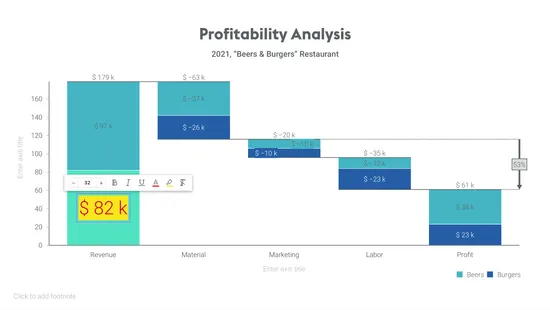
The styling of individual numerical value labels can now be modified—much in the same way you’ve been able to format the text labels before.
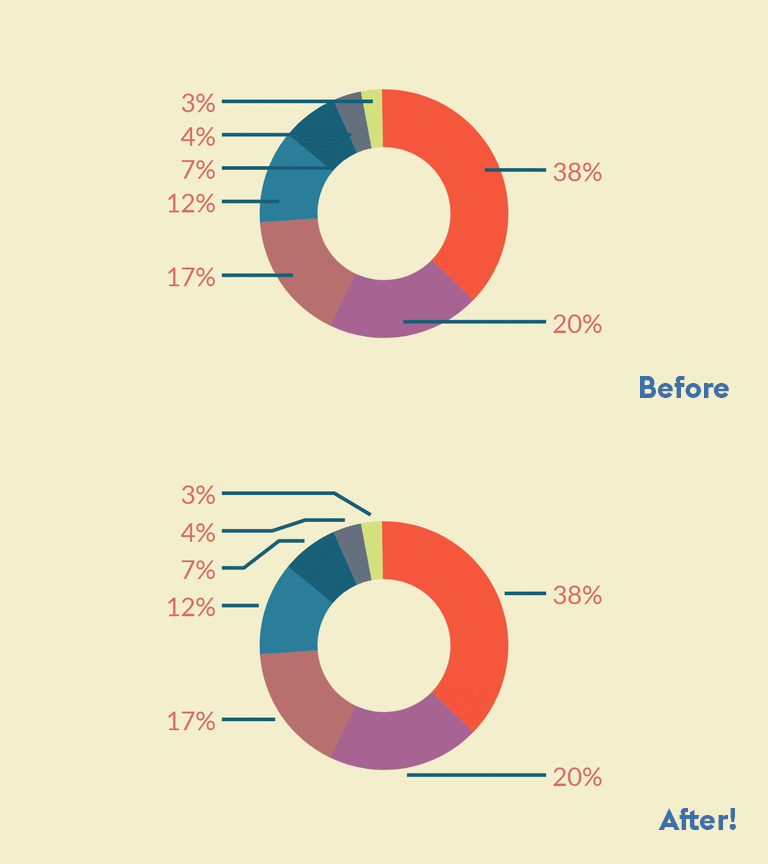
We further improved the automated label positioning for the pie chart! Especially multi-line labels benefit from that and don’t overlap.
For the pir chart we improved the label positioning further so that multi-line labels don’t overlap.
Our Pie Chart and Donut Chart have now more beautiful and smarter connectors between slices and labels. To try them on your charts, check the box Align labels
Donutdiagramm-Alternativen
Anwendungsfälle
KreisdiagrammeSteigern Sie Ihre Produktivität
Donutdiagramm direkt in Ihren Lieblings-Tools erstellen
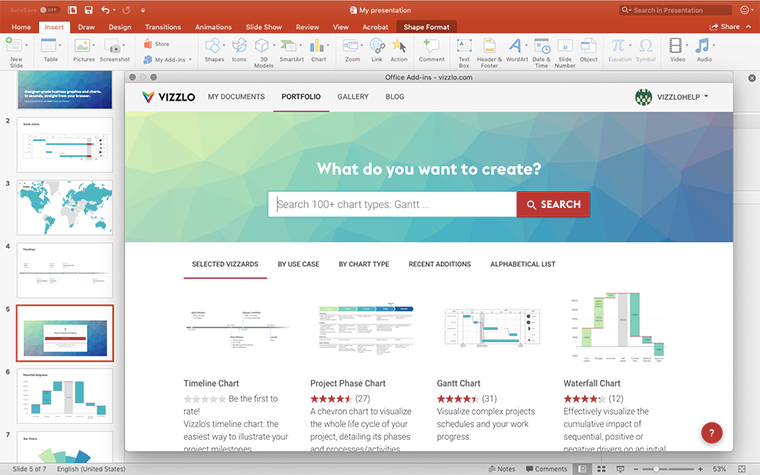
Donutdiagramm in PowerPoint erstellen –
mit dem Vizzlo-Add-in
Von Profis weltweit geschätzt







Visualisierungen, die Ihr Publikum nicht vergisst
Vermitteln Sie abstrakte Konzepte und Daten mit professionell gestalteten
Diagrammen und Grafiken, die Sie einfach bearbeiten und anpassen können.