Chart Vizzard
Vizzlos KI-basierter Diagramm-GeneratorHorizontales Balkendiagramm in Sekunden erstellen


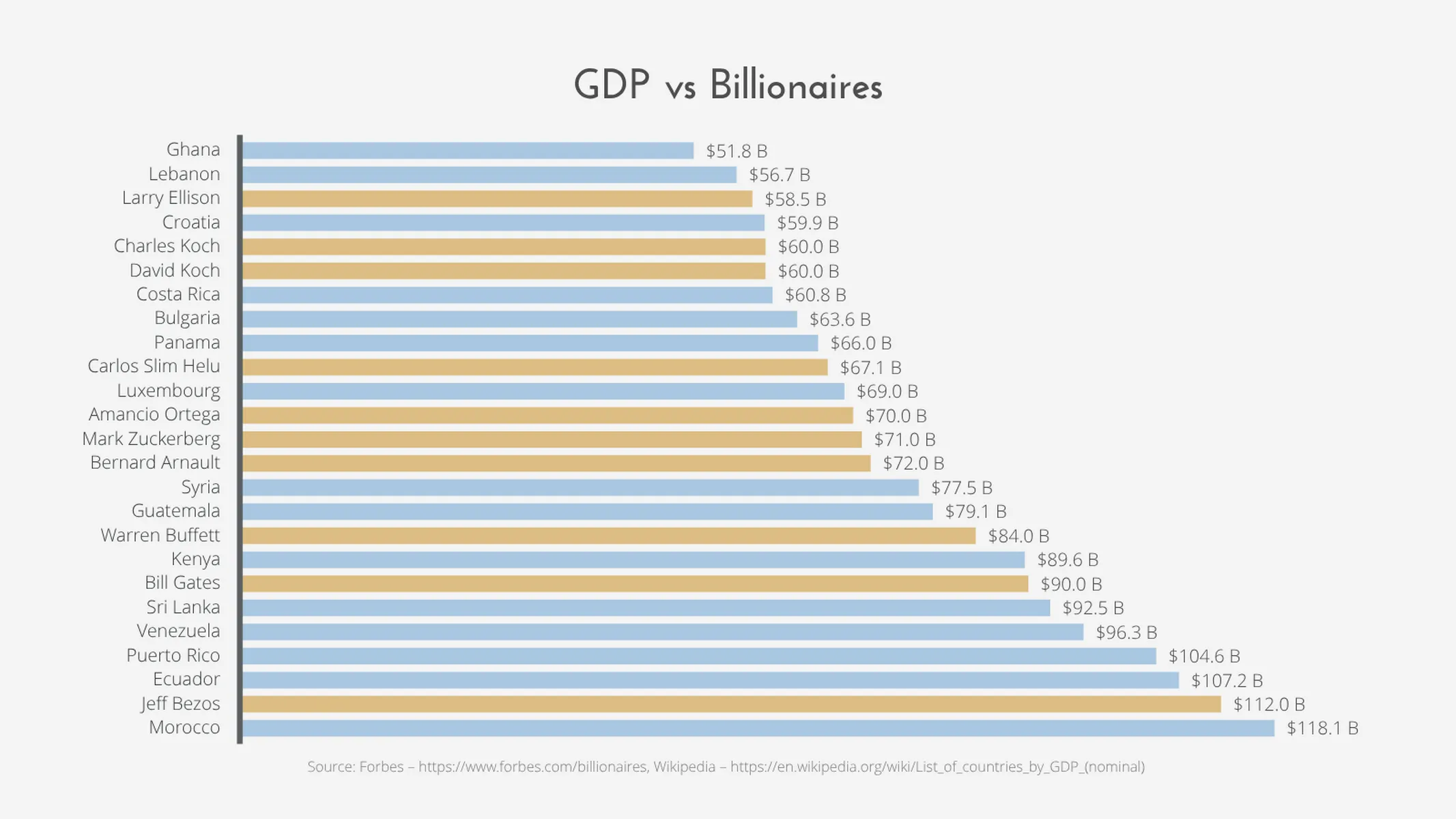
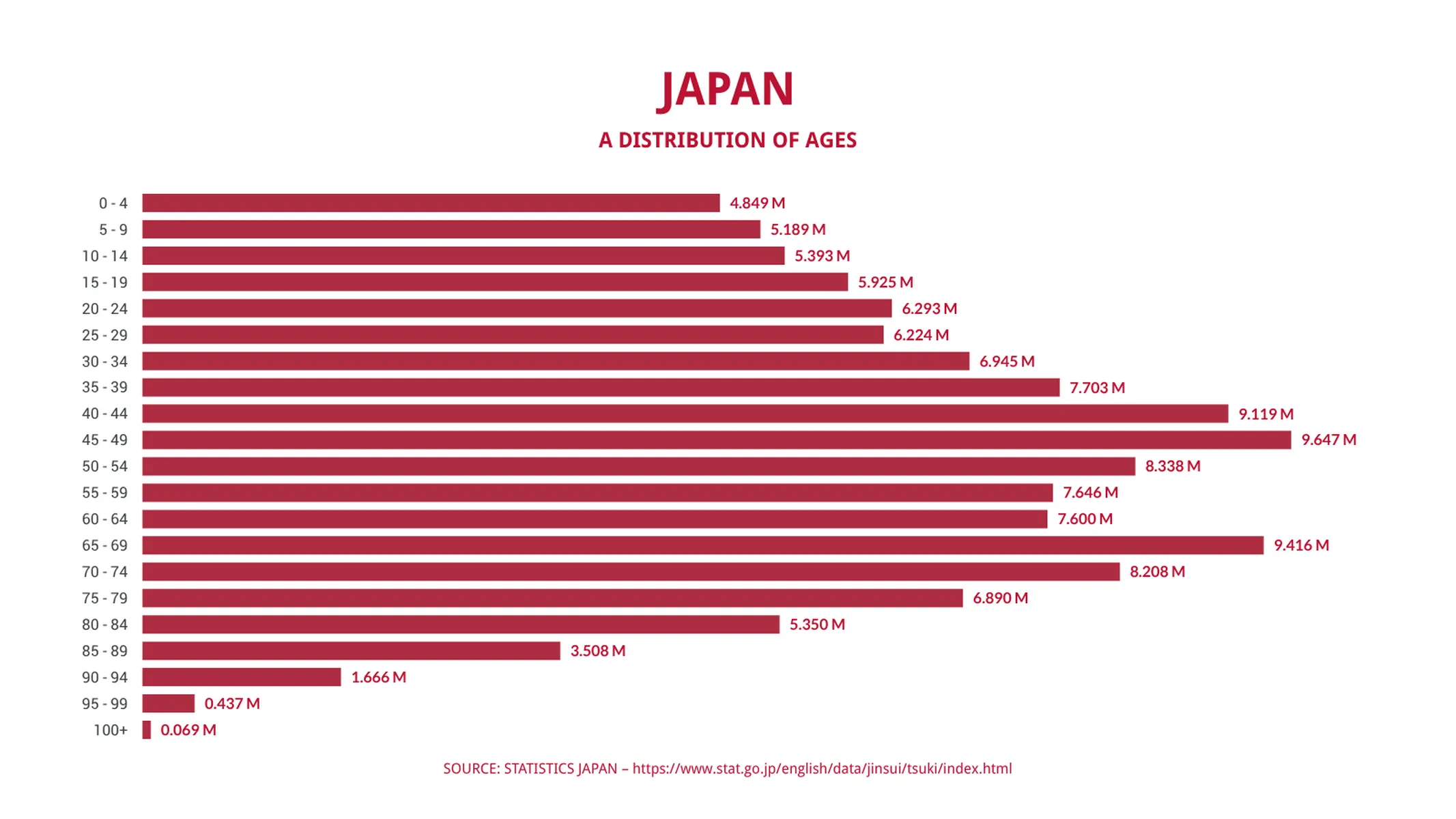
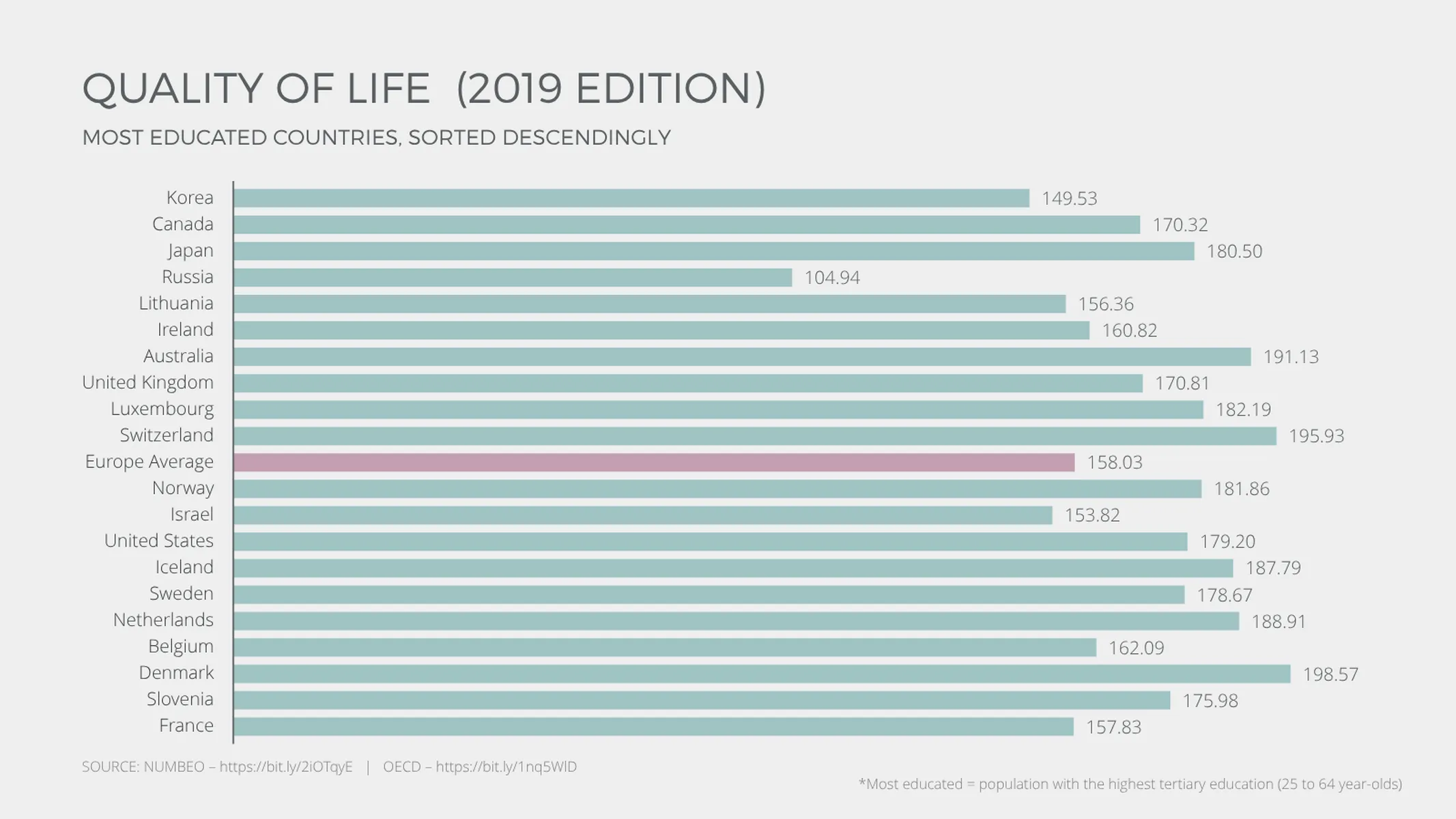
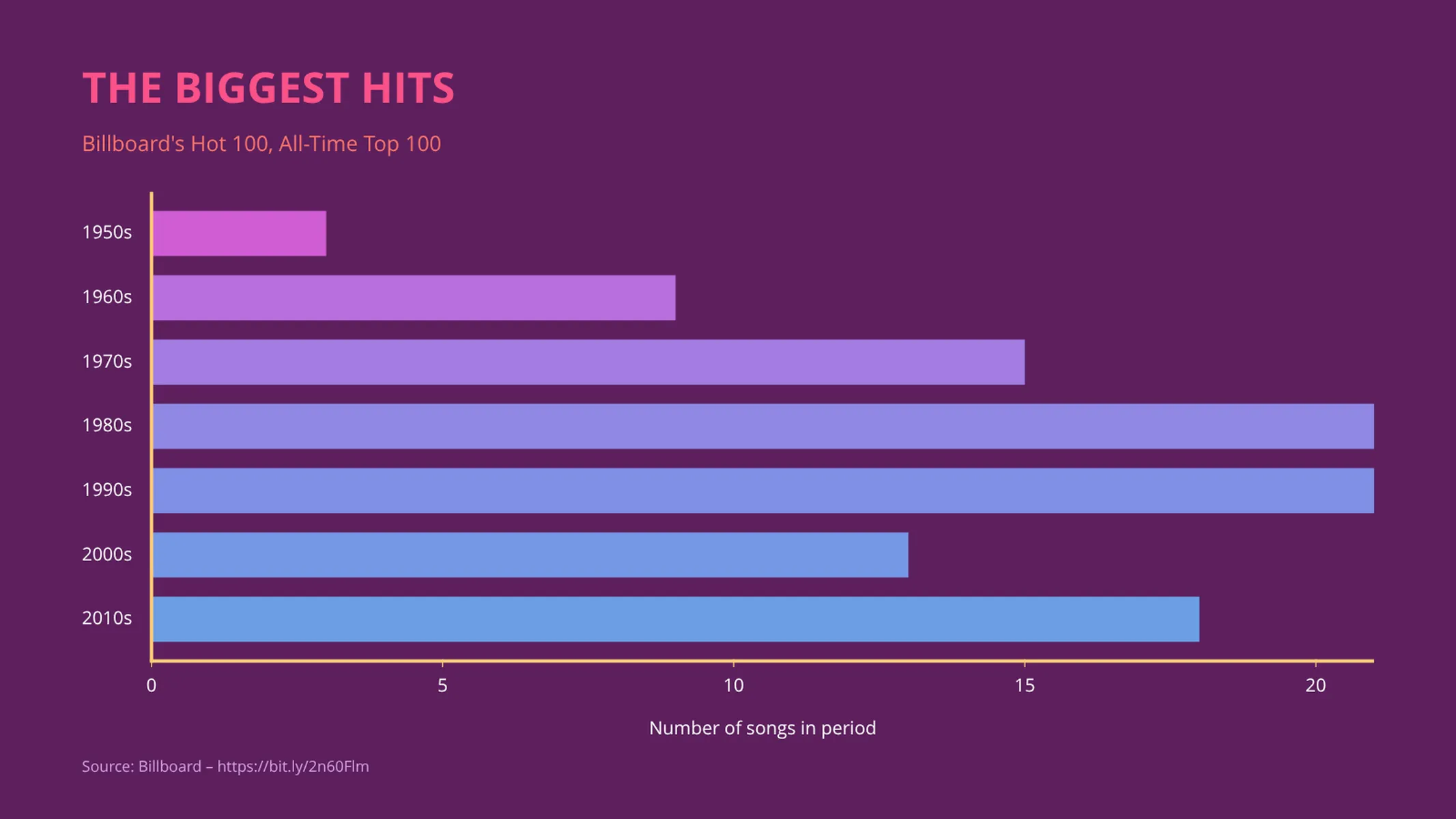
Eine horizontale Variante des klassischen Säulendiagramms.
Erstellen Sie Ihr Diagramm in 3 einfachen Schritten
- Neues Horizontales Balkendiagramm erstellen
- Daten hinzufügen
- Exportieren oder teilen
Warum Vizzlo?
- Professionelle Diagramme in Sekunden erstellen
- Vollständig anpassbar, keine Design-Kenntnisse nötig
- Direkt in PowerPoint & Google Slides erstellen
Was ist ein horizontales Balkendiagramm?
Ein horizontales Balkendiagramm ist eine Variante des Säulendiagramms bzw. vertikalen Balkendiagramms, wobei der Hauptunterschied in den vertauschten Positionen der X- und Y-Achse liegt. Beim horizontalen Balkendiagramm ist die Länge der Balken proportional zu ihren Werten. Die horizontale Darstellung des Balkendiagramms ist besonders geeignet, wenn größere Datenmengen dargestellt werden sollen, da die Positionierung der Beschriftungen entlang der vertikalen Achse eine bessere Lesbarkeit bietet.
Wann sollte man ein horizontales statt eines vertikalen Balkendiagramms verwenden?
Erstellen Sie ein horizontales Balkendiagramm, um einen nominalen oder kategorialen Datensatz darzustellen – also qualitative Kategorien. Beispiele für nominale Daten sind: Lieblingsessen, Wohnort, Blutgruppe, politische Partei usw. Wie bereits erwähnt, eignen sich horizontale Balkendiagramme auch ideal für größere Datensätze oder solche mit längeren Beschriftungen.
Wie erstellt man ein horizontales Balkendiagramm mit Vizzlo?
Befolgen Sie diese einfachen Schritte, um ein ansprechendes horizontales Balkendiagramm zu erstellen:
- Klicken Sie auf die Balken, um mit der Bearbeitung zu beginnen. Passen Sie die Größe jedes Balkens mithilfe der Griffe an.
- Klicken Sie auf die Kategoriebeschriftungen, um sie zu bearbeiten, oder verwenden Sie die entsprechenden Karten in der Seitenleiste.
- Alternativ können Sie auf der Registerkarte „DATEN” auf „DATEN IN TABELLE BEARBEITEN” klicken und Ihre Daten per Copy & Paste einfügen. Excel- und CSV-Dateien können auch per Drag & Drop oder per Klick importiert werden.
- Probieren Sie die Anpassungsoptionen auf der Registerkarte „ERSCHEINUNGSBILD” aus. Wählen Sie aus zusätzlichen Darstellungsoptionen, um das Erscheinungsbild Ihres neuen Diagramms zu verfeinern.
Horizontales Balkendiagramm-Ersteller: Hauptfunktionen
- Horizontale und vertikale Ansichten
- Benutzerdefinierte Zahlenformate und Farben
- Benutzerdefinierte Balkenbreite
- Benutzerdefinierte Achsen und Raster
- Optionale Beschriftung einzelner Werte
- Analyselinien: Wachstumsraten (CAGR), Referenzlinien, Trendlinien und Benchmarks
- Optionale Sortierung nach Wert
- Einstellbare Min/Max-Werte für die Y-Achse
Horizontales Balkendiagramm: Was gibt's Neues?
Fixed a bug that could cause the sidebar to malfunction when an analysis feature was selected.
Horizontales Balkendiagramm-Alternativen
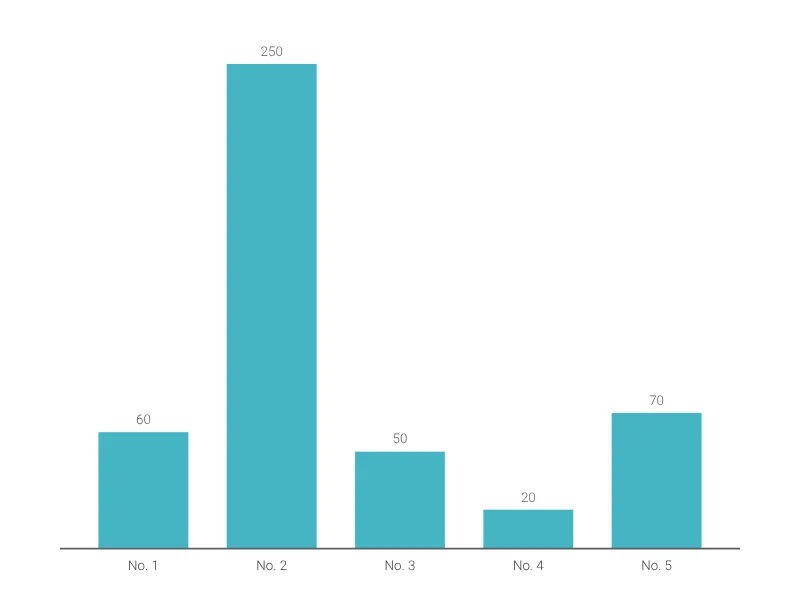
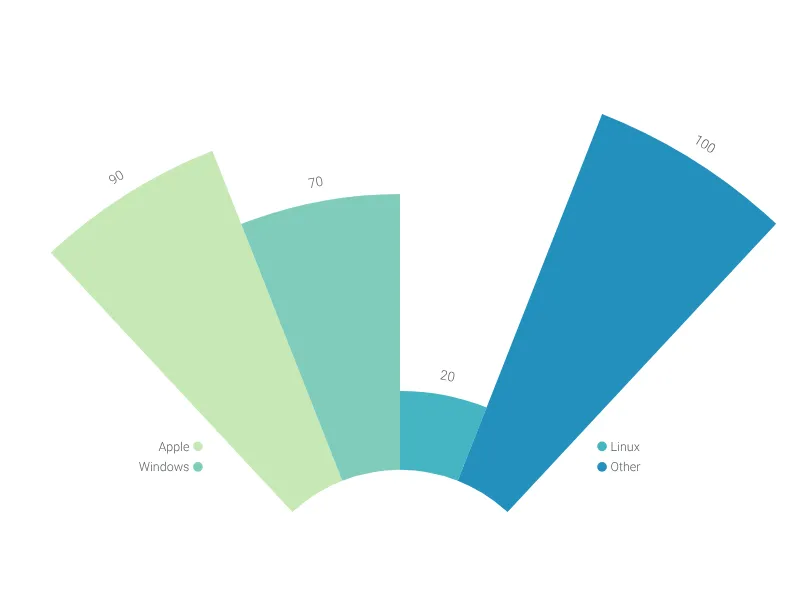
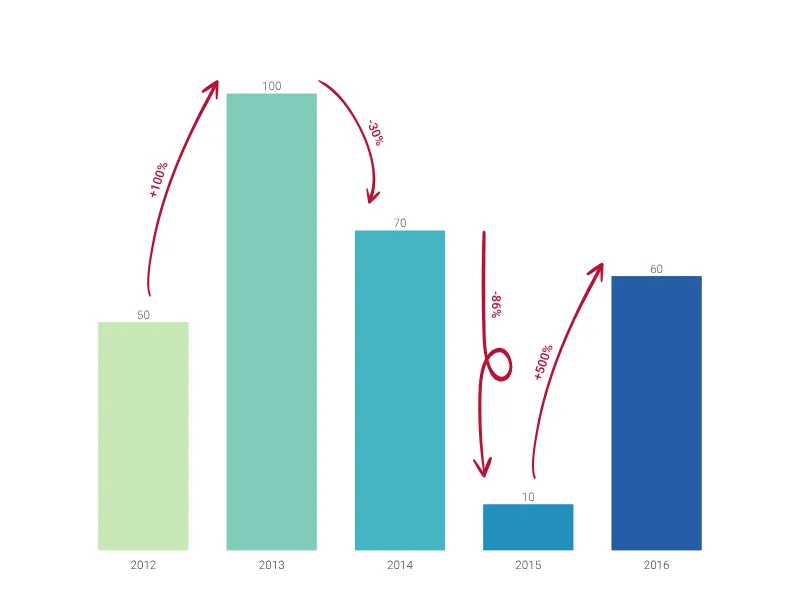
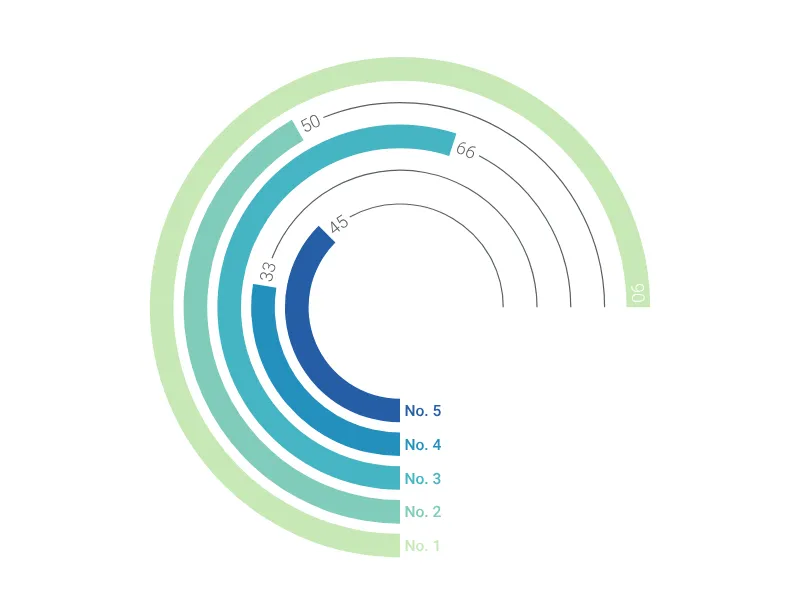
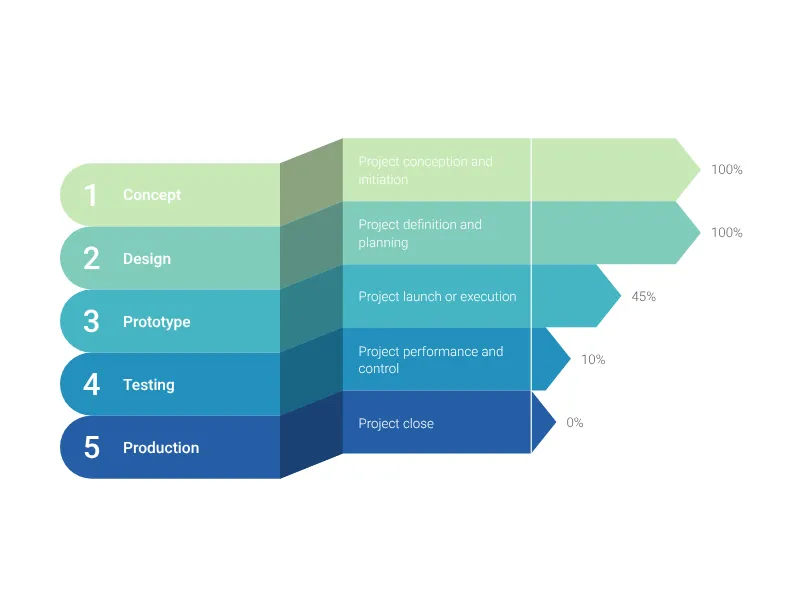
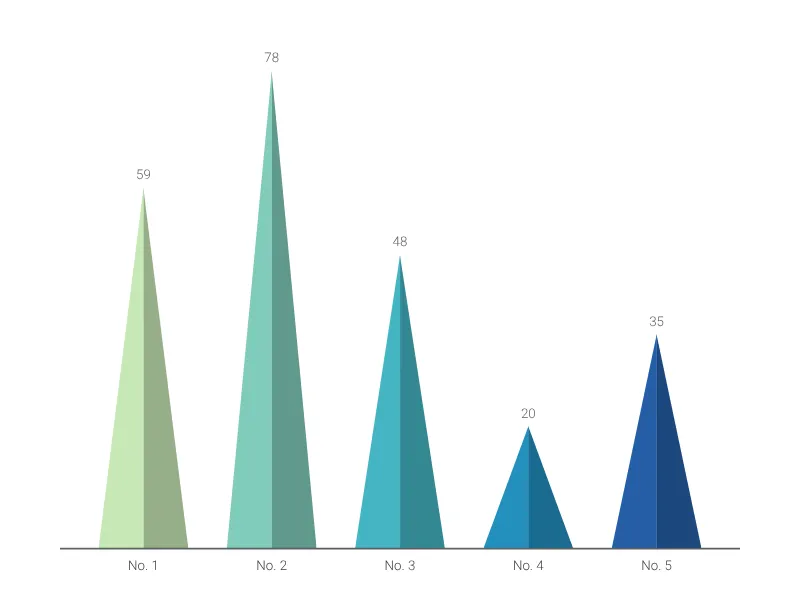
Anwendungsfälle
Balken- & SäulendiagrammeSteigern Sie Ihre Produktivität
Horizontales Balkendiagramm direkt in Ihren Lieblings-Tools erstellen
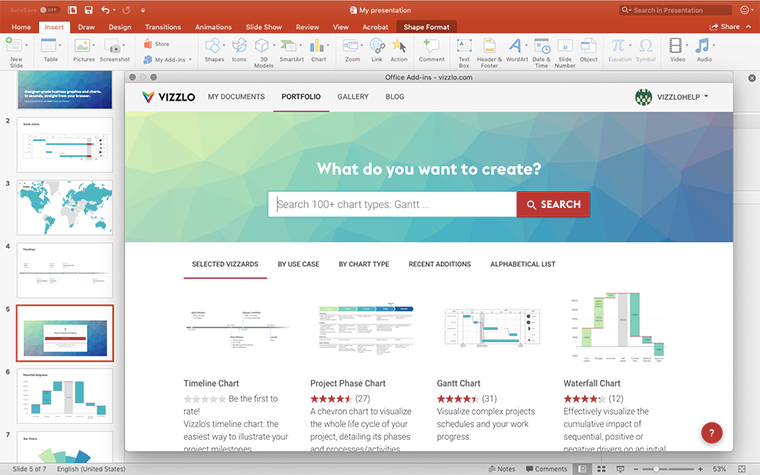
Horizontales Balkendiagramm in PowerPoint erstellen –
mit dem Vizzlo-Add-in
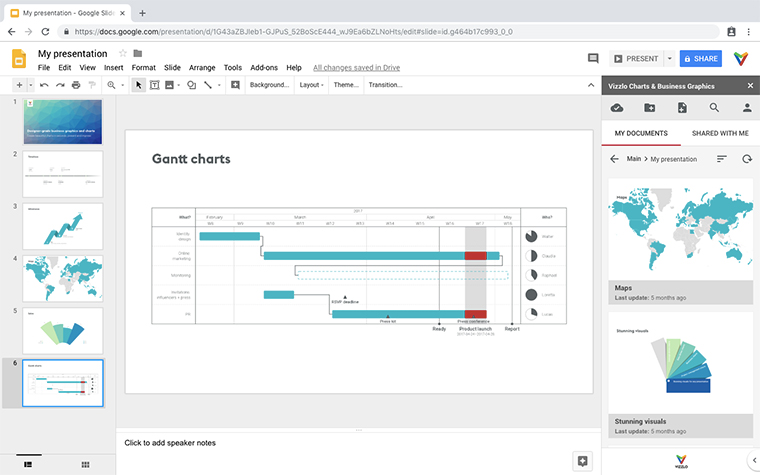
Horizontales Balkendiagramm in Google Slides erstellen –
mit dem exklusiven Vizzlo-Add-on
Von Profis weltweit geschätzt







Visualisierungen, die Ihr Publikum nicht vergisst
Vermitteln Sie abstrakte Konzepte und Daten mit professionell gestalteten
Diagrammen und Grafiken, die Sie einfach bearbeiten und anpassen können.