Chart Vizzard
Vizzlos KI-basierter Diagramm-GeneratorMarimekko-Diagramm in Sekunden erstellen


Unser kostenloser Diagramm-Editor hilft Ihnen, in kürzester Zeit ansprechende Marimekko-Diagramme zu erstellen – online, in PowerPoint oder Google Slides.
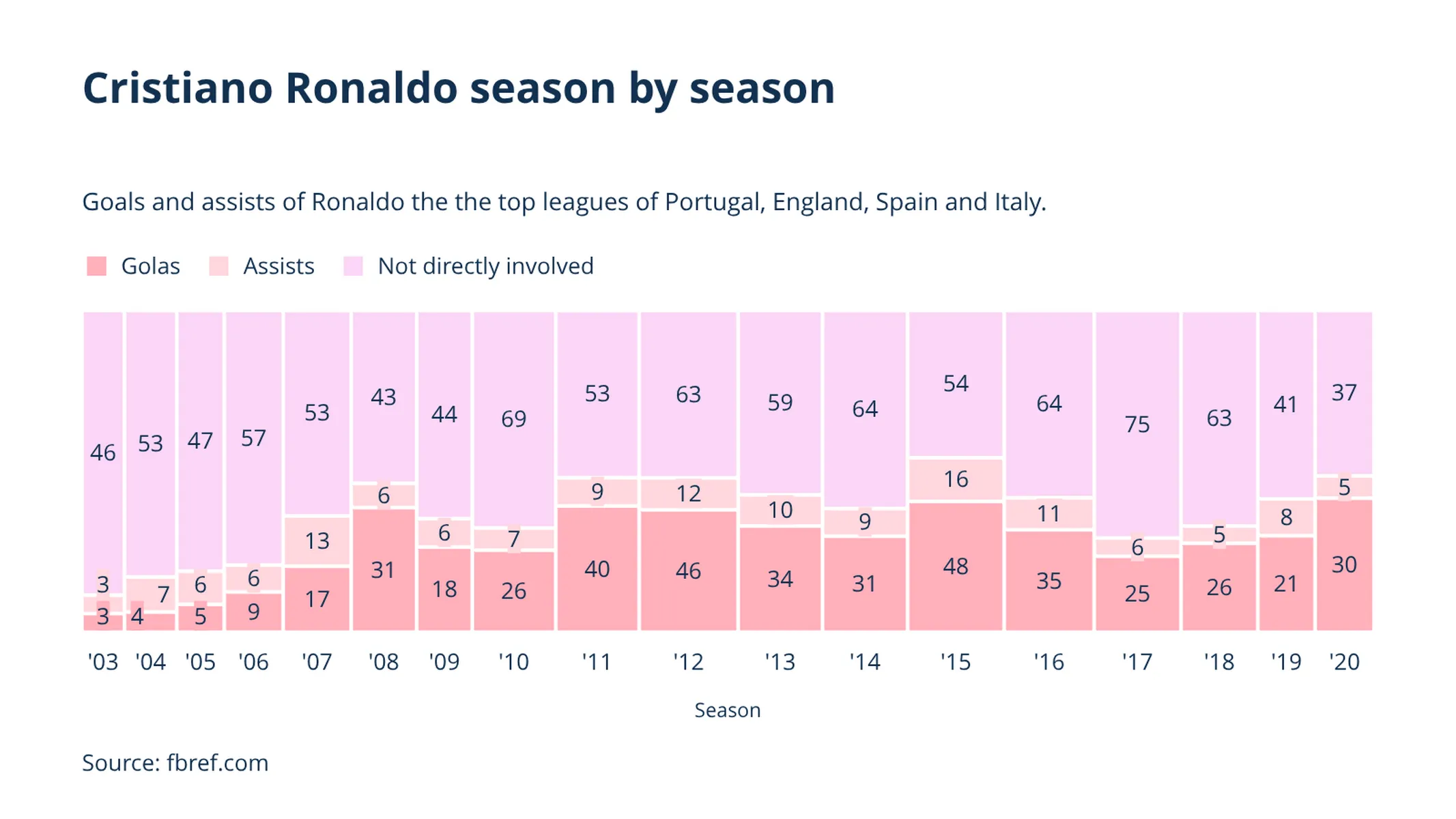
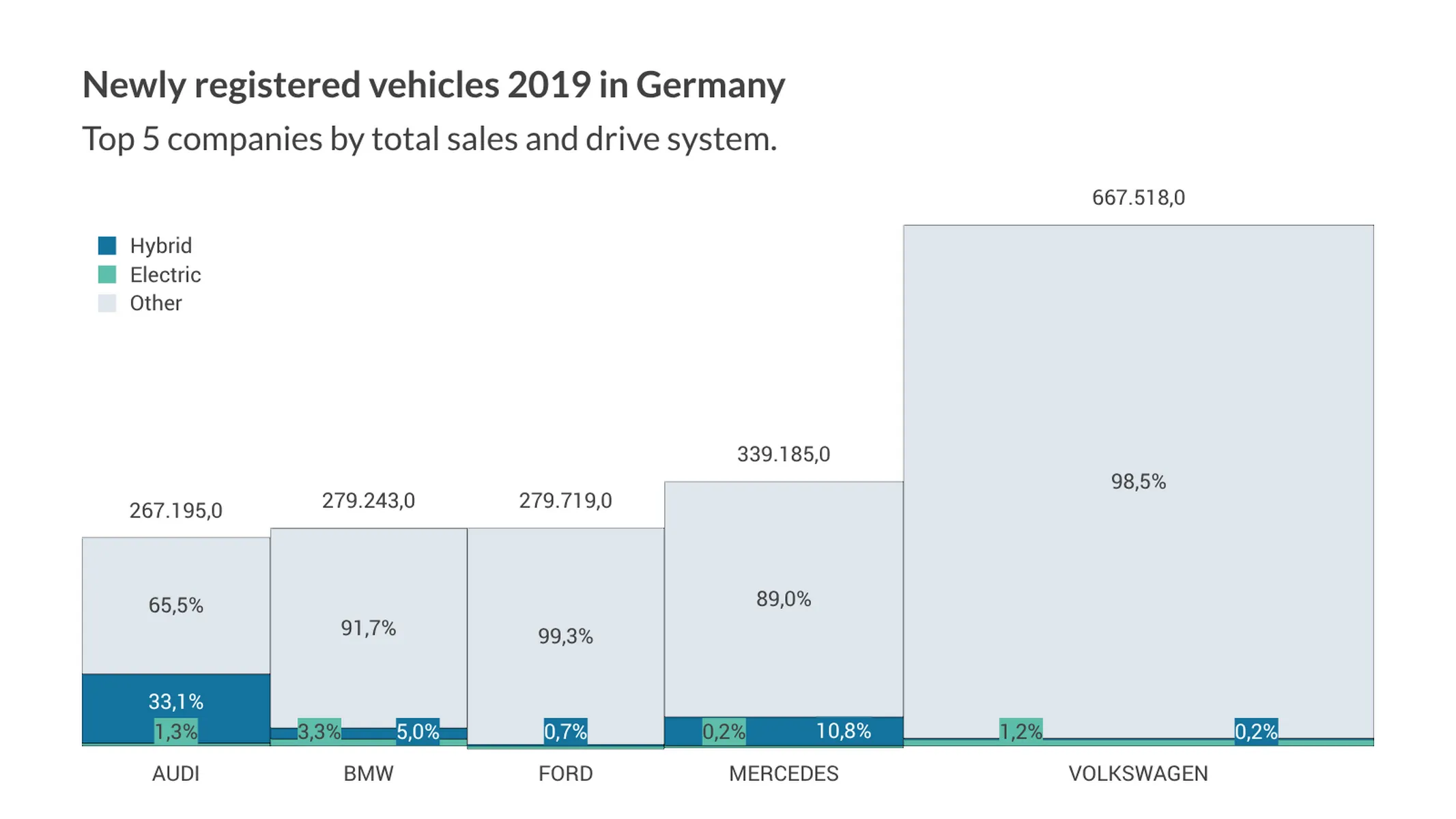
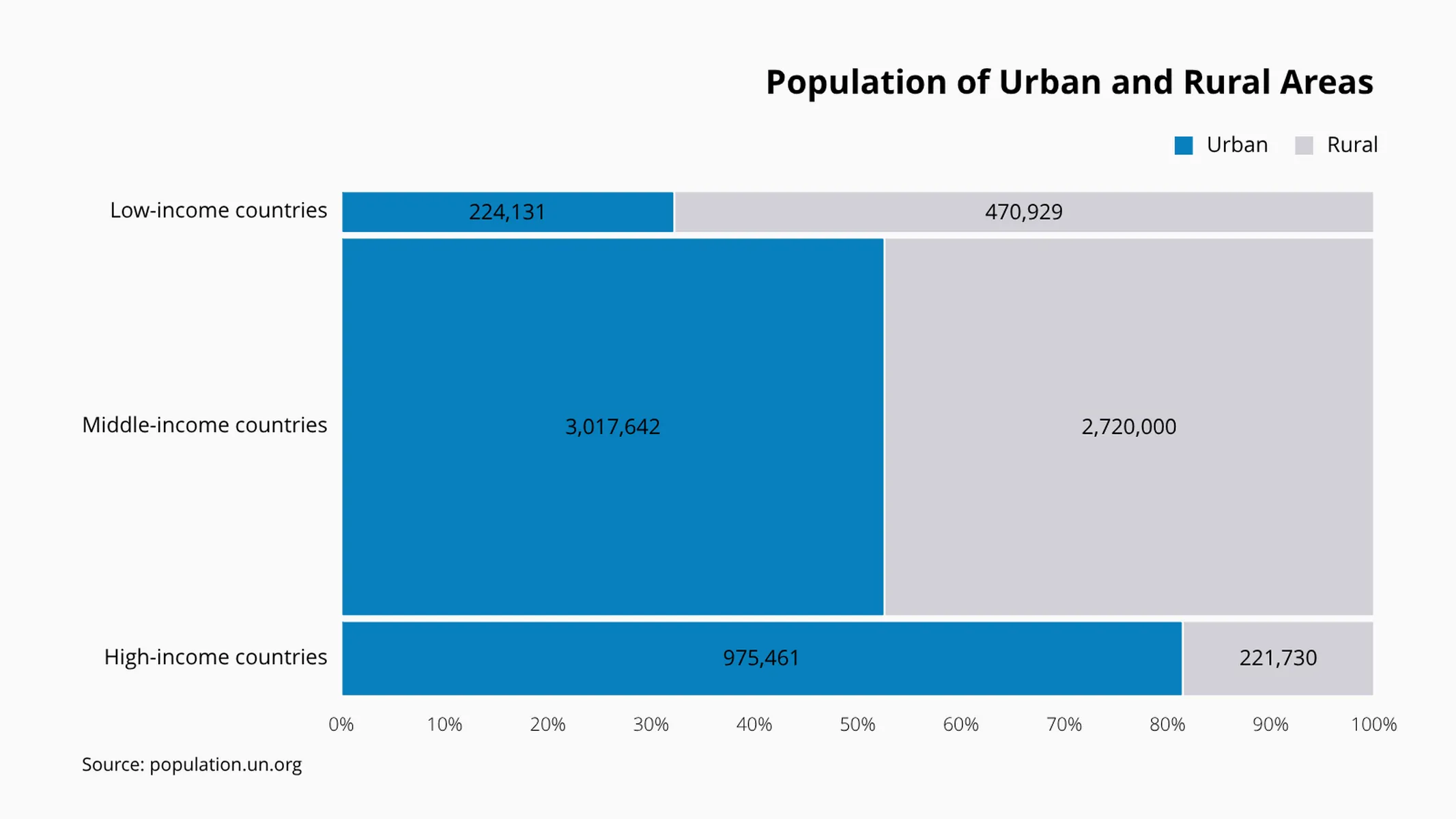
Erstellen Sie Ihr Diagramm in 3 einfachen Schritten
- Neues Marimekko-Diagramm erstellen
- Daten hinzufügen
- Exportieren oder teilen
Warum Vizzlo?
- Professionelle Diagramme in Sekunden erstellen
- Vollständig anpassbar, keine Design-Kenntnisse nötig
- Direkt in PowerPoint & Google Slides erstellen
Was ist ein Marimekko-Diagramm?
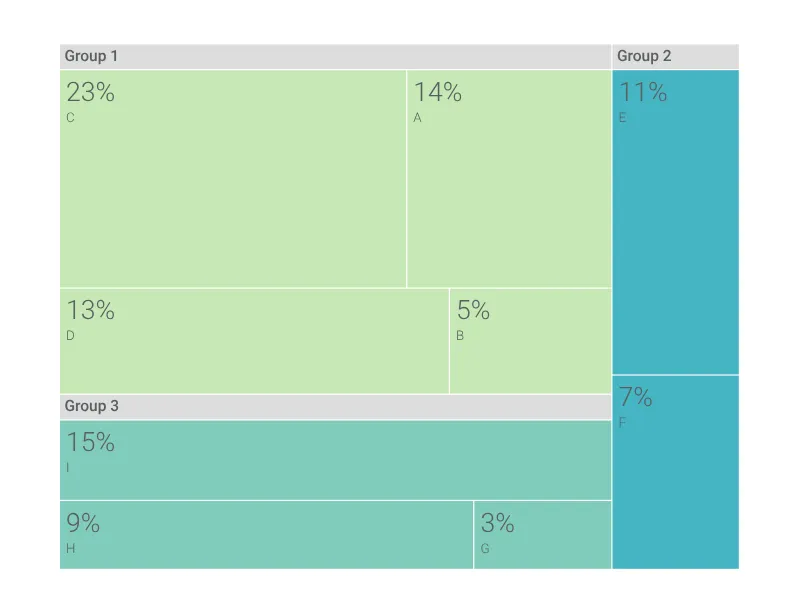
Ein Marimekko-Diagramm hilft Ihnen, Proportionen über ein Paar von Variablen hinweg darzustellen. Auf den ersten Blick ähnelt ein Marimekko-Diagramm einem 100 % gestapelten Balkendiagramm. Im Gegensatz zu einem gestapelten Balkendiagramm sind bei einem Marimekko-Diagramm jedoch sowohl die Höhen als auch die Breiten jedes Segments variabel und prozentual skaliert. Marimekko-Diagramme eignen sich am besten für kleinere Datensätze, da sie bei vielen Segmenten schwer lesbar werden. Sie sind eine hervorragende Wahl, wenn Sie einen allgemeinen Überblick über die Daten geben möchten. Wann immer Sie Daten haben, bei denen sich Kategorien überschneiden, ist es sinnvoll zu zeigen, wie sie zueinander in Beziehung stehen. Dieses Diagramm ist auch als Mosaikplot oder Mekko-Diagramm bekannt.
Wie erstelle ich ein Marimekko-Diagramm?
- Öffnen Sie Vizzlo und erstellen Sie ein neues Marimekko-Diagramm.
- Wählen Sie die Daten aus, die in das Marimekko-Diagramm aufgenommen werden sollen.
- Achten Sie darauf, die Spalten- und Zeilenüberschriften einzubeziehen – diese werden zu den Beschriftungen im Marimekko-Diagramm.
- Geben Sie Ihrem Diagramm einen Namen. Klicken Sie auf den Diagrammtitel am oberen Rand des Diagramms, und der Bereich wird editierbar.
- Entscheiden Sie, ob das Marimekko-Diagramm vertikal oder horizontal dargestellt werden soll.
- Exportieren Sie Ihr Diagramm als PNG, hochwertiges PDF oder betten Sie es in PowerPoint oder Google Slides ein.
Marimekko-Diagramm-Ersteller: Hauptfunktionen
- Zwischen vertikalem und horizontalem Diagrammlayout wechseln.
- Bis zu 10 Segmente pro Kategorie anzeigen.
- Abstände zwischen Ihren Segmenten hinzufügen.
- Daten als absolute oder relative Zahlen darstellen.
- Daten für jede Kategorie separat sortieren.
Marimekko-Diagramm: Was gibt's Neues?
Custom colors can now be configureds for individual records.
You can now also display values as percentages or as absolute & percentage.
As with other visualizations on the platform, the Marimekko Chart now support slanted axis labels, too.
Add custom style support for value labels.
An issue causing the spreadsheet to malfunction was solved.
Marimekko-Diagramm-Alternativen
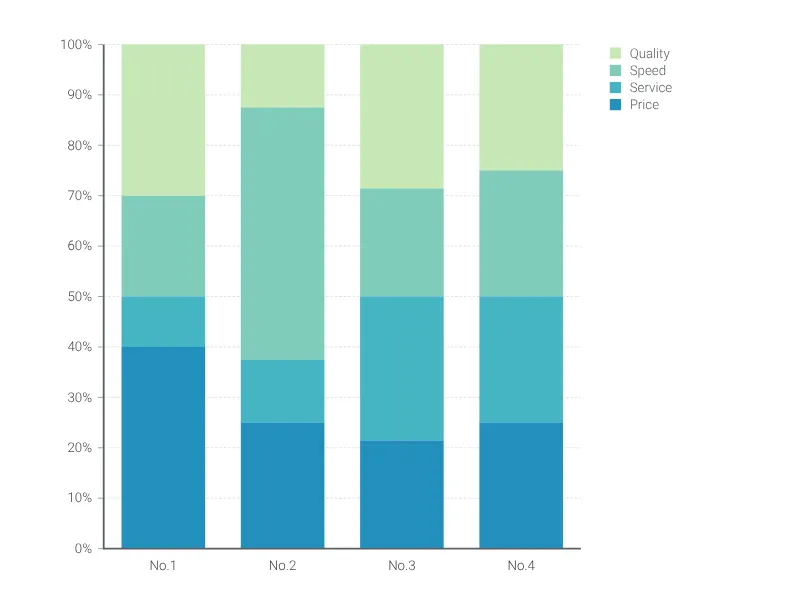
Anwendungsfälle
Balken- & SäulendiagrammeSteigern Sie Ihre Produktivität
Marimekko-Diagramm direkt in Ihren Lieblings-Tools erstellen
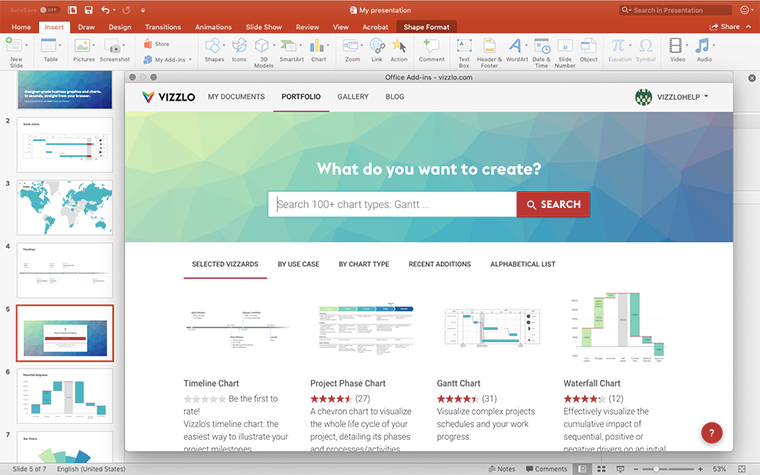
Marimekko-Diagramm in PowerPoint erstellen –
mit dem Vizzlo-Add-in
Von Profis weltweit geschätzt







Visualisierungen, die Ihr Publikum nicht vergisst
Vermitteln Sie abstrakte Konzepte und Daten mit professionell gestalteten
Diagrammen und Grafiken, die Sie einfach bearbeiten und anpassen können.