Chart Vizzard
Vizzlos KI-basierter Diagramm-GeneratorGestapeltes Balkendiagramm in Sekunden erstellen


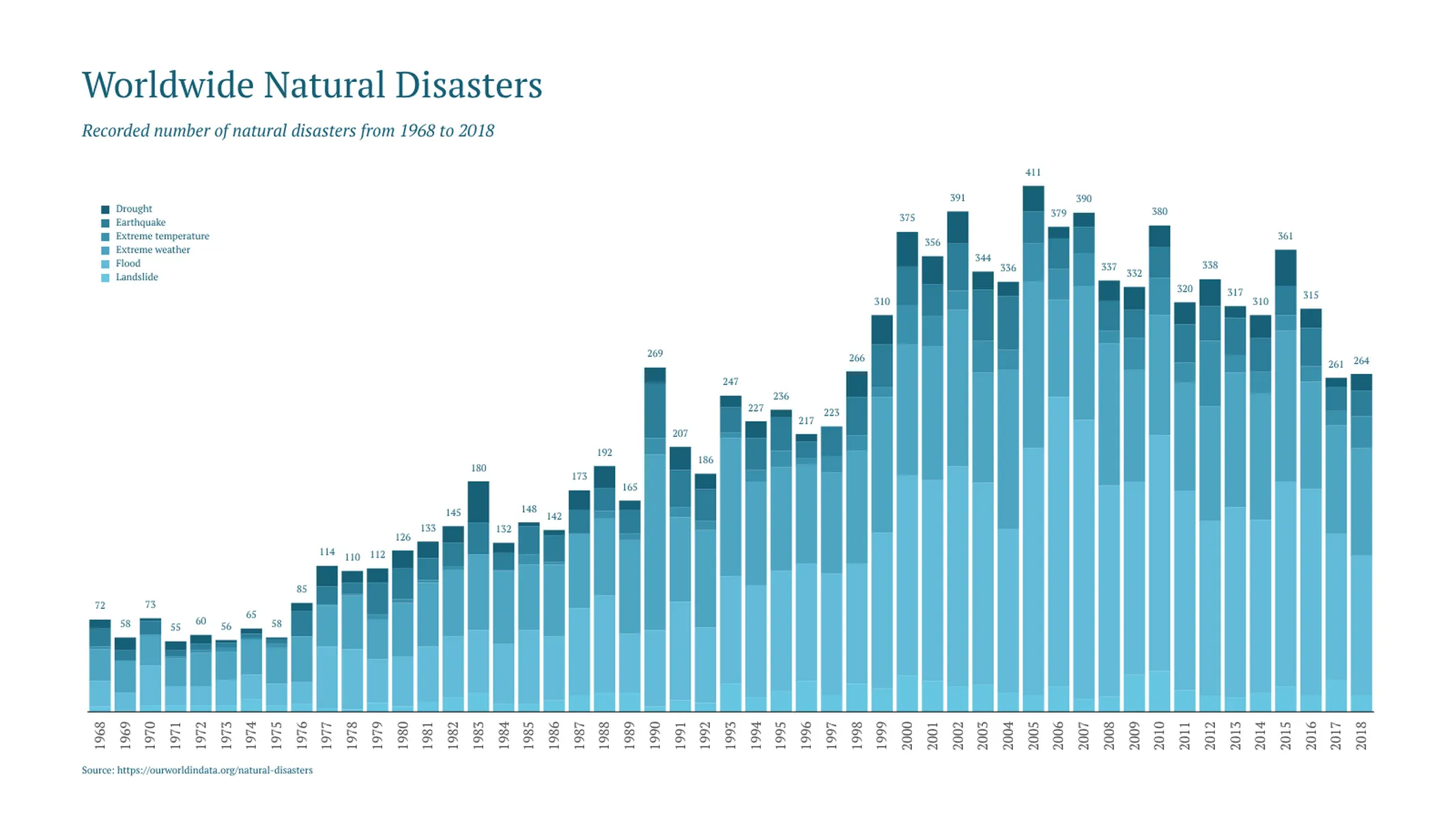
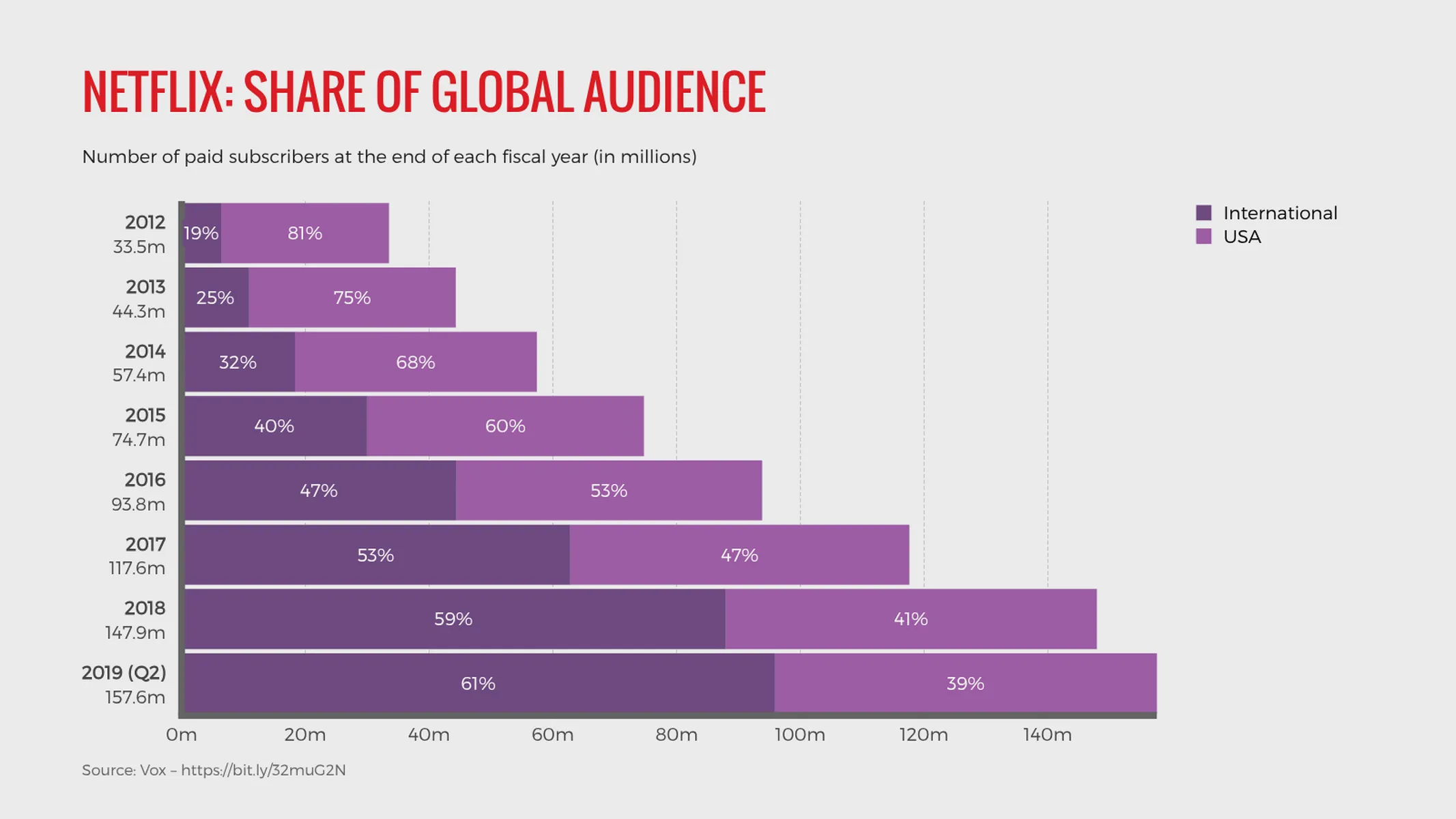
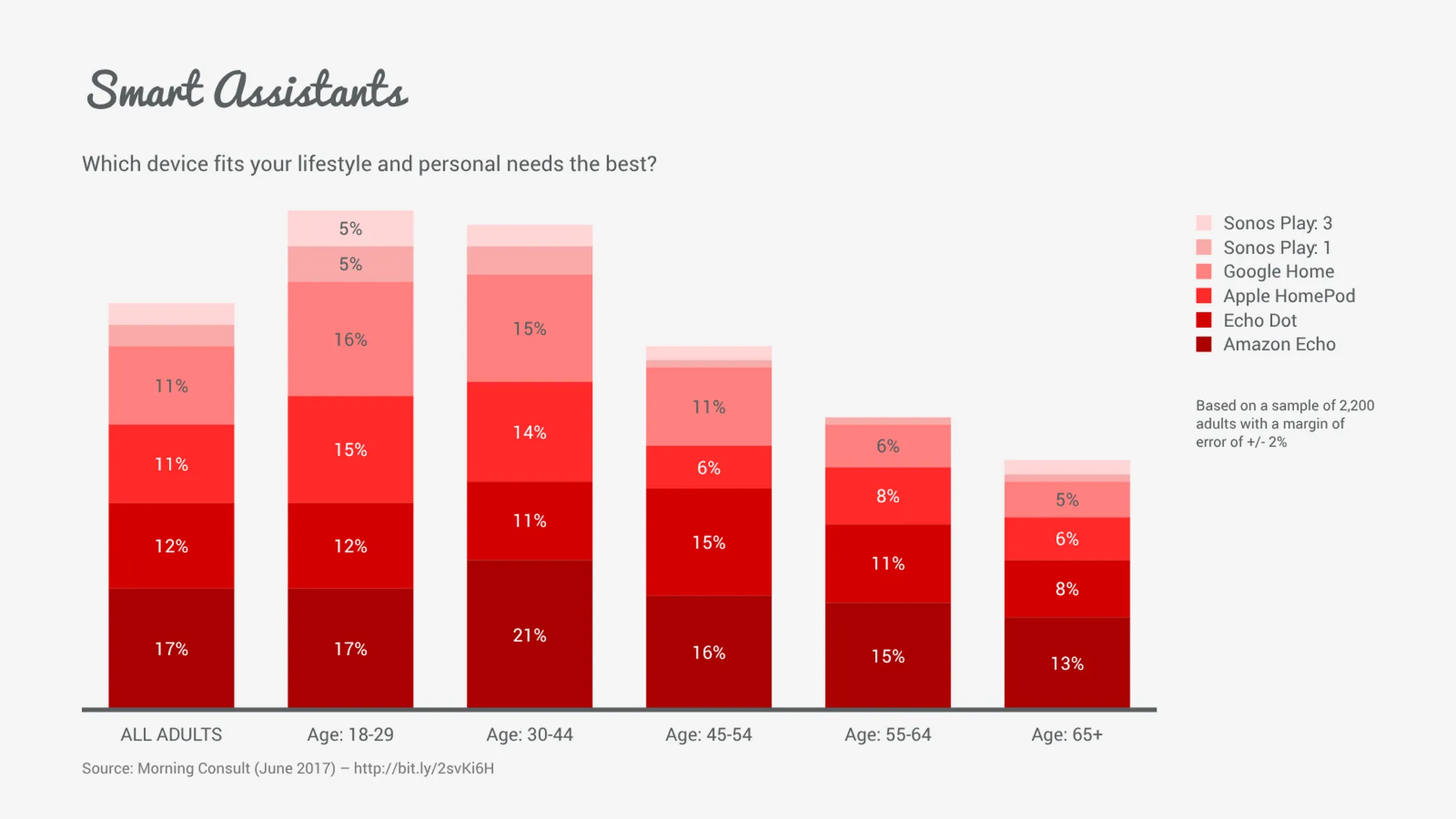
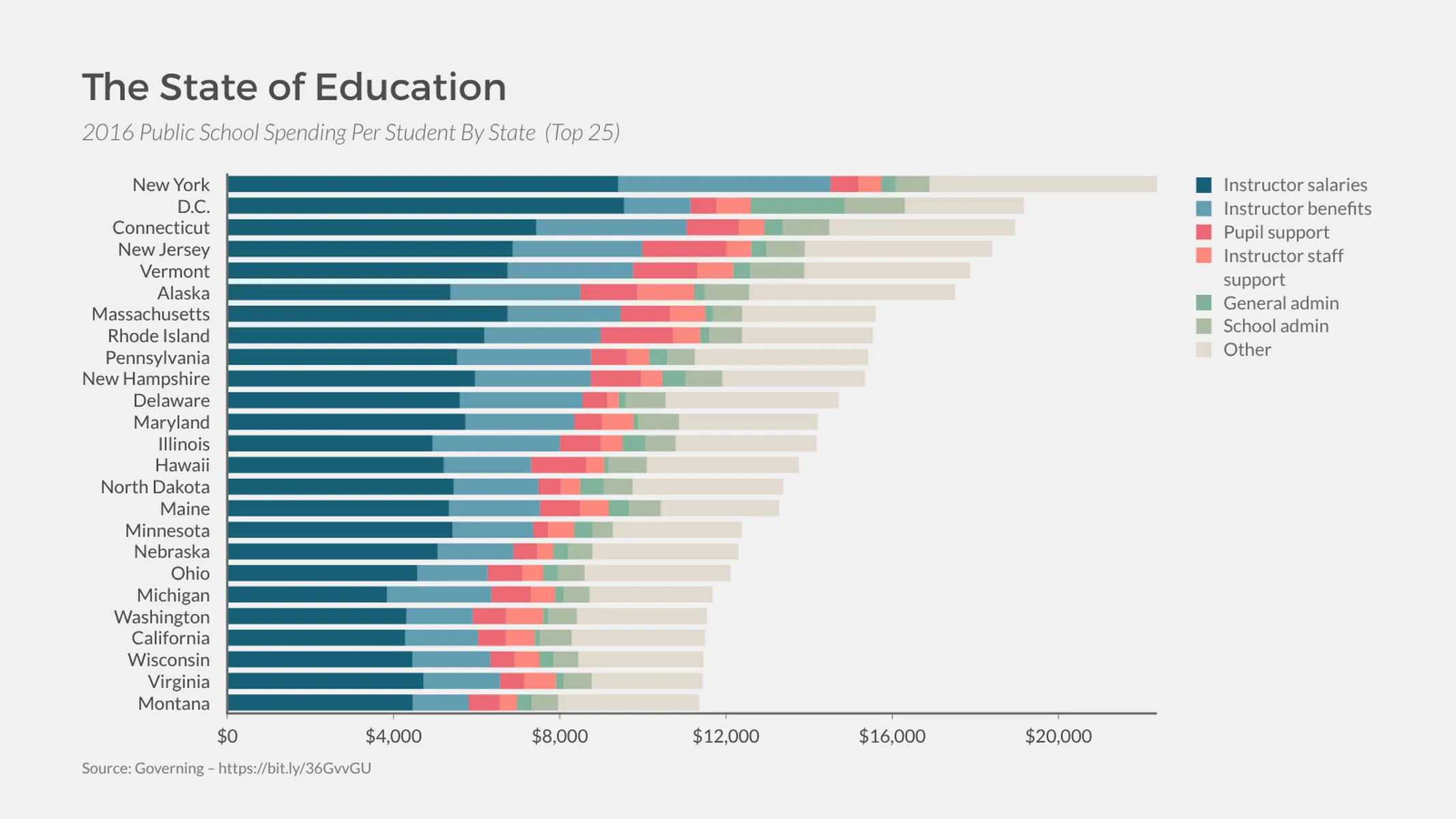
Heben Sie Teil-zu-Ganzes-Beziehungen von Kategorien hervor und vergleichen Sie verschiedene Gruppen mit diesem gestapelten Balkendiagramm.
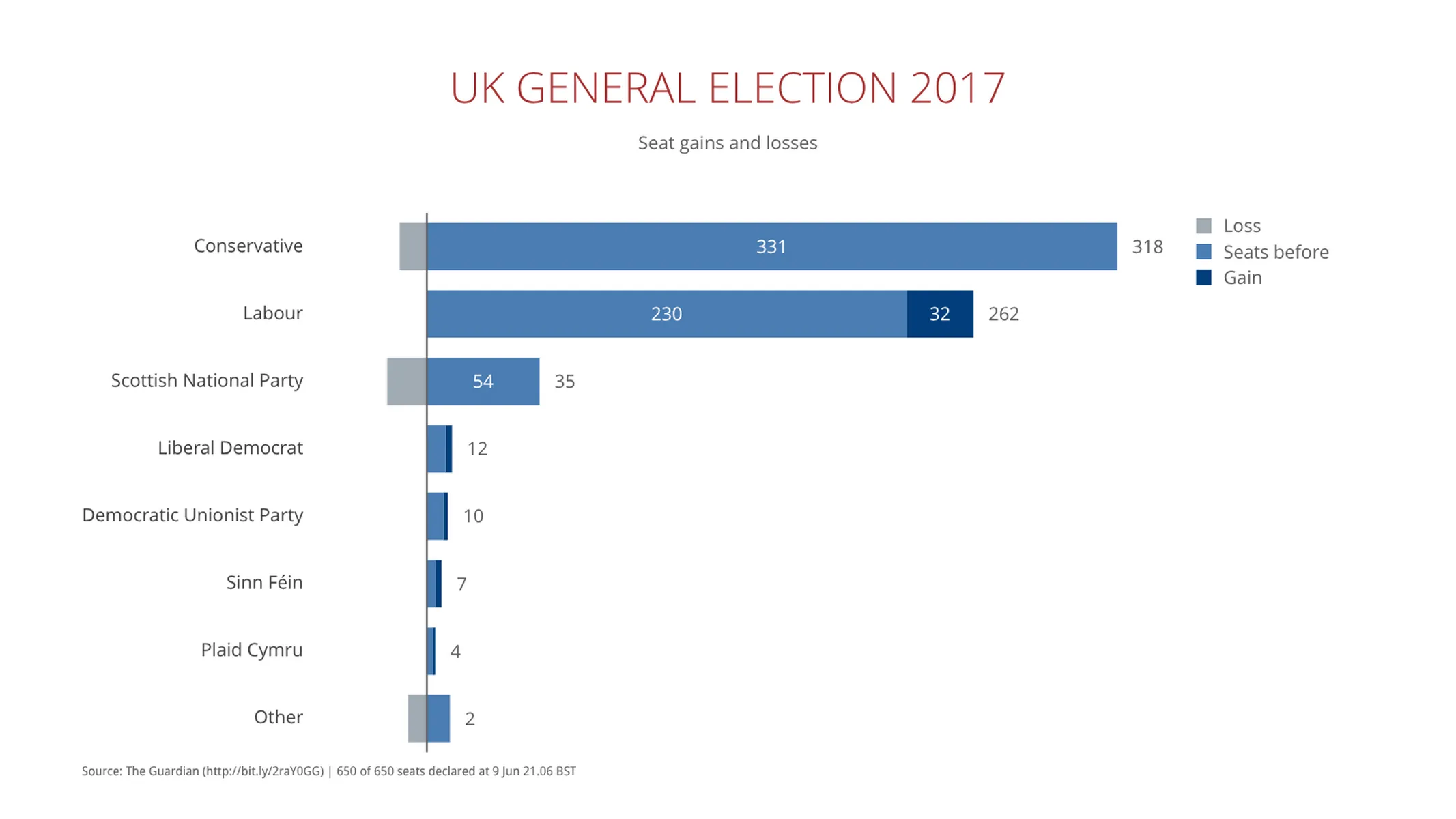
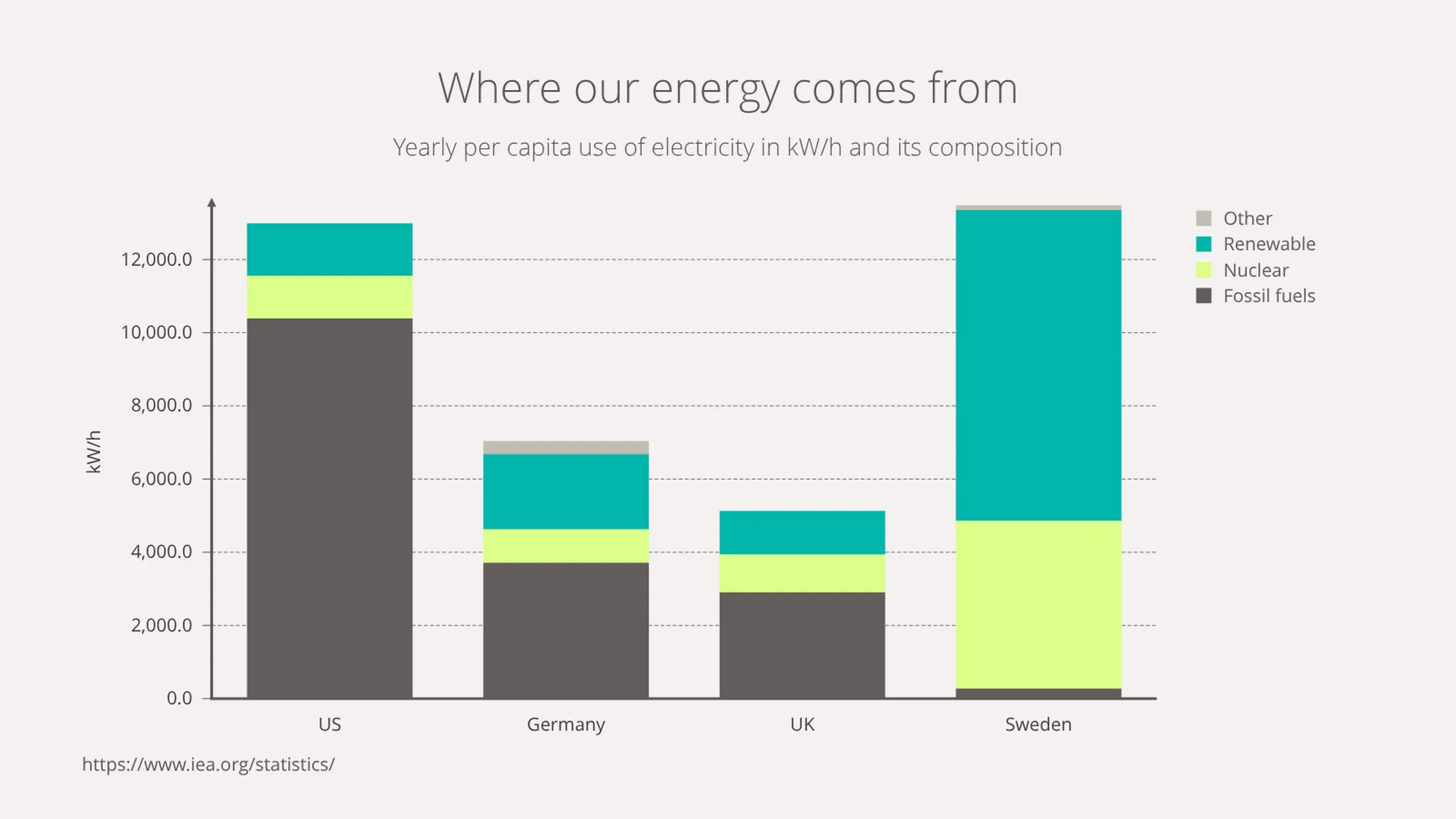
Erstellen Sie Ihr Diagramm in 3 einfachen Schritten
- Neues Gestapeltes Balkendiagramm erstellen
- Daten hinzufügen
- Exportieren oder teilen
Warum Vizzlo?
- Professionelle Diagramme in Sekunden erstellen
- Vollständig anpassbar, keine Design-Kenntnisse nötig
- Direkt in PowerPoint & Google Slides erstellen
Was ist ein gestapeltes Balkendiagramm?
Ein gestapeltes Balkendiagramm stellt Teil-zu-Ganzes-Beziehungen zwischen Kategorien innerhalb verschiedener Gruppen dar. Die Säulen, die die Gruppen repräsentieren, werden in kleinere Segmente unterteilt, wodurch die Anteile und die Beziehung der Kategorien zu jeder Gruppe deutlich werden.
Da die Balken alle Kategorien visuell zusammenfassen, eignet sich dieses Diagramm ideal, um deutliche Unterschiede in der Zusammensetzung hervorzuheben, und ist besonders nützlich, um die Gesamtwerte verschiedener Datengruppen zu vergleichen.
Das gestapelte Balkendiagramm wird häufig in Finanzberichten und anderen Unternehmensberichten verwendet, um sowohl Anteile als auch absolute Werte darzustellen. Dies kann besonders interessant sein, wenn Sie verschiedene Abteilungen vergleichen oder Wachstum und seine verschiedenen Faktoren visualisieren möchten.
Beste Einsatzmöglichkeiten für das gestapelte Balkendiagramm
- Untersuchung der Schlüsselfaktoren, die zu einem Gesamtergebnis beigetragen haben
- Aufschlüsselung von Umsatzzahlen in ihre Bestandteile (der Summenwert eines gestapelten Balkendiagramms ist wesentlich leichter abzulesen als bei einem gruppierten Balkendiagramm)
- Große Datensätze, die als gruppiertes Balkendiagramm oder Liniendiagramm überladen und unübersichtlich wirken würden
Wie erstellt man ein gestapeltes Balkendiagramm mit Vizzlo?
Erstellen Sie mit Leichtigkeit ein ansprechendes gestapeltes Balkendiagramm:
- Klicken Sie auf der Registerkarte „DATEN” der Seitenleiste auf die Schaltfläche „KATEGORIEN”, um Ihre Datenreihen zu benennen und deren Farben festzulegen
- Wählen Sie dann eine Säule aus, um sie über die aktiven Karten in der Seitenleiste zu bearbeiten; oder verwenden Sie die Tabelle, um Ihre Daten schnell einzugeben
- Probieren Sie schließlich die Anpassungsoptionen auf der Registerkarte „ERSCHEINUNGSBILD” aus, um Ihre Darstellungspräferenzen festzulegen
Gestapeltes Balkendiagramm: Profi-Tipps
- Bei langen Kategorienamen empfiehlt es sich, das Layout auf ein horizontales Diagramm umzustellen (Sie können dies schnell auf der Registerkarte „ERSCHEINUNGSBILD” auswählen)
- Wenn ein Wert deutlich größer ist als die übrigen, verwenden Sie die Funktion „Achsenbruch” (im Menü „Y-Achse”), um den kleineren Werten mehr Sichtbarkeit zu geben – bedenken Sie jedoch, dass dies die Darstellung verzerrt, also setzen Sie es mit Bedacht ein!
- Fügen Sie „Summenwerte” (Gesamtwert jeder Kategorie), „Einzelwerte” (Wert jedes Segments innerhalb der Kategorie) oder „Nebenwerte” (kleine Segmente im Vergleich zum Rest) hinzu oder entfernen Sie sie – die Grundregel für professionelle Diagramme lautet „weniger ist mehr”, fügen Sie also nur hinzu, was nötig ist, um Ihre Aussage zu vermitteln
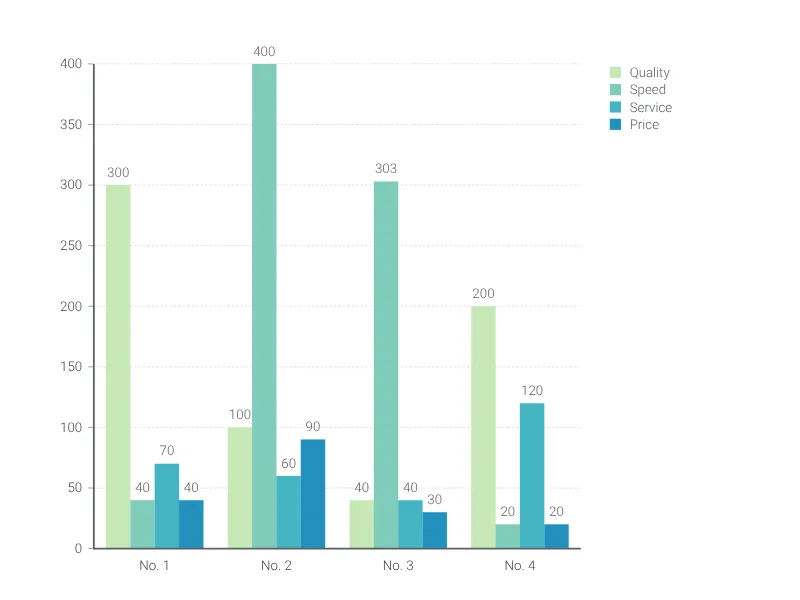
- Wenn keine Teil-zu-Ganzes-Beziehung besteht oder Sie den Vergleich der einzelnen Kategorien betonen möchten, erstellen Sie ein gruppiertes Balkendiagramm
Gestapeltes Balkendiagramm-Ersteller: Hauptfunktionen
- Mehrere Datenreihen
- Vertikale und horizontale Ansichten
- Benutzerdefinierte Zahlenformate und Farben
- Benutzerdefinierte Achsen und Raster
- Optionale Beschriftung einzelner Werte und Summenwerte
- Einstellbare Min/Max-Werte für die Y-Achse
- Achsenbruch
Ressourcen
- Daten-Viz-Leitfaden: Was ist ein Balkendiagramm?
- Wikipedia: Balkendiagramm, Abschnitt „Gruppiert oder gestapelt”
Gestapeltes Balkendiagramm: Was gibt's Neues?
It is now possible to seamlessly switch between grouped and stacked series—no need to convert into a different chart type anymore.
Projections are now available.
Position rendering for top arrows now works properly again.
Sum value label positioning is now responsive to individual value labels.
Toggling off the legend now works properly again.
Editing values & the sidebar inputs for side labels now work properly again.
Gestapeltes Balkendiagramm-Alternativen
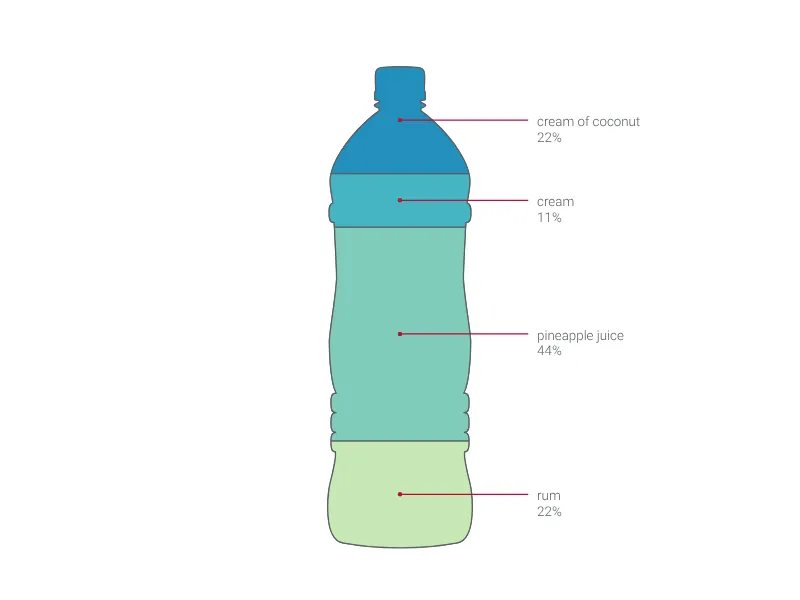
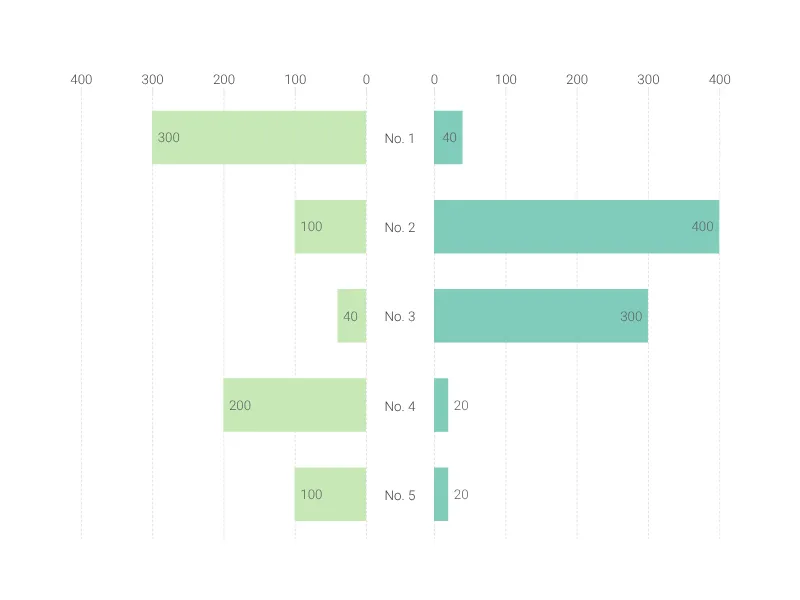
Anwendungsfälle
Balken- & SäulendiagrammeSteigern Sie Ihre Produktivität
Gestapeltes Balkendiagramm direkt in Ihren Lieblings-Tools erstellen
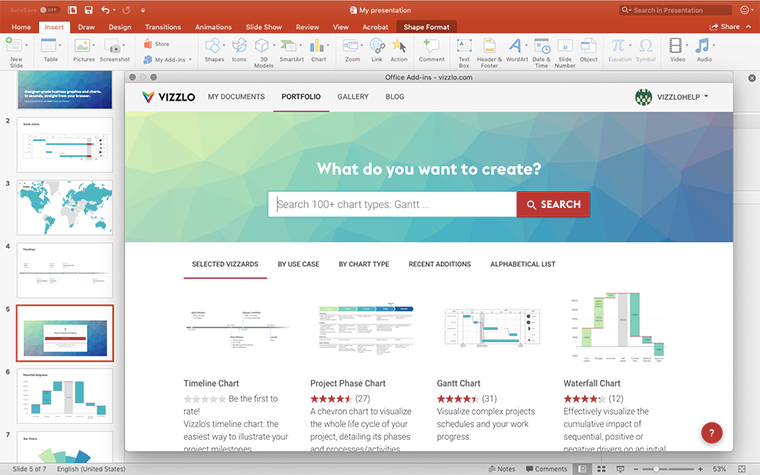
Gestapeltes Balkendiagramm in PowerPoint erstellen –
mit dem Vizzlo-Add-in
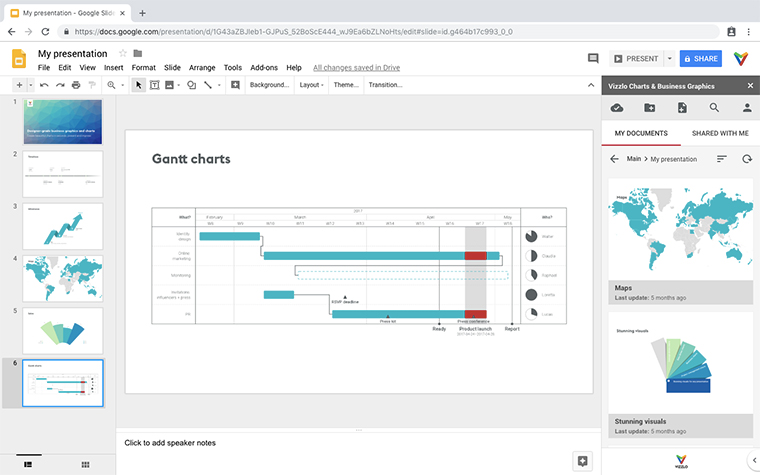
Gestapeltes Balkendiagramm in Google Slides erstellen –
mit dem exklusiven Vizzlo-Add-on
Von Profis weltweit geschätzt







Visualisierungen, die Ihr Publikum nicht vergisst
Vermitteln Sie abstrakte Konzepte und Daten mit professionell gestalteten
Diagrammen und Grafiken, die Sie einfach bearbeiten und anpassen können.