Chart Vizzard
Vizzlos KI-basierter Diagramm-GeneratorGantt-Diagramm in Sekunden erstellen


Visualisieren Sie Projektzeitpläne und Ihren Fortschritt.
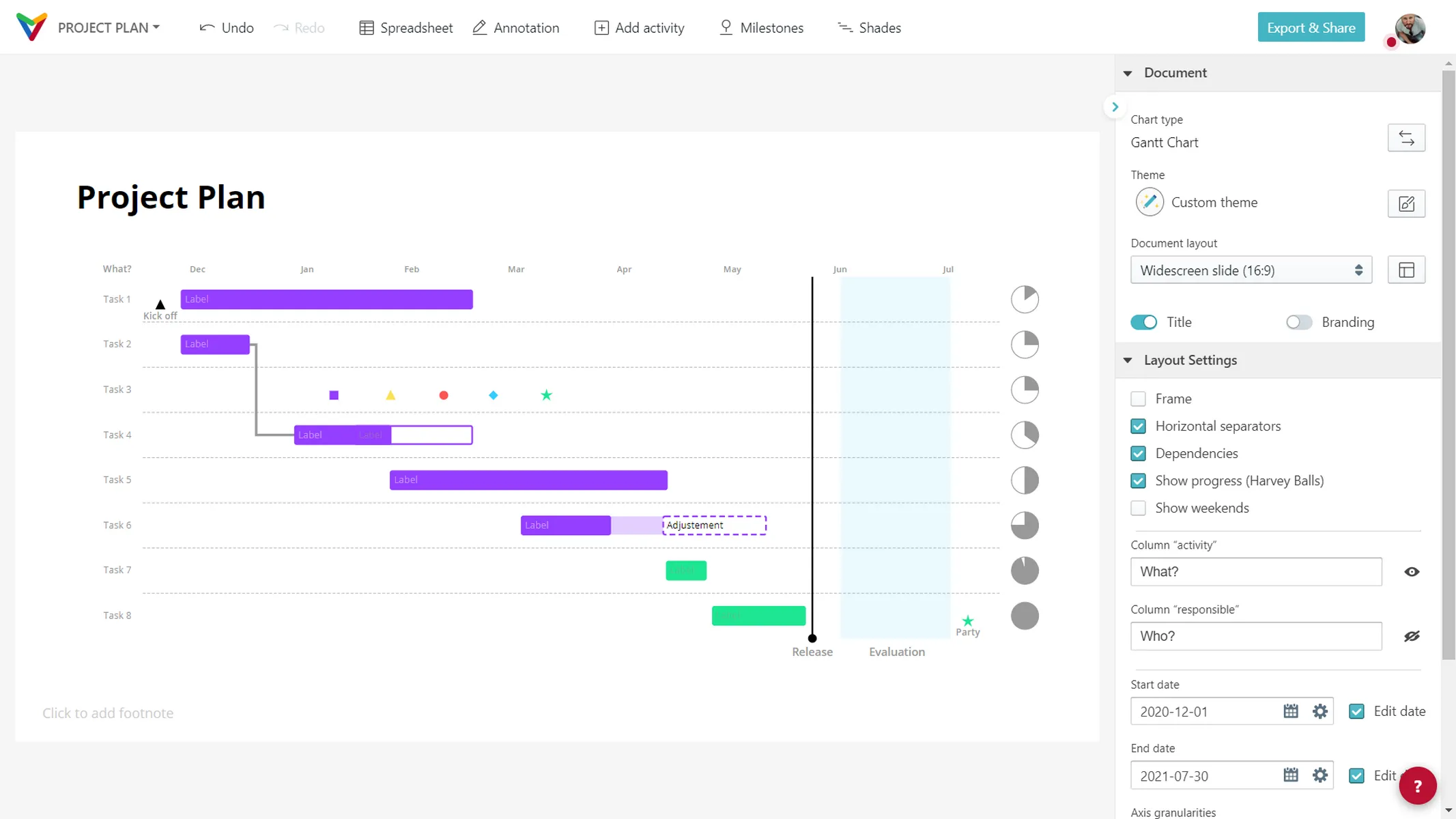
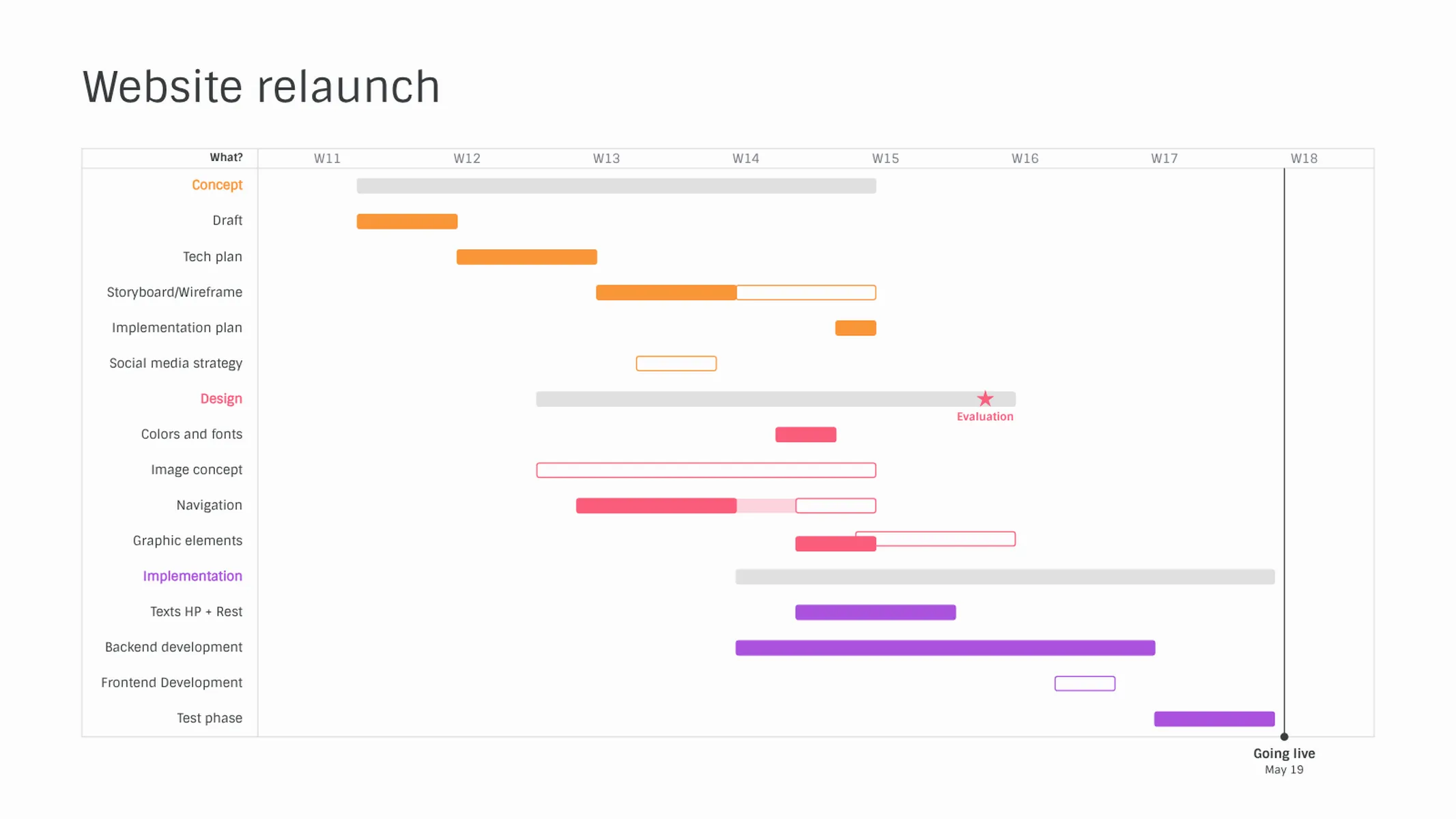
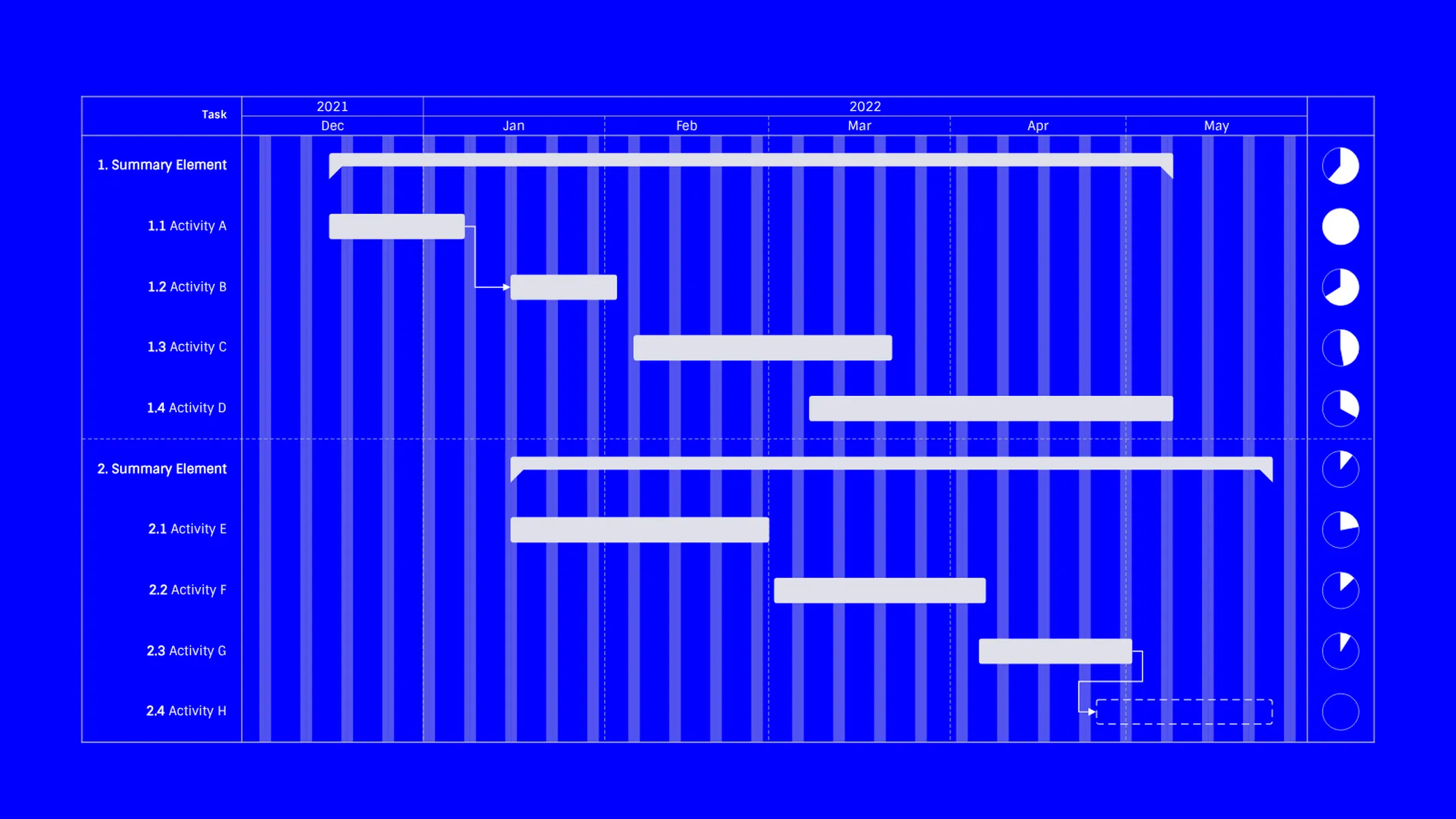
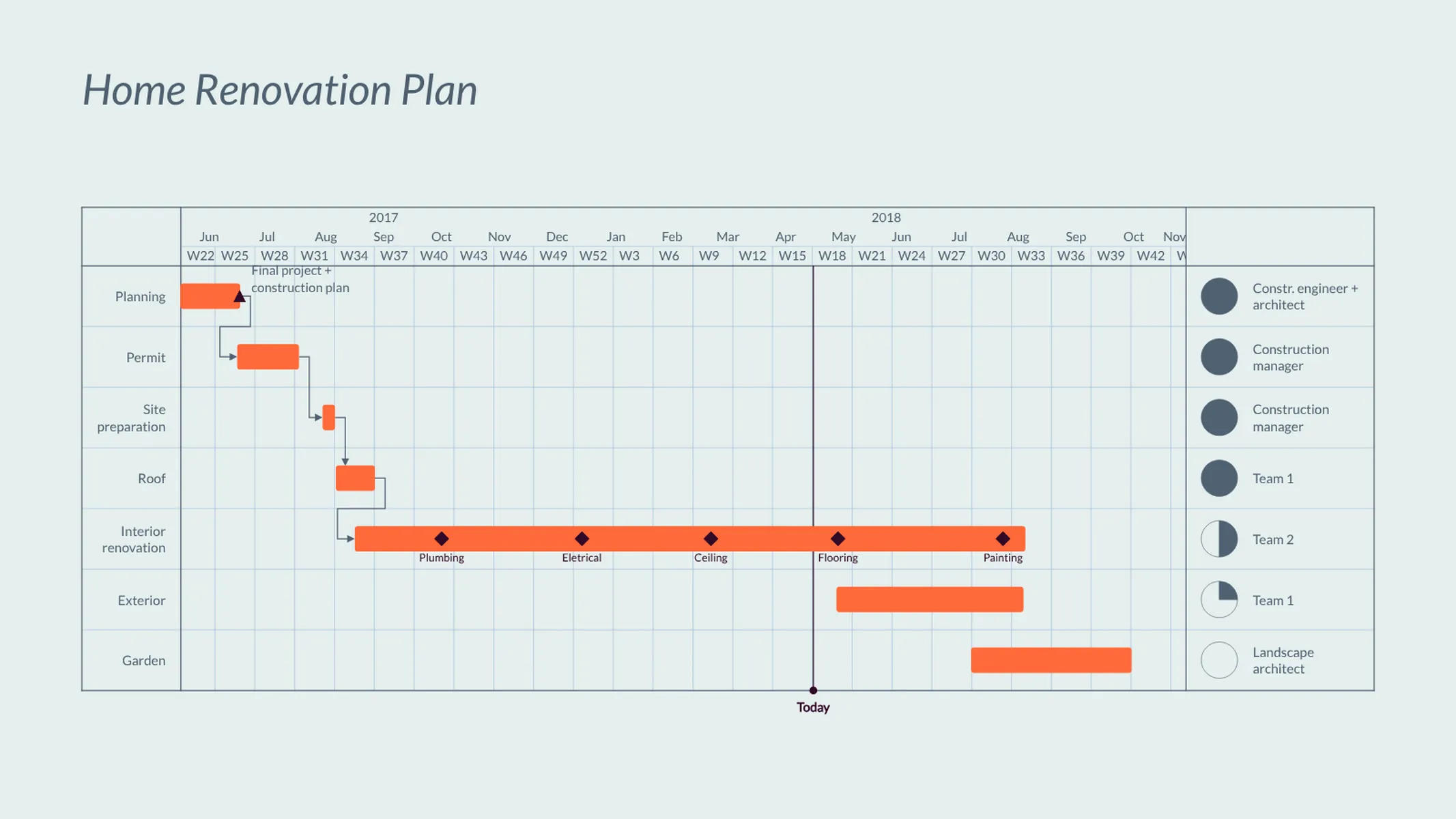
Erstellen Sie Ihr Diagramm in 3 einfachen Schritten
- Neues Gantt-Diagramm erstellen
- Daten hinzufügen
- Exportieren oder teilen
Warum Vizzlo?
- Professionelle Diagramme in Sekunden erstellen
- Vollständig anpassbar, keine Design-Kenntnisse nötig
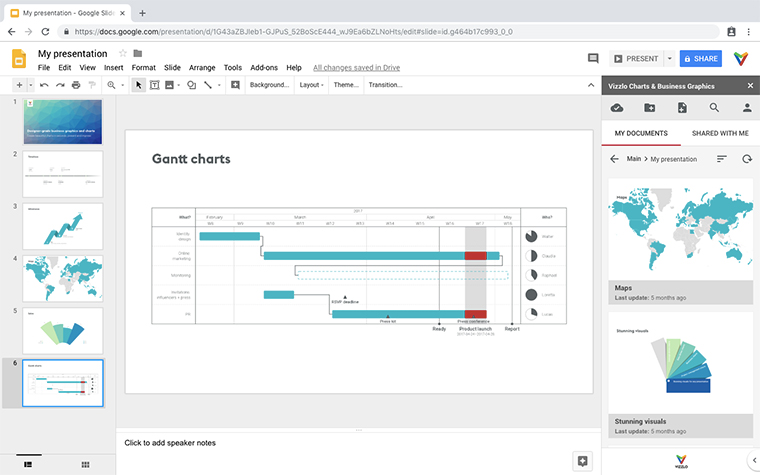
- Direkt in PowerPoint & Google Slides erstellen
Was ist ein Gantt-Diagramm?
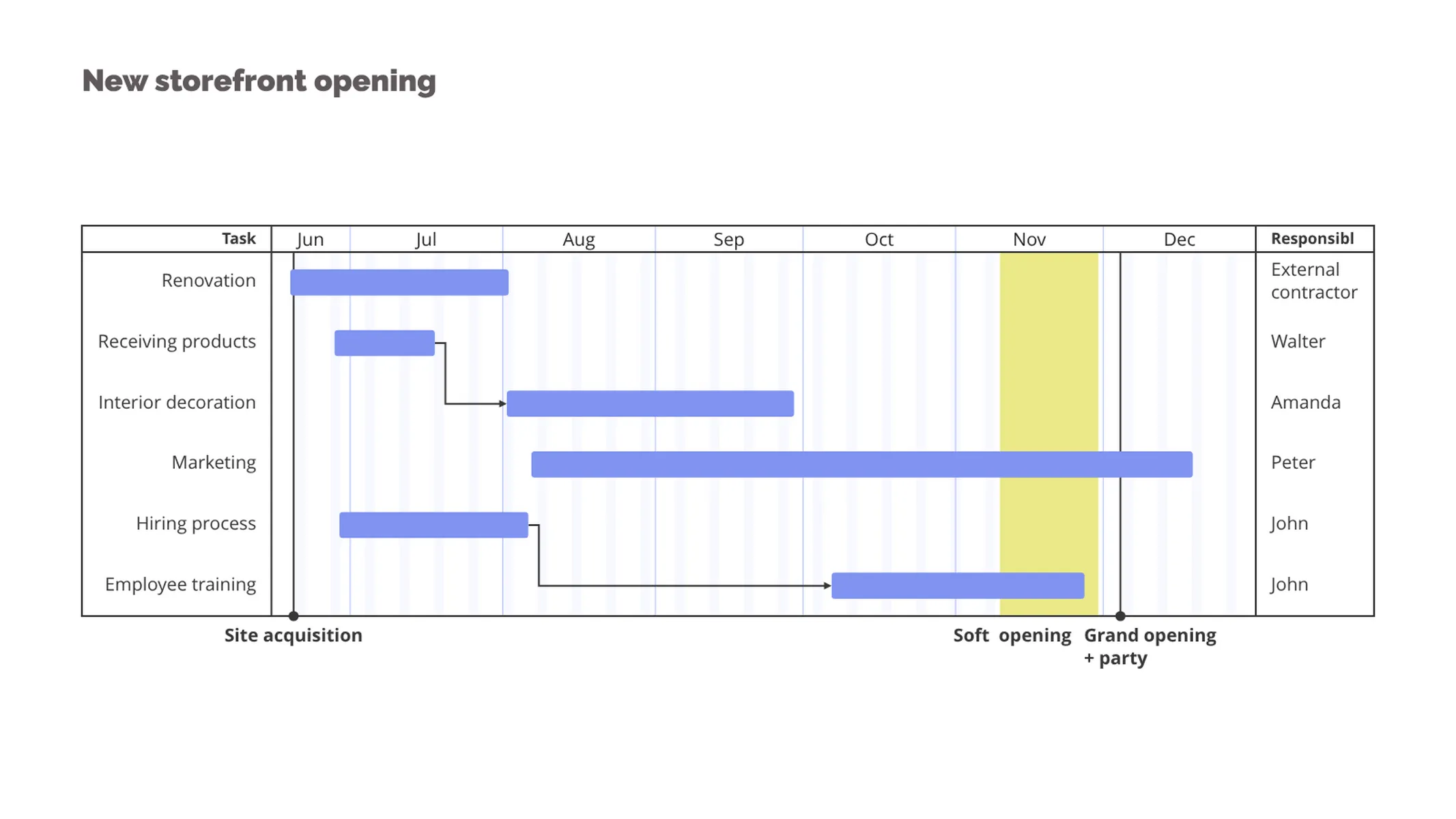
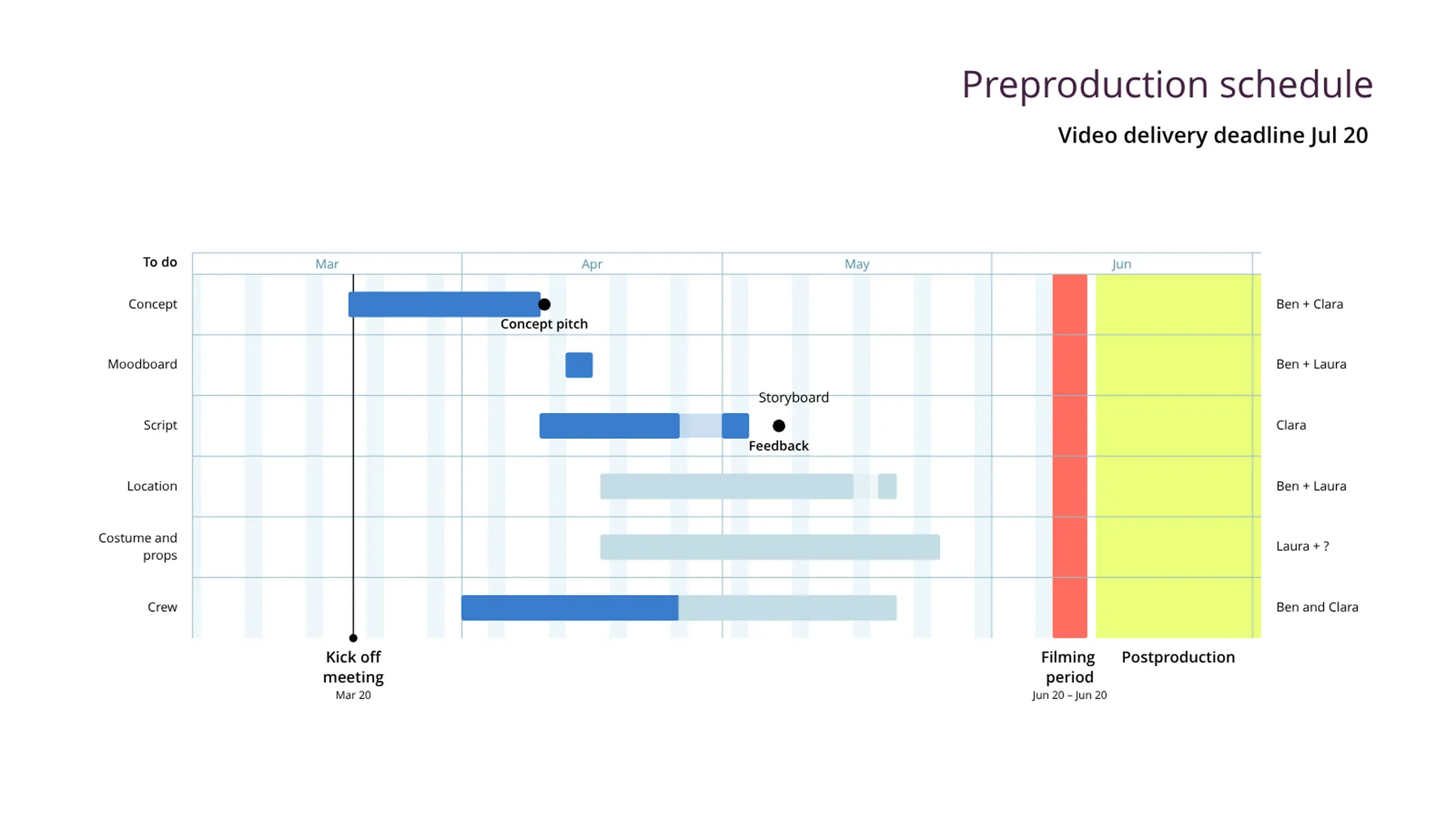
Ein Gantt-Diagramm wird häufig im Projektmanagement eingesetzt. Es erfordert Wissen und Fähigkeiten zu Projektaktivitäten, um alle Anforderungen zu erfüllen. Für die Verwaltung von Projekten benötigen Sie Werkzeuge, die sie handhabbar machen. Ein Gantt-Diagramm ist eine Zeitleiste Ihres Projekts. Fachleute nutzen Gantt-Diagramme, um zu visualisieren, wie hochkomplexe Aufgaben in kleinere Prozesse aufgeteilt werden können. Es ist eine der beliebtesten und effektivsten Methoden, den Zeitplan eines Projekts darzustellen. Ein Gantt-Diagramm zeigt Ihnen, was wann und von wem erledigt werden muss. Aufgaben oder Ereignisse werden von oben nach unten gegen die Zeitachse dargestellt. Balken repräsentieren Aufgaben als Teil einer Aktivität. Aus der Position und Länge des Balkens lassen sich Startdatum, Dauer und Enddatum der Aufgabe ablesen. Das Gantt-Diagramm hält das Projektteam vom Anfang bis zum Ende informiert und hilft bei der effizienten Zusammenarbeit. Vizzlos Gantt-Diagramm wurde entwickelt, um Projektmanager und alle anderen Fachleute bei der Planung und Kommunikation ihrer Arbeit zu unterstützen.
Eine kurze Geschichte des Gantt-Diagramms
Ende des 19. Jahrhunderts wollte der polnische Ingenieur und Managementforscher Karol Adamiecki die Sichtbarkeit von Produktionsplänen verbessern. Er erfand ein Diagramm zur Darstellung voneinander abhängiger Prozesse, das er „Harmonogramm” nannte. Jahrzehnte später entwarf Henry Gantt seine Version des Diagramms. Er nutzte es beispielsweise für eine visuelle Darstellung des Hoover-Staudamm-Projekts, damit alle Beteiligten sehen konnten, wann jede Bauphase geplant war. Das Diagramm wurde daraufhin in westlichen Ländern unter Gantts Namen bekannt.
So erstellen Sie ein Gantt-Diagramm mit Vizzlo
- Importieren Sie Daten aus MS Excel und anderen Tabellenkalkulationstools (CSV, XLS und XLSX), oder
- kopieren Sie Ihre Daten in die Tabellenkalkulation des Diagramms.
- Verschieben Sie Aktivitäten vertikal, um sie nach Bedarf neu zu positionieren.
- Passen Sie Start- und Enddatum einer Aufgabe, von Meilensteinen oder einer Schattierung per Drag-and-Drop an.
- Fügen Sie neue Aufgaben und Meilensteine mit einem einzigen Klick ein.
- Geben Sie an, wer für jede Aufgabe im Projekt verantwortlich ist.
- Zeigen Sie den Fortschritt Ihres Projekts an.
- Passen Sie die Breite und den Datumsbereich Ihres Gantt-Diagramms an.
- Entdecken Sie die zahlreichen Anpassungsmöglichkeiten.
- Exportieren Sie Ihre Arbeit als PDF oder PNG.
- Betten Sie das Diagramm in PowerPoint oder Google Slides ein.
Gantt-Diagramm-Ersteller: Die wichtigsten Funktionen
- Das Diagramm ist vollständig interaktiv – klicken Sie einfach auf ein beliebiges Element und beginnen Sie mit der Bearbeitung!
- Müssen Sie einzelne wichtige Termine im Projektplan hervorheben? Fügen Sie dem Diagramm weitere Informationen hinzu! Verwenden Sie Meilensteine in verschiedenen Farben und Formen.
- Fügen Sie Abhängigkeiten hinzu, um zusammenhängende und voneinander abhängige Aufgaben in einem Projekt hervorzuheben.
- Sie können verschiedene Aufgaben verschiedenen Teammitgliedern zuweisen, damit alle effektiv an ihrem Teil des Projekts arbeiten können.
- Verwenden Sie Harvey Balls, um den Fortschritt jeder Aufgabe anzuzeigen, Wochenenden hervorzuheben und mehr.
- Mit Vizzlos Gantt-Diagramm können Sie bis zu drei Zeitebenen darstellen. Zeigen Sie Hilfslinien und Beschriftungen für Tage, Wochen, Monate, Quartale oder Jahre an.
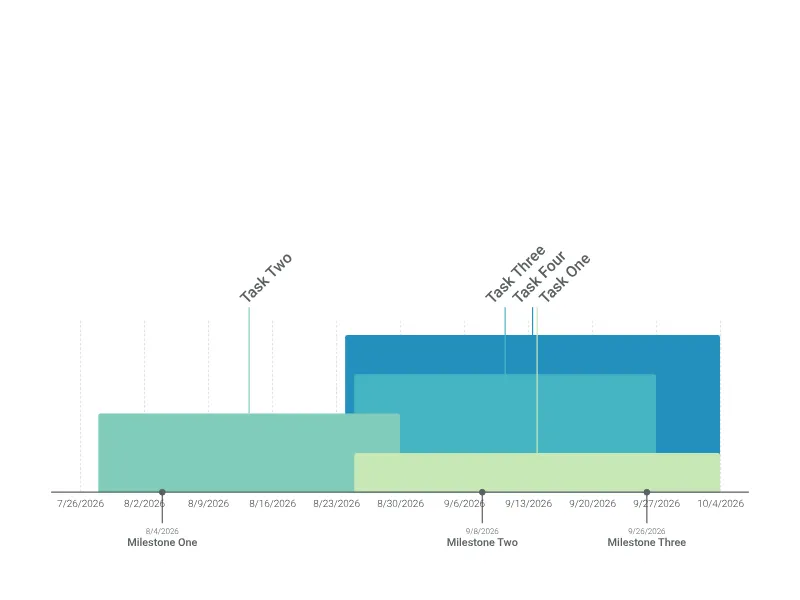
- Im Gegensatz zu Tools wie Microsoft Excel oder Microsoft Project ist es mit Vizzlo möglich, mehrere Aufgaben pro Aktivität darzustellen. Jede Aufgabe kann eine eigene Beschriftung haben.
- Passen Sie Datumsformate der horizontalen Achse und der Meilensteine unabhängig voneinander an.
- Wählen Sie verschiedene Farben für jede Aufgabe und ändern Sie deren Stil zu ausgefüllt, konturiert oder gestrichelt.
- Neben einzelnen Tagen können Sie auch Wochenenden mit einem Klick hervorheben.
Die besten Anwendungsfälle für das Gantt-Diagramm
- Projektmanagement
- Roadmap-Planung
- Team-Koordination
- Bewusstsein für Aufgabenabhängigkeiten
- Prozess-Strukturierung
- Zeitplan-Planung
- Ziele erreichen und Fristen einhalten
Gantt-Diagramm: Profi-Tipps
- Verwenden Sie dieselben Farben für Aufgaben, wenn Sie diese in Gruppen kategorisieren möchten.
- Setzen Sie einen Meilenstein oder fügen Sie eine Schattierung hinzu, um wichtige Tage oder Zeiträume in Ihrem Projektzeitplan hervorzuheben.
- Passen Sie die Breite der vertikalen Spalten per Drag-and-Drop an.
Ressourcen
- Schritt-für-Schritt-Anleitung
- Was ist ein Gantt-Diagramm?
- So erstellen Sie ein Gantt-Diagramm in PowerPoint mit Vizzlo-Vorlagen
- So erstellen Sie ein Gantt-Diagramm mit einer kostenlosen Excel-Vorlage
Gantt-Diagramm: Was gibt's Neues?
Fixed a Gantt chart issue where syncing could wrongly link elements or create duplicate element IDs.
Fixed data sync updates not working properly for predecessor columns.
When rescheduling, dependencies that are connecting segments to a milestone will place the milestone at the segment’s end date.
Fixed removing a dependency affecting the project date range in some cases.
Fixed dependency line style not being applied for connections in the same activity.
Spreadsheet editing is more stable now.
Fixed being unable to reposition activities in some cases.
Segment tooltip positioning improved for complex documents.
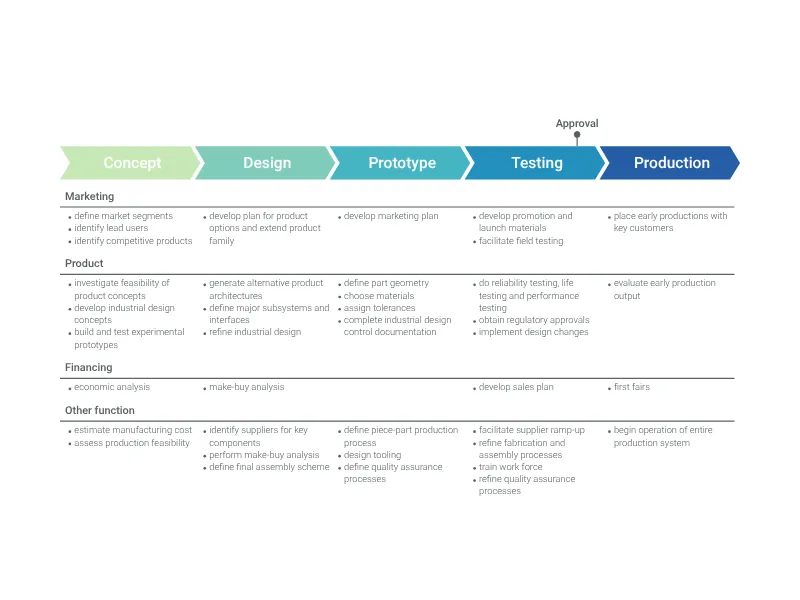
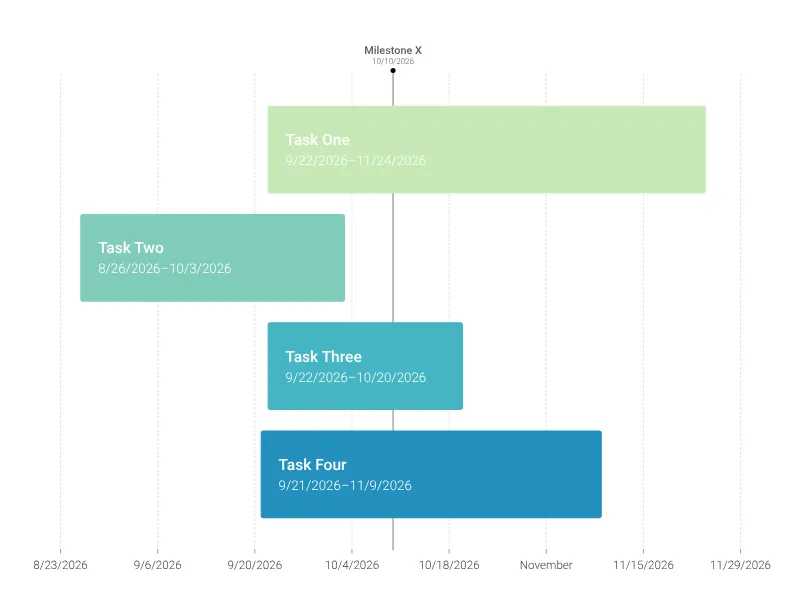
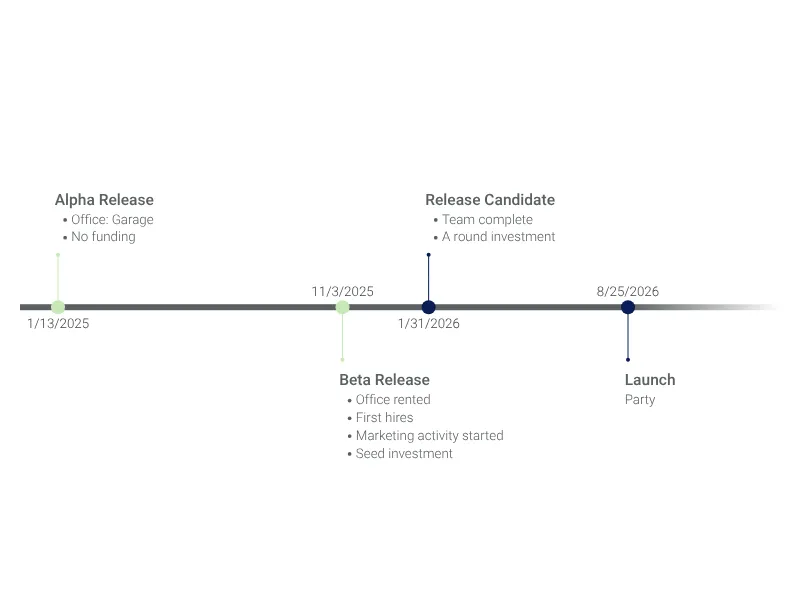
Steigern Sie Ihre Produktivität
Gantt-Diagramm direkt in Ihren Lieblings-Tools erstellen
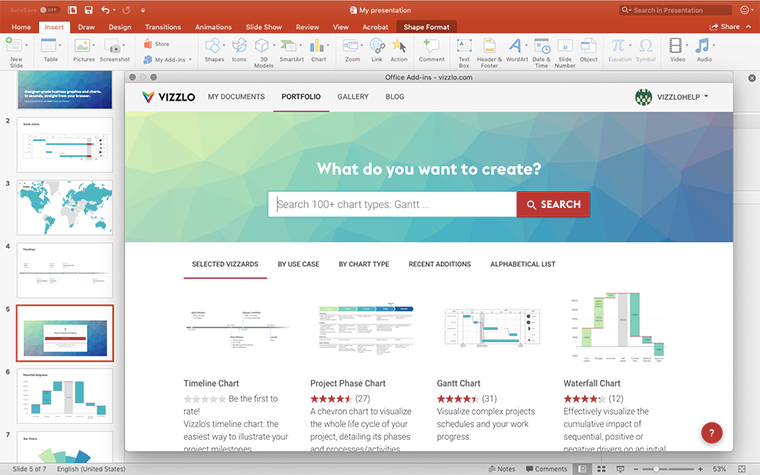
Gantt-Diagramm in PowerPoint erstellen –
mit dem Vizzlo-Add-in
Von Profis weltweit geschätzt







Visualisierungen, die Ihr Publikum nicht vergisst
Vermitteln Sie abstrakte Konzepte und Daten mit professionell gestalteten
Diagrammen und Grafiken, die Sie einfach bearbeiten und anpassen können.