Chart Vizzard
Vizzlos KI-basierter Diagramm-GeneratorPiktogramm in Sekunden erstellen


Visualisieren und vergleichen Sie Prozentsätze, Anteile oder absolute Zahlen mit ansprechenden Icons.

Erstellen Sie Ihr Diagramm in 3 einfachen Schritten
- Neues Piktogramm erstellen
- Daten hinzufügen
- Exportieren oder teilen
Warum Vizzlo?
- Professionelle Diagramme in Sekunden erstellen
- Vollständig anpassbar, keine Design-Kenntnisse nötig
- Direkt in PowerPoint & Google Slides erstellen
Was ist ein Piktogramm?
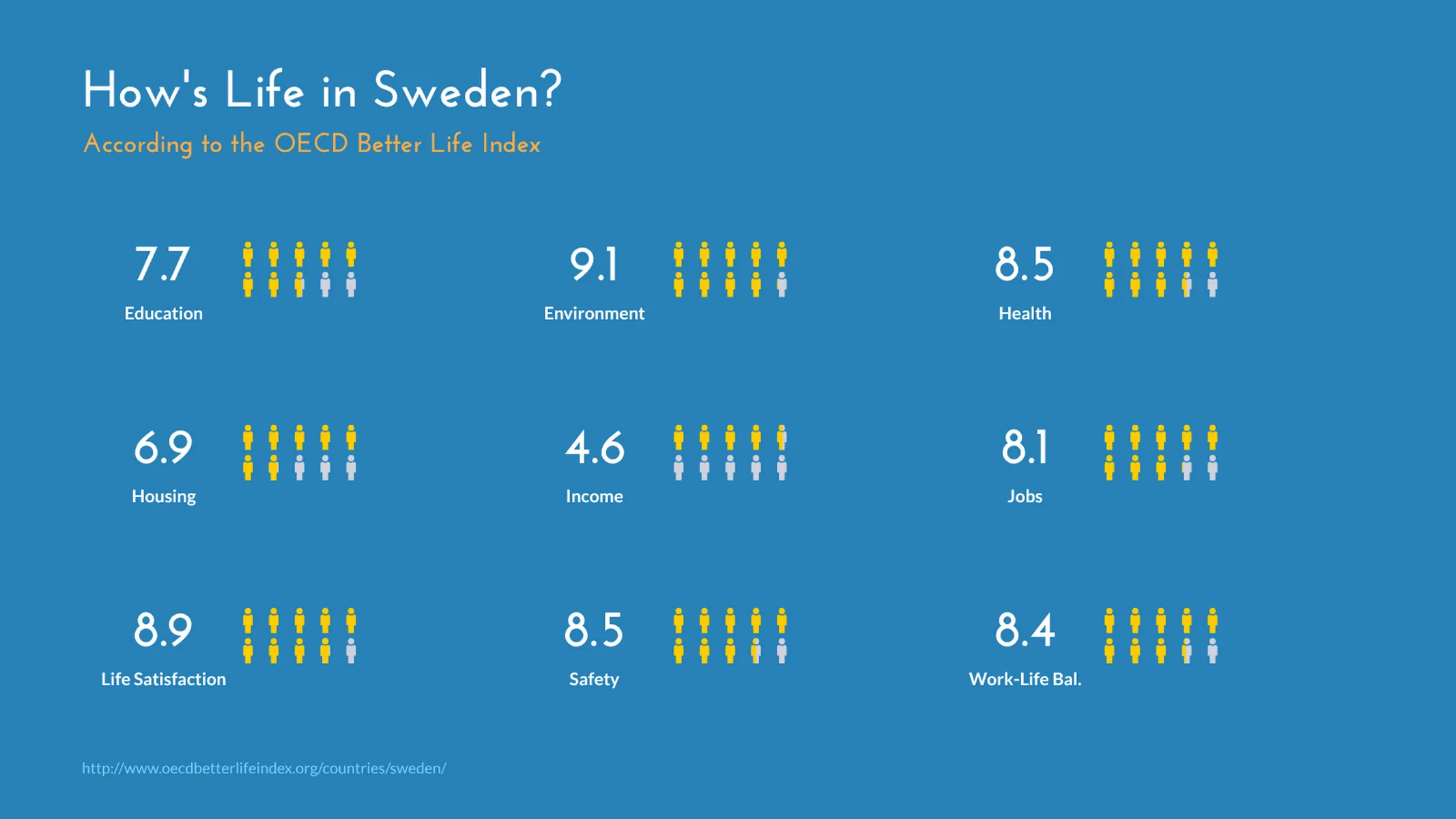
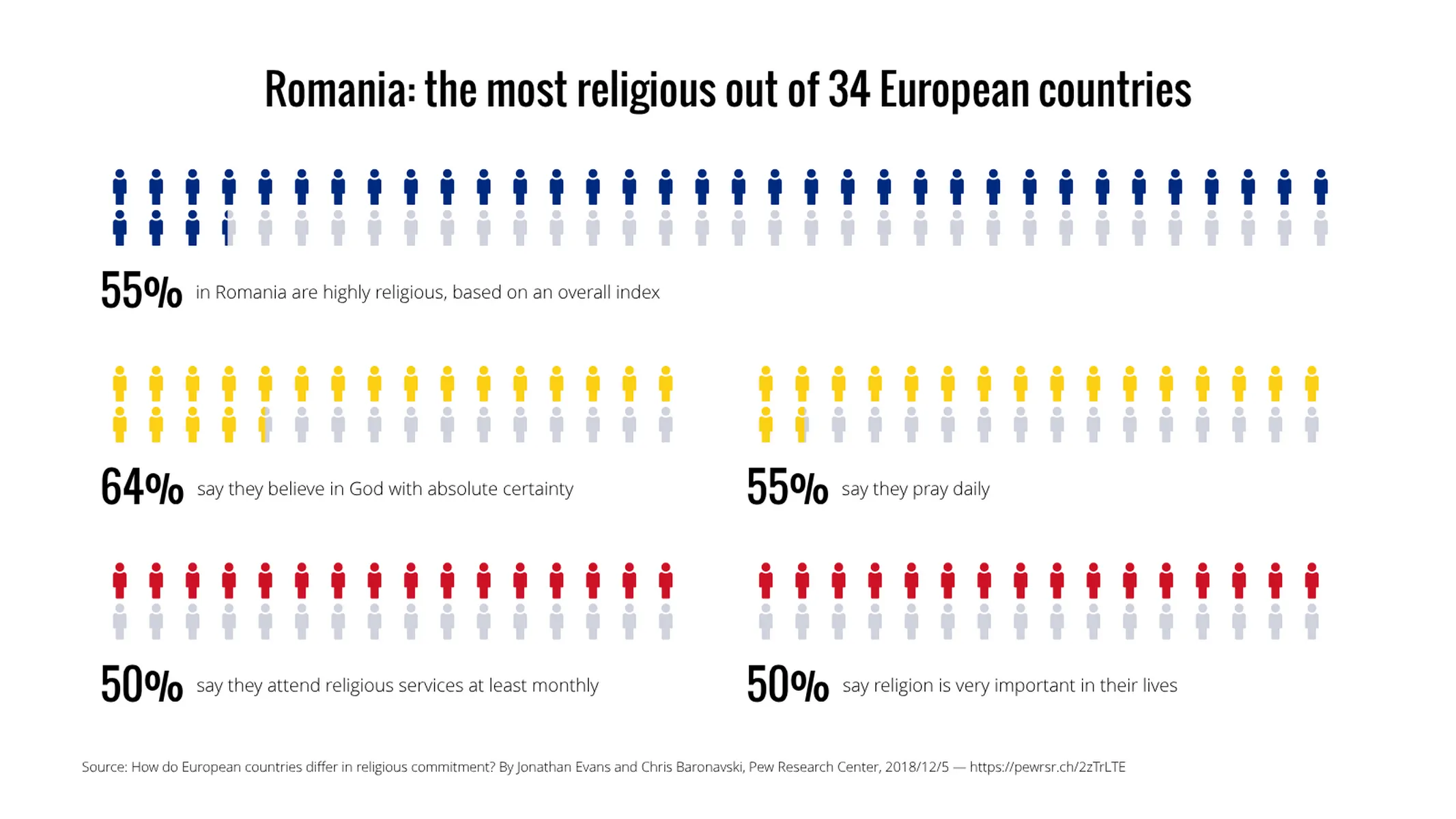
Das Piktogramm verwendet universelle Symbole/Icons, um Prozentsätze, Anteile und absolute Zahlen zu visualisieren, hervorzuheben und zu vergleichen. Dieses Diagramm ist auch als „ISOTYPE-Diagramm” oder „Neurath-Diagramm” bekannt.
Der Sozialwissenschaftler und Wissenschaftsphilosoph Otto Neurath (1882-1945) entwickelte die ISOTYPE-Sprache (International System of Typographic Picture Education) und die „Wiener Methode” der Bildstatistik während seiner Arbeit am Gesellschafts- und Wirtschaftsmuseum in Wien in der Zwischenkriegszeit. Diese Methode wurde so konzipiert, dass sie höchst verständlich ist, mit der „visuellen Bildung” und der einfachen Interpretation von Informationen als Leitprinzipien.
Heute werden Piktogramme häufig in Nachrichten und Social-Media-Infografiken verwendet, um einen schnellen und leicht lesbaren Überblick über verschiedene Themen zu bieten.
In diesem Plugin können Sie mehrere Icon-Sets plotten, um verschiedene Datenarten zu vergleichen. Sie können Icons und Vergleichsmodi mischen, um Kernfakten und -zahlen darzustellen, Teile mit dem Ganzen zu vergleichen oder Sets gegeneinander zu stellen.
Beste Anwendungsfälle für das Piktogramm
- Einfache Daten interessanter gestalten
- Präsentationen für Verbraucher
- Datenkommunikation in redaktionellen Artikeln
Wie erstellt man ein Piktogramm mit Vizzlo?
Verwenden Sie Icons, um Ihre Daten zu visualisieren und beeindruckende, verständliche Diagramme zu erstellen. Folgen Sie diesen einfachen Schritten:
- Klicken Sie auf die Elemente, um sie zu bearbeiten: Rechtsklicken Sie, um den Icon-Typ und den Vergleichsmodus (Prozent, Anteile oder absolute Zahlen) auszuwählen – alternativ nutzen Sie die aktiven Karten in der Seitenleiste, um alle Einstellungen auf einmal vorzunehmen
- Verwenden Sie die „Plus”-Griffe an den Seiten jeder Box, um weitere Sets hinzuzufügen
- Verwenden Sie den Schieberegler, um die Größe der Icons anzupassen
- Ziehen Sie eine Legende innerhalb ihres Sets, um die Position der Legenden in Ihrem Diagramm neu zu definieren
- Ziehen Sie Sets per Drag-and-Drop, um sie neu zu positionieren. Oder wählen Sie im Tab „DARSTELLUNG” der Seitenleiste eine Sortierung
- Erkunden Sie die Vizzlo-Designs oder passen Sie Ihr eigenes an, indem Sie Farben und Schriften auswählen
Piktogramm: Profi-Tipps
- Legen Sie die Dokumentgröße fest, bevor Sie mit dem Gestalten Ihres Diagramms beginnen (im Tab „DARSTELLUNG” der Seitenleiste)
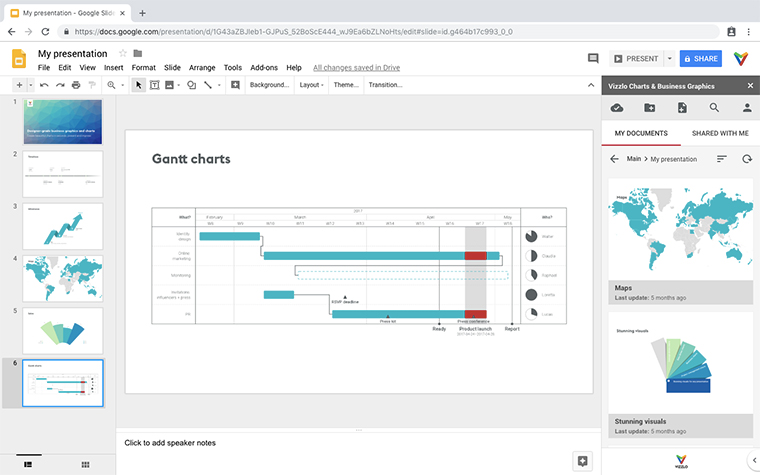
- Wenn Sie es in Ihren Präsentationsfolien verwenden möchten, erstellen Sie dieses und hunderte andere Diagramme und Grafiken direkt in PowerPoint oder Google Slides mit Vizzlos Integrationen
- Piktogramme eignen sich am besten für Anteil-am-Ganzen-Vergleiche – Prozentsätze und Anteile haben die größte Wirkung
- Die verspielteren Designs sollten nicht von der Bedeutung Ihrer Daten ablenken – verwenden Sie dieses Diagramm daher nur, wenn Ihre Daten klar und einfach sind
Piktogramm-Ersteller: Hauptfunktionen
- Bis zu neun Sets
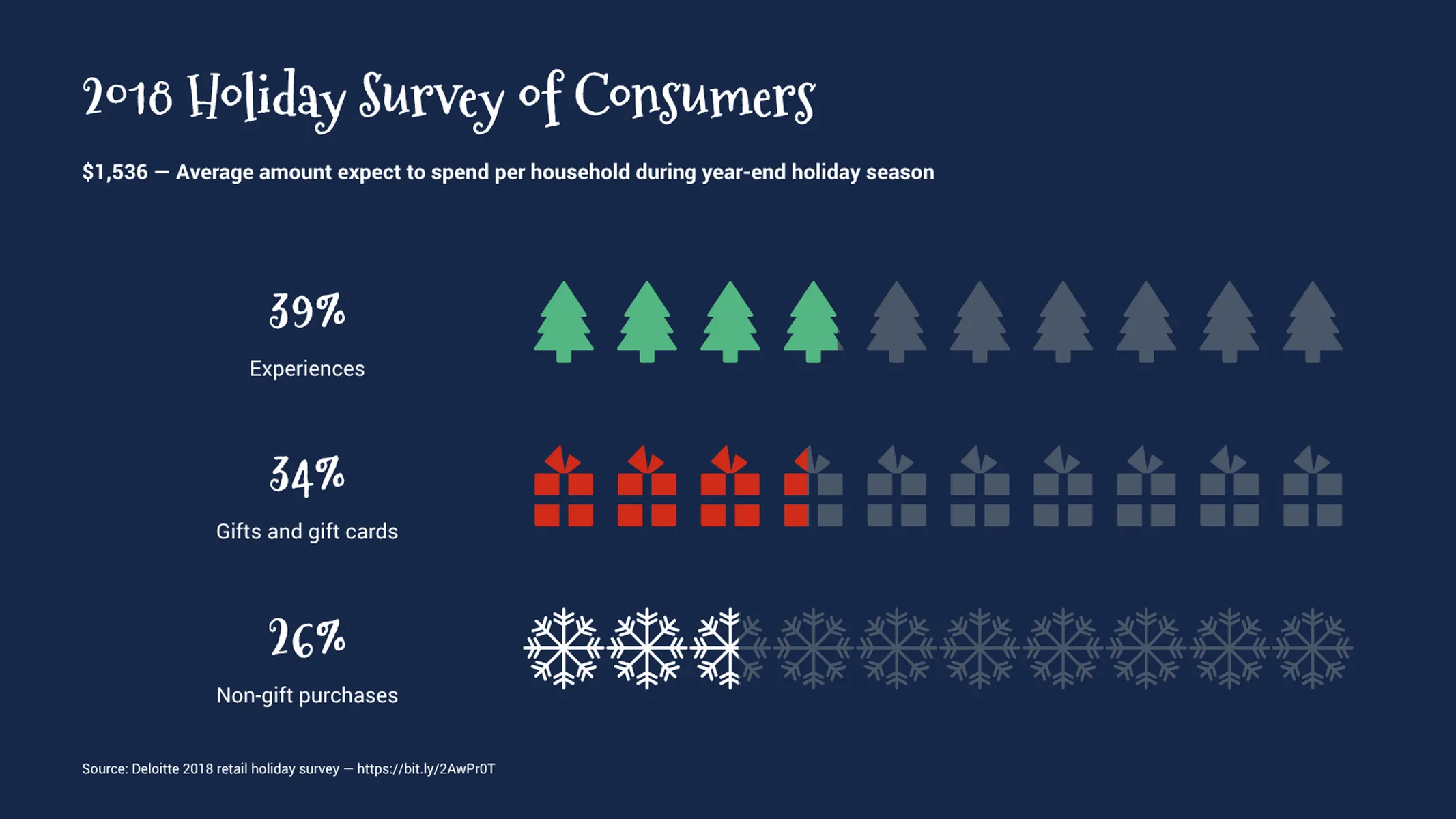
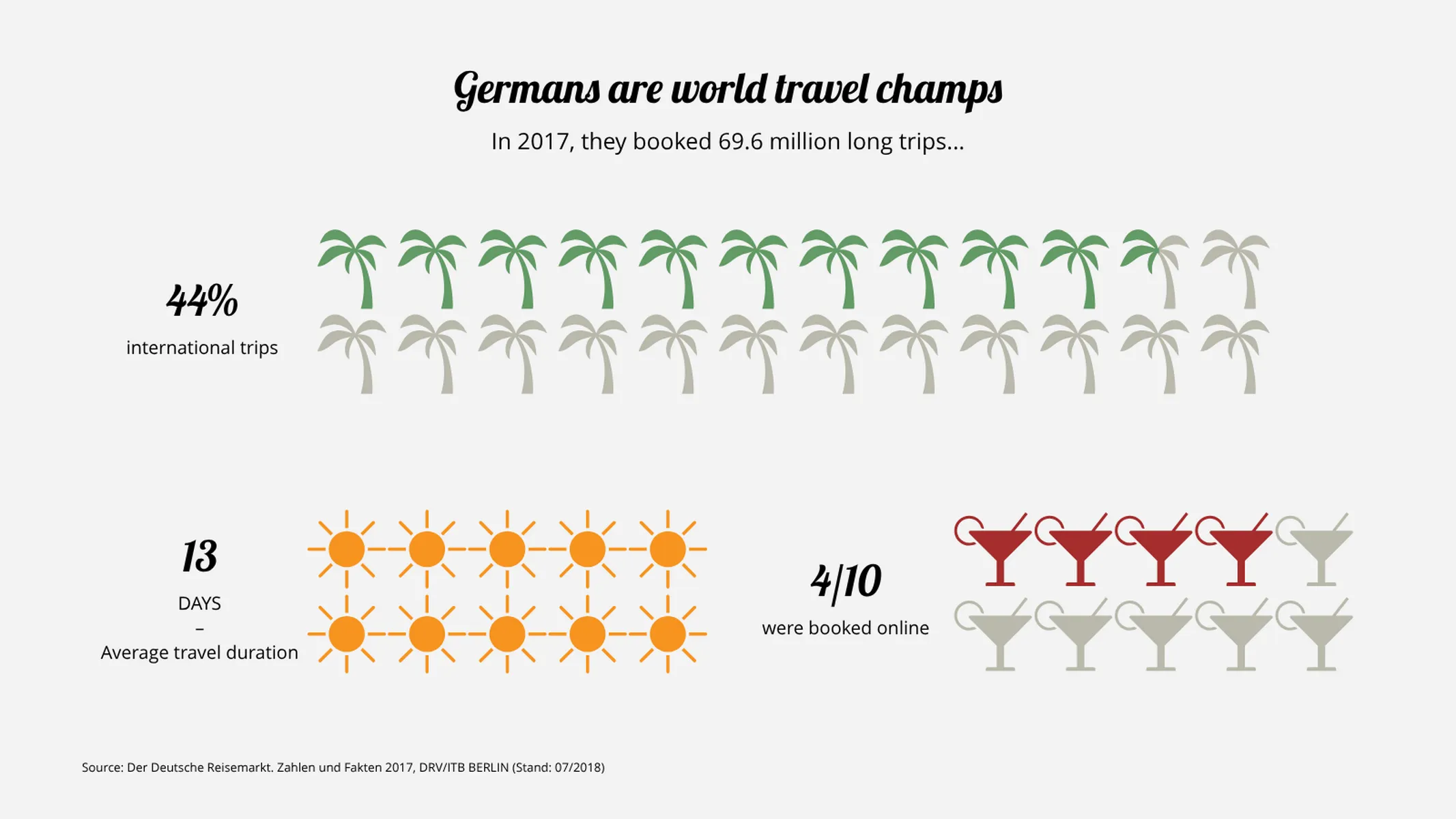
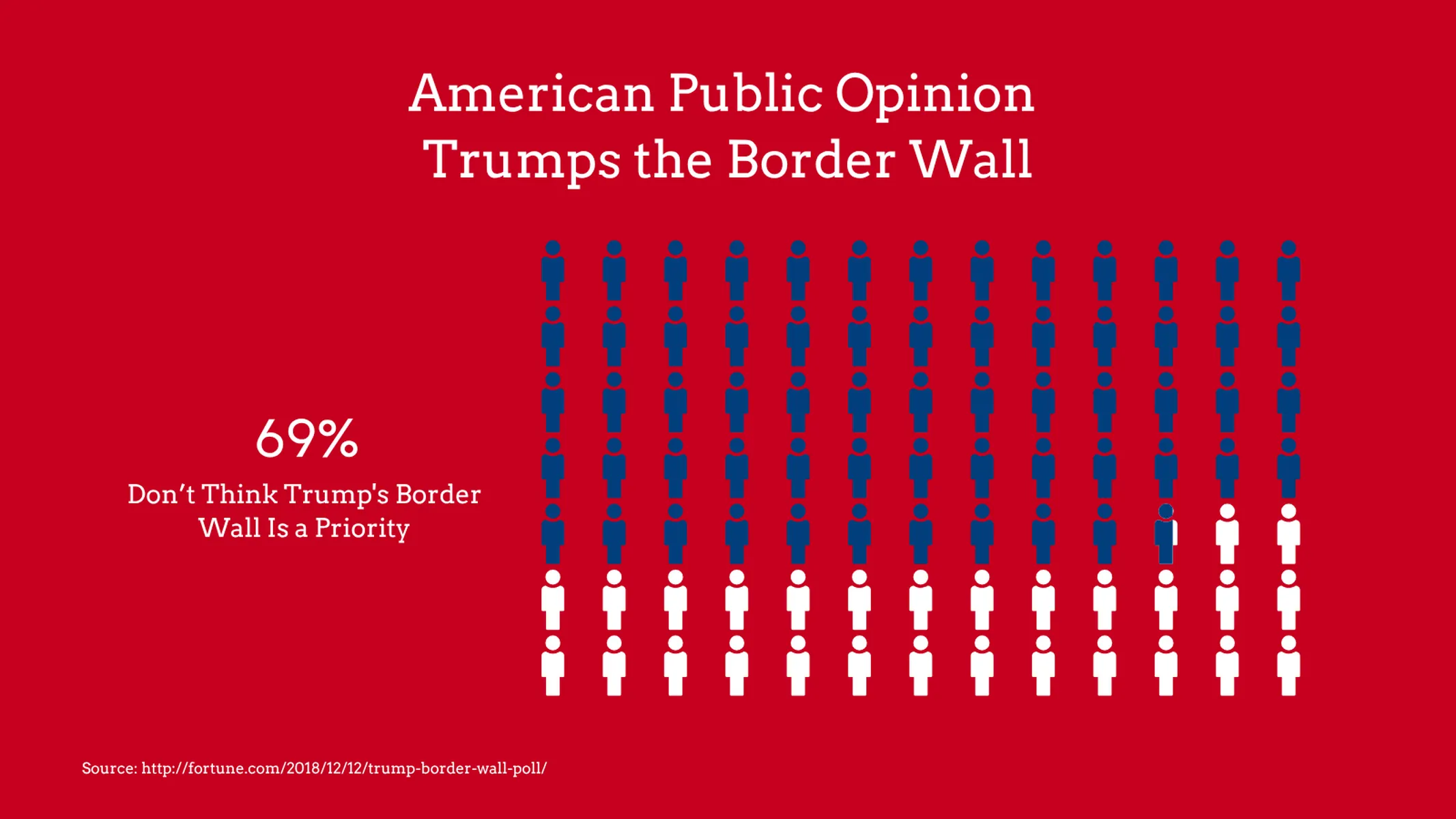
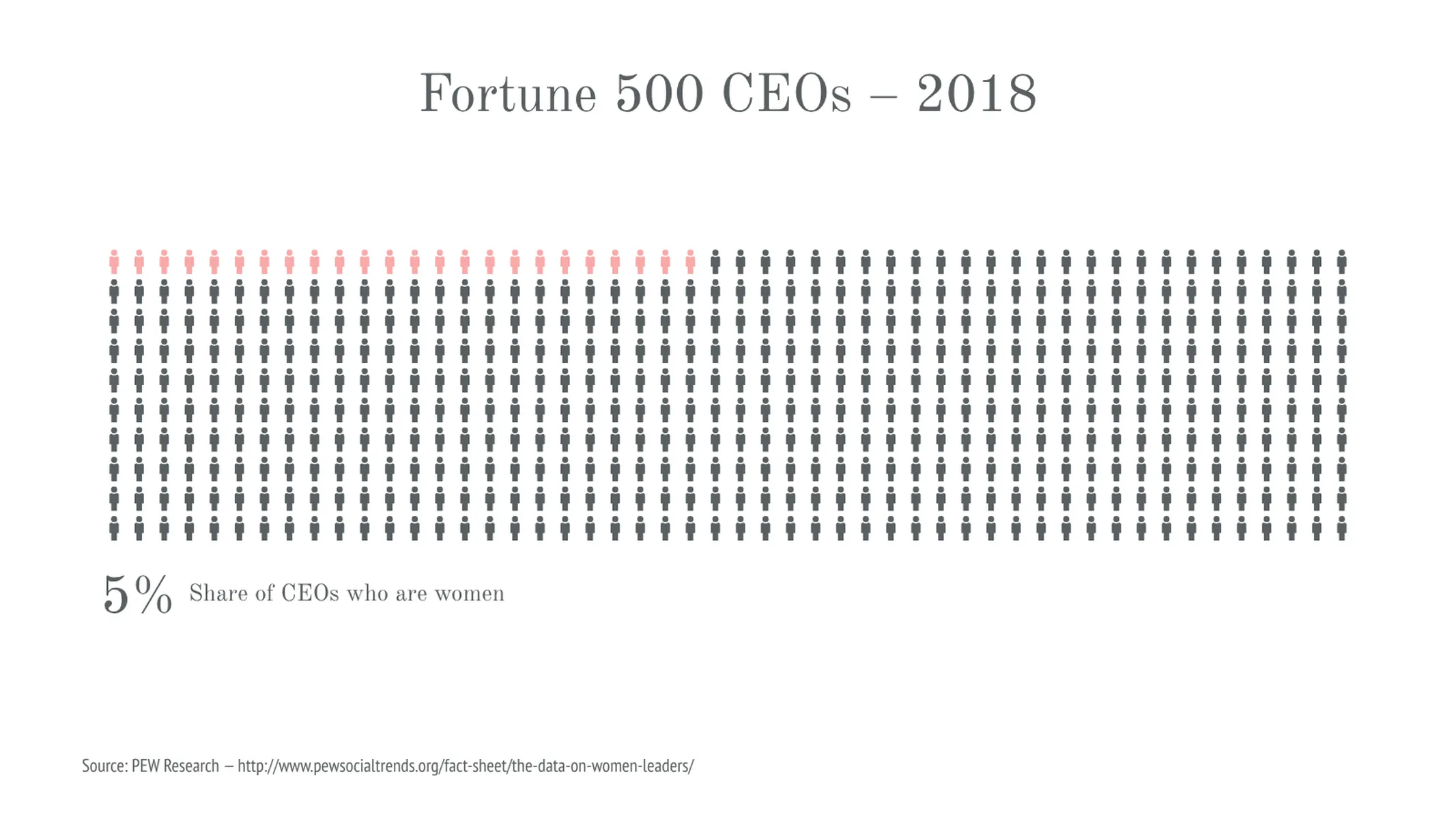
- Icon-Typen: Cocktail, weiblich, Geschenk, männlich, Palme, Schneeflocke, Sonne, Baum
- Benutzerdefinierter Vergleichsmodus pro Serie: Prozent, Anteile oder absolute Zahlen
- Benutzerdefinierte Legendenposition
- Optionale automatische Sortierung: nach Wert; von oben nach unten und nebeneinander
- Benutzerdefinierte Farben und Schriften
Piktogramm: Was gibt's Neues?
You can now use ☆☆☆ on your Pictograph.
Tiny improvement to avoid confusion - no negative values are allowed anymore when change the number of icons.
Fractions will be shown correctly up to the nth decimal place.

Piktogramm-Alternativen
Steigern Sie Ihre Produktivität
Piktogramm direkt in Ihren Lieblings-Tools erstellen
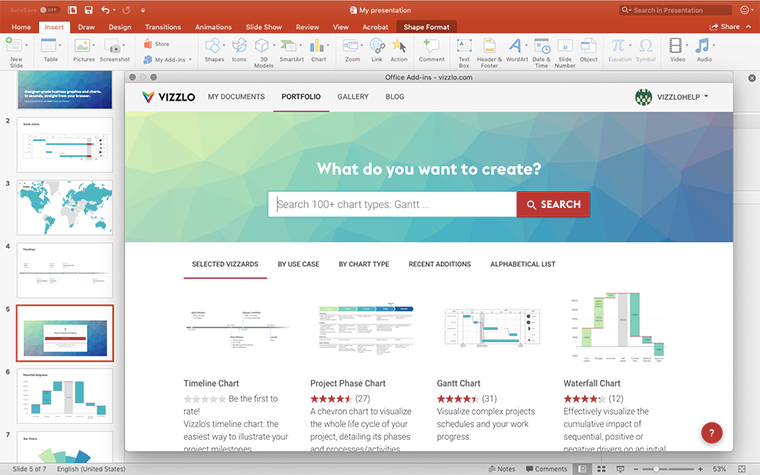
Piktogramm in PowerPoint erstellen –
mit dem Vizzlo-Add-in
Von Profis weltweit geschätzt







Visualisierungen, die Ihr Publikum nicht vergisst
Vermitteln Sie abstrakte Konzepte und Daten mit professionell gestalteten
Diagrammen und Grafiken, die Sie einfach bearbeiten und anpassen können.