Chart Vizzard
Vizzlos KI-basierter Diagramm-GeneratorLiniendiagramm in Sekunden erstellen


Ein einfacher, schneller und vielseitiger Liniendiagramm-Editor.
Erstellen Sie Ihr Diagramm in 3 einfachen Schritten
- Neues Liniendiagramm erstellen
- Daten hinzufügen
- Exportieren oder teilen
Warum Vizzlo?
- Professionelle Diagramme in Sekunden erstellen
- Vollständig anpassbar, keine Design-Kenntnisse nötig
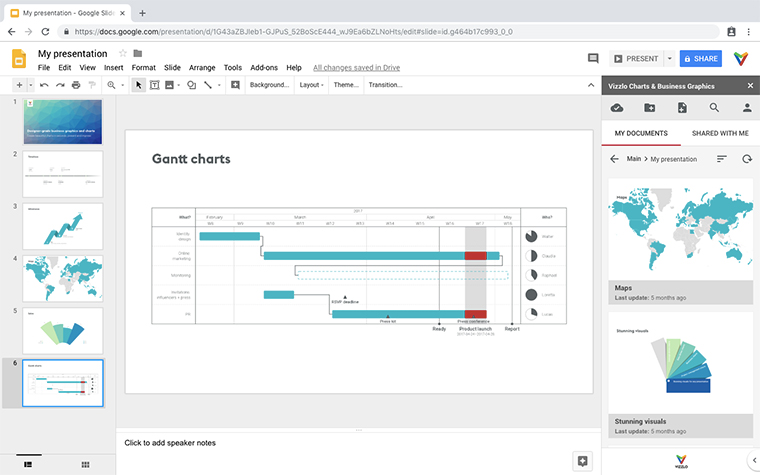
- Direkt in PowerPoint & Google Slides erstellen
Was ist ein Liniendiagramm?
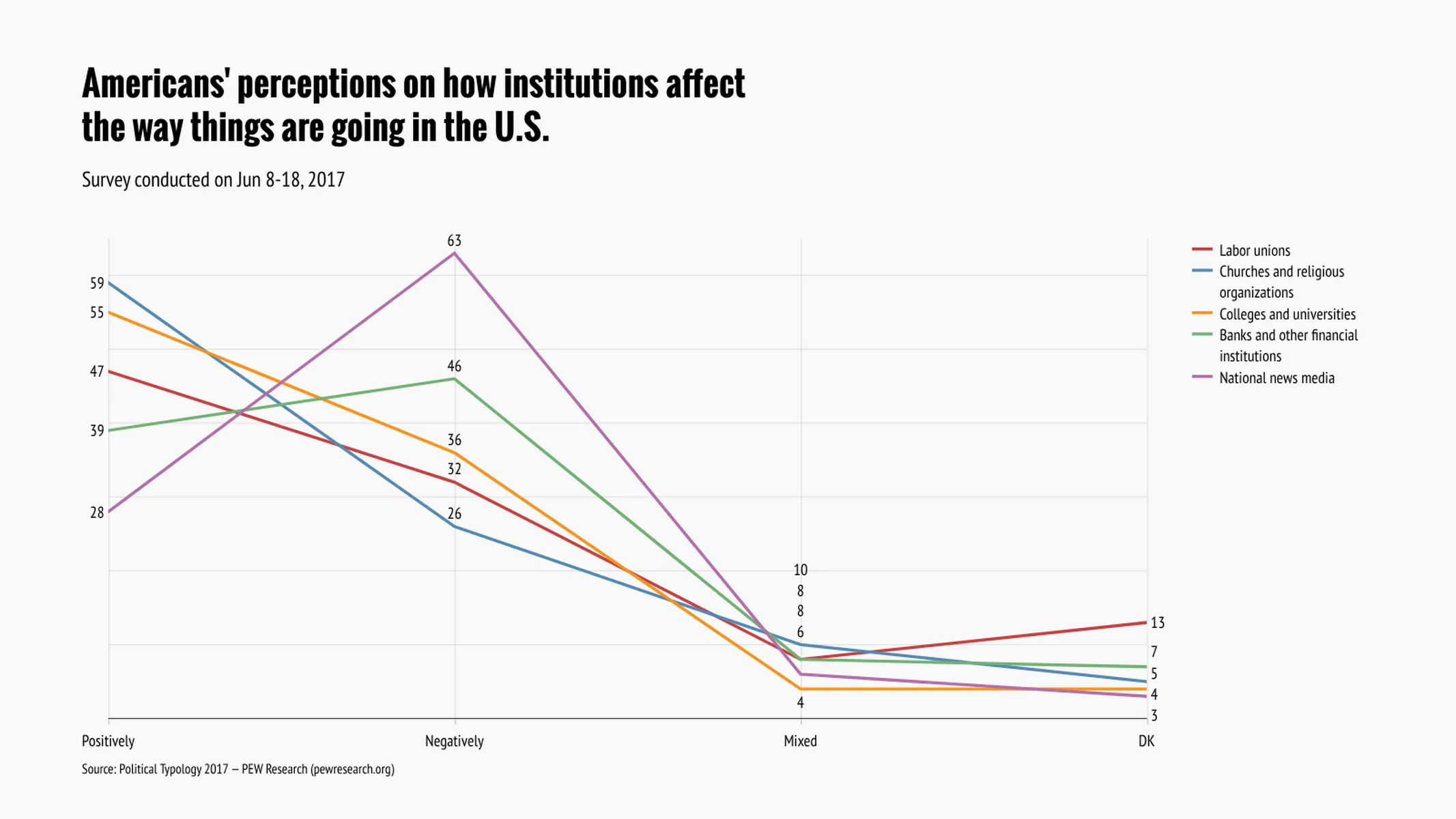
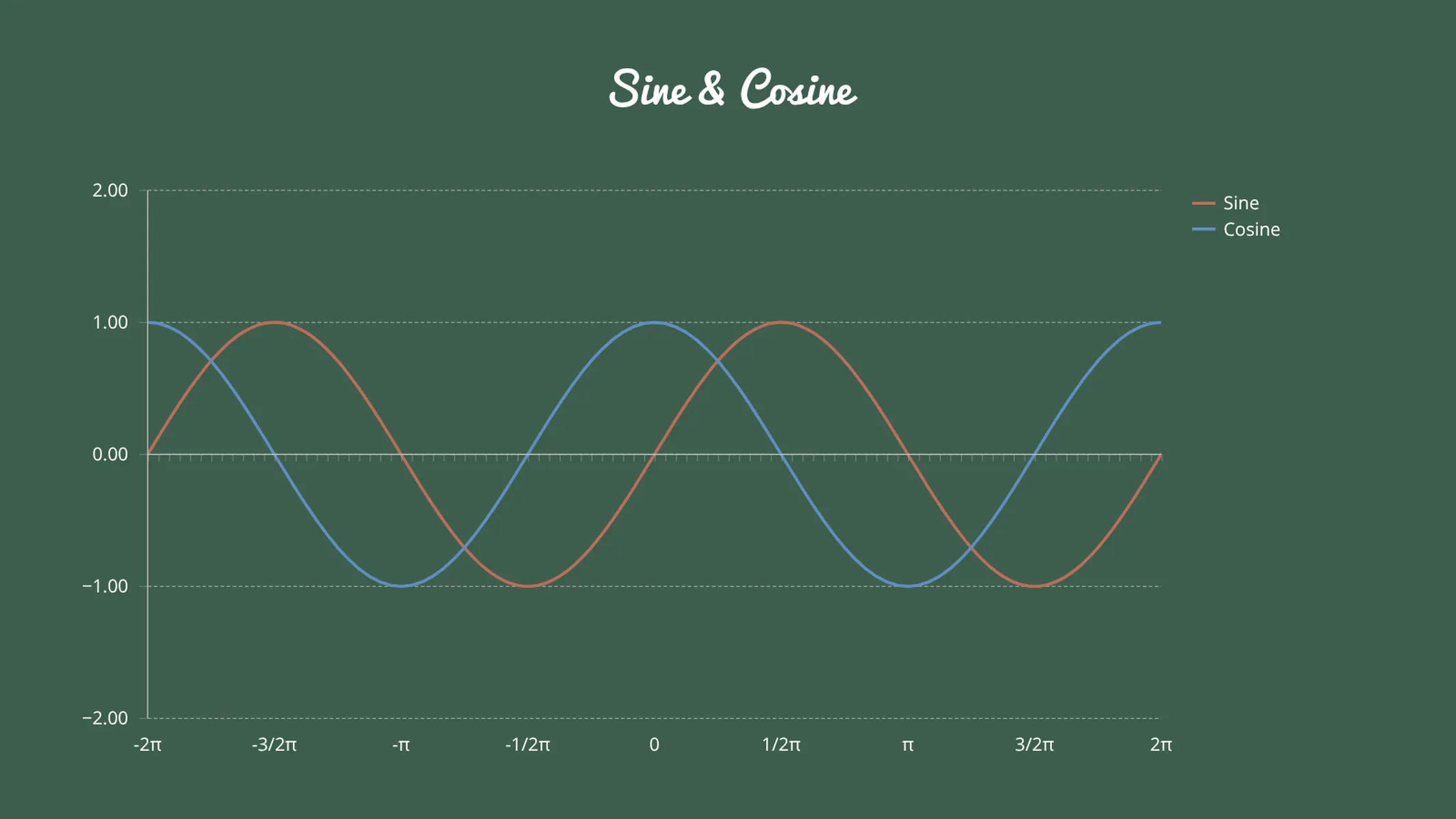
In einem Liniendiagramm (auch Linienchart oder Linienplot genannt) werden die Datenpunkte einer Reihe in sequenzieller Reihenfolge dargestellt und durch eine durchgehende Linie verbunden, die Trends über die X-Achse aufzeigt. Sie können dieses Plugin auch zur Darstellung ordinaler Daten verwenden, da seine X-Achse als Kategorieachse (ordinale Skala) genutzt werden kann.
Profi-Tipp: Möchten Sie Daten über die Zeit vergleichen? Probieren Sie Vizzlos Zeitreihen-Diagramm.
Was ist der Unterschied zwischen einem Liniendiagramm und einem Flächendiagramm?
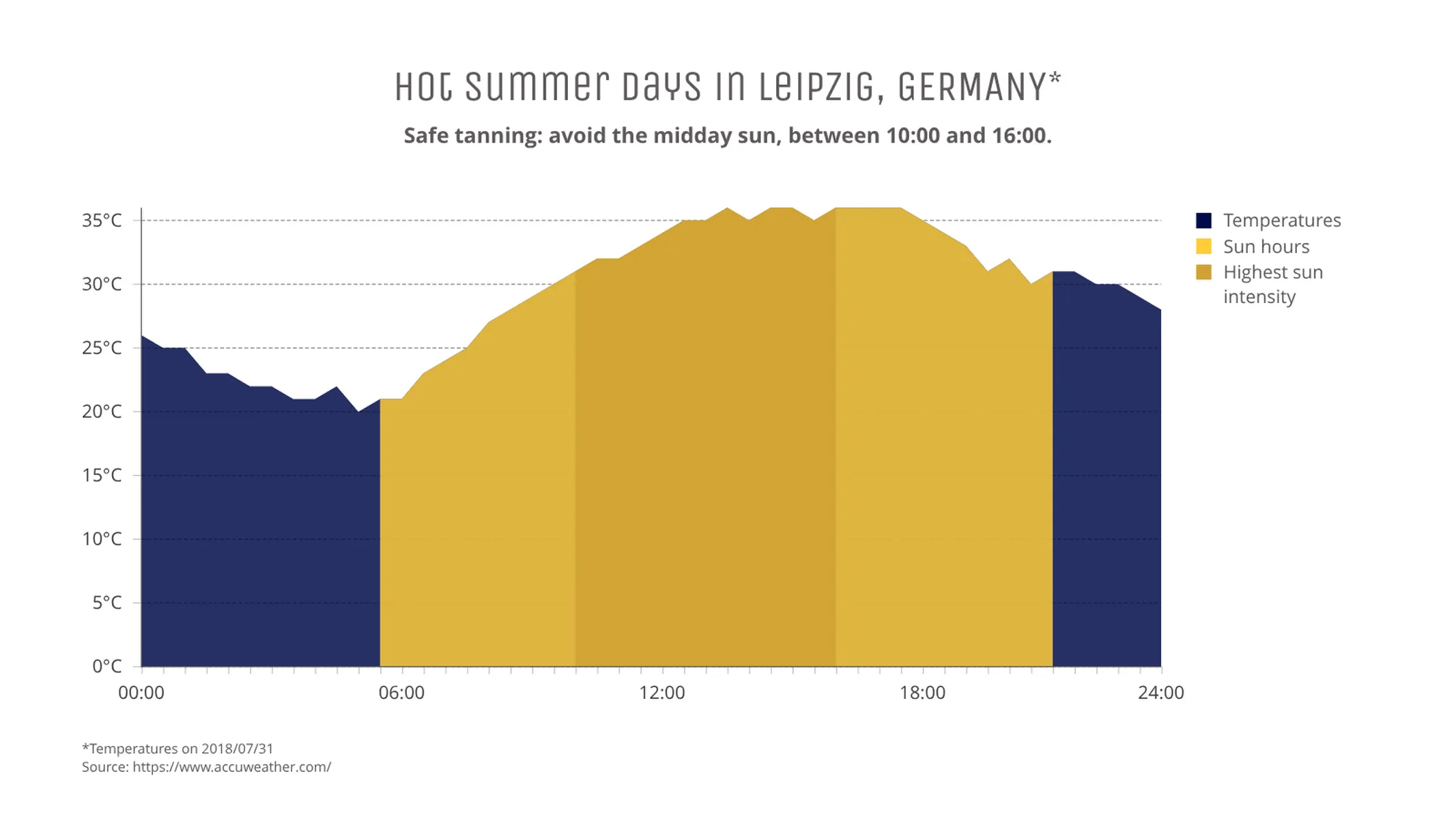
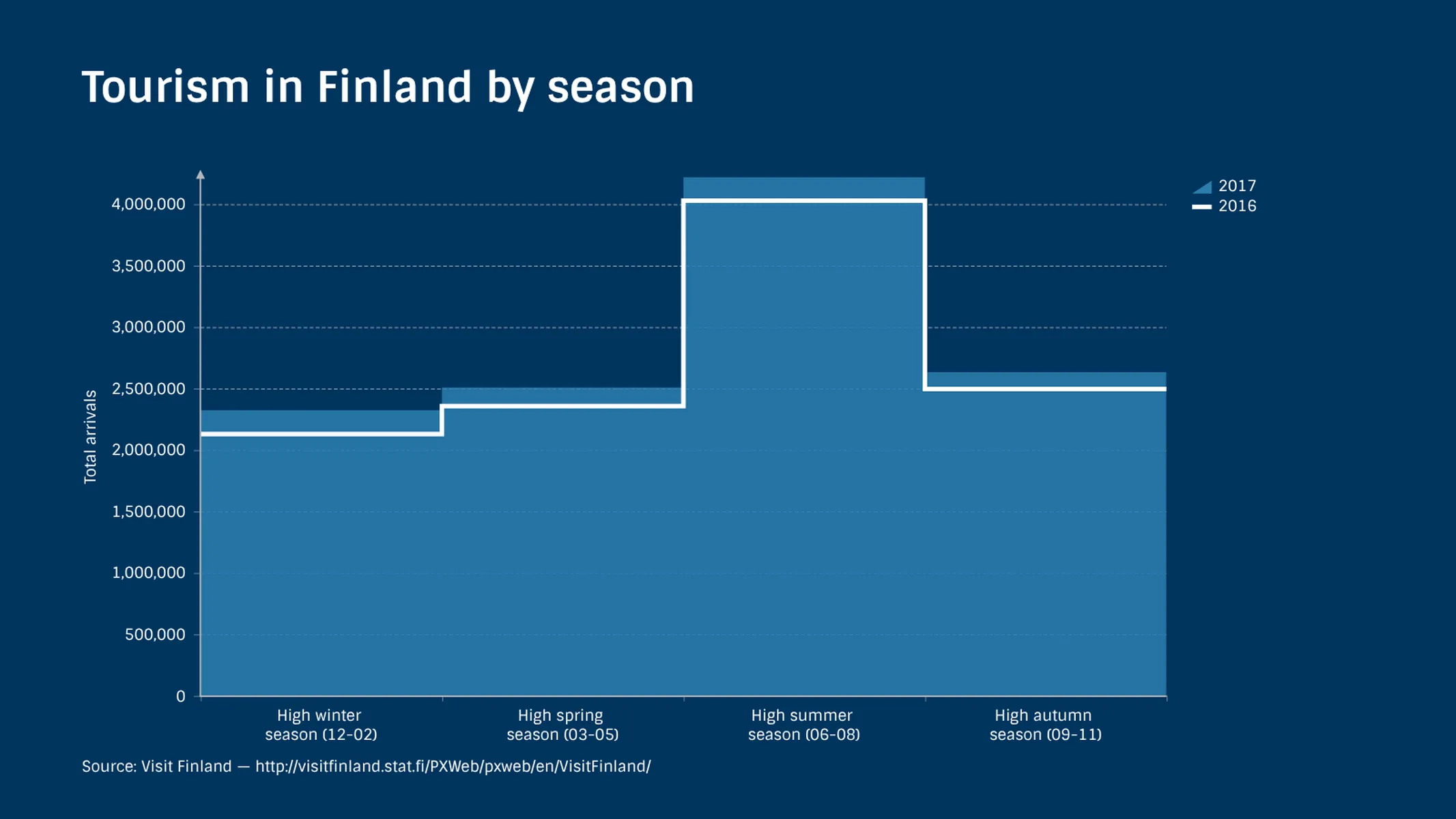
In einem Flächendiagramm sind die Bereiche zwischen der horizontalen Achse und den Linien der Datenreihen mit Farben gefüllt.
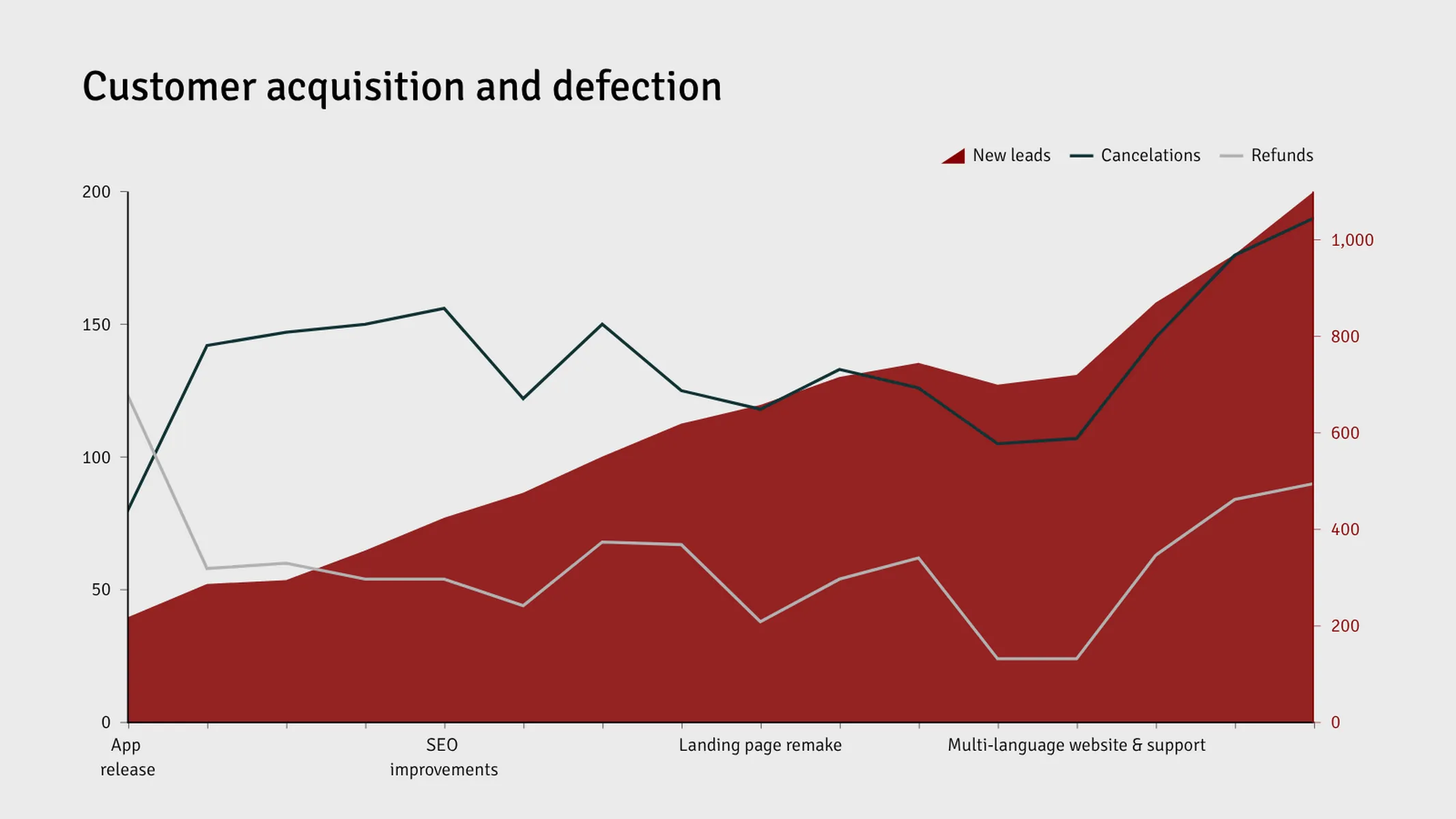
Beide Diagramme können verwendet werden, um eine einzelne Reihe zu visualisieren oder mehrere Reihen über eine Kategorie- oder Werteskala zu vergleichen. Dieser Diagramm-Editor ermöglicht es Ihnen, zwischen beiden zu wählen oder sogar Linien und Flächen zu kombinieren.
Da sich Flächen oft gegenseitig überlappen, können sie schwieriger zu verstehen sein als Linien. Um dieses Risiko zu minimieren und das Verständnis zu erleichtern, sind die Flächen in diesem Plugin leicht transparent.
Wie erstellt man ein Linien- oder Flächendiagramm mit Vizzlo?
Ein ansprechendes Linien- oder Flächendiagramm mit Vizzlo zu erstellen ist einfach:
- Klicken Sie auf der Registerkarte „DATEN” der Seitenleiste auf die Schaltfläche „DATENREIHEN”, um Ihre Reihen zu benennen. Fügen Sie bei Bedarf neue hinzu.
- Verwenden Sie die Tabelle, um Ihre Daten schnell einzugeben oder zu importieren.
- Bevor Sie Ihre Daten in Vizzlos Tabelle einfügen oder importieren, wählen Sie den X-Achsen-Typ (Wert oder Kategorie) und stellen Sie sicher, dass die Zahlenformate mit Ihrer Datenquelle übereinstimmen. Klicken Sie auf die „Zahnrad”-Symbole der Spalten, um Ihre Einstellungen anzupassen.
- Klicken Sie auf die Linien, um deren Stil festzulegen.
- Erkunden Sie die Anpassungsoptionen auf der Registerkarte „ERSCHEINUNGSBILD”, um Ihre Darstellungspräferenzen festzulegen und das Erscheinungsbild des Diagramms zu verfeinern.
Ressourcen
- Linien-, Flächen- und Zeitreihen-Diagramme. Wählen Sie den besten Visualisierungstyp für Ihre Daten.
Funktionen
- Mehrere Datenreihen
- Linien oder gefüllte Flächen
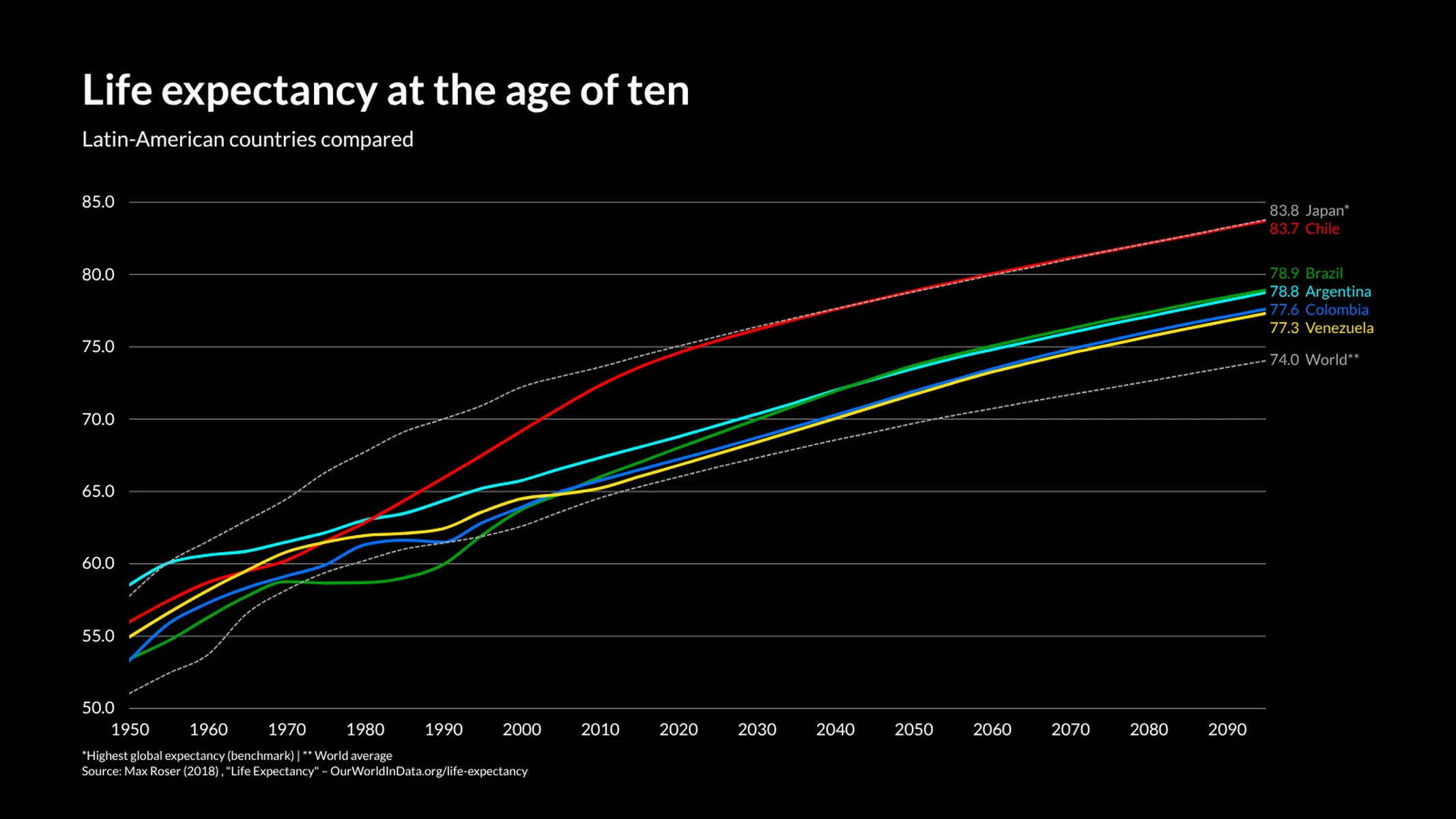
- Gerade Liniensegmente, glatt interpolierte Kurven oder Stufen
- Optionale rechte Y-Achse
- Benutzerdefinierte X-Achse: Werte (Zahlen) oder Kategorien (Text)
- Einstellbare Achsen und Bereiche
- Benutzerdefinierte Zahlenformate
- Optionale Beschriftung einzelner Werte
- Optionale Beschriftung von Anfangs-/Endwerten
- Benutzerdefinierte Farben und Schriften
- Benutzerdefinierte Rasterlinien
Liniendiagramm: Was gibt's Neues?
The line graph now supports the integrated legend, placing each series’ label directly next to its line instead of in a separate legend box.
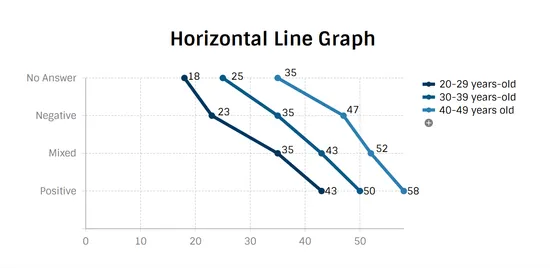
The orientation of the line graph can now be switched.
Fixed the symbol size slider glitching.
Fixed an issue where top arrows would clash with value labels in some cases.
You can now configure the handling of gaps in the data. The default is to show a break in the line, but you can also choose to fill the gap with a solid color or a shaded color.
Liniendiagramm-Alternativen
Steigern Sie Ihre Produktivität
Liniendiagramm direkt in Ihren Lieblings-Tools erstellen
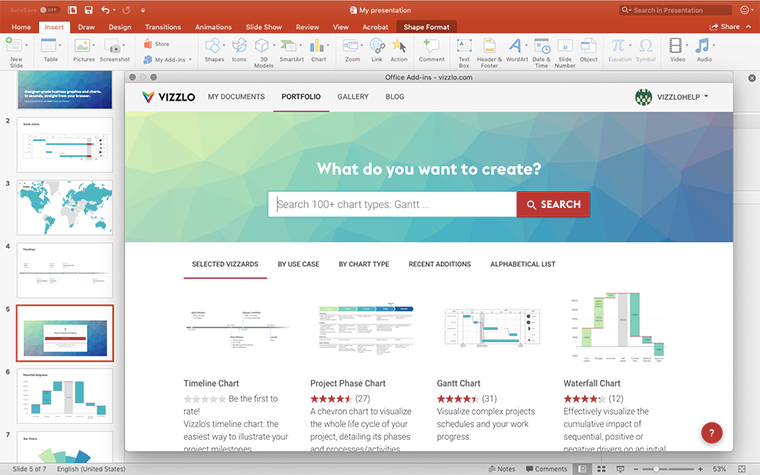
Liniendiagramm in PowerPoint erstellen –
mit dem Vizzlo-Add-in
Von Profis weltweit geschätzt







Visualisierungen, die Ihr Publikum nicht vergisst
Vermitteln Sie abstrakte Konzepte und Daten mit professionell gestalteten
Diagrammen und Grafiken, die Sie einfach bearbeiten und anpassen können.