Chart Vizzard
Vizzlos KI-basierter Diagramm-GeneratorZeitreihendiagramm in Sekunden erstellen


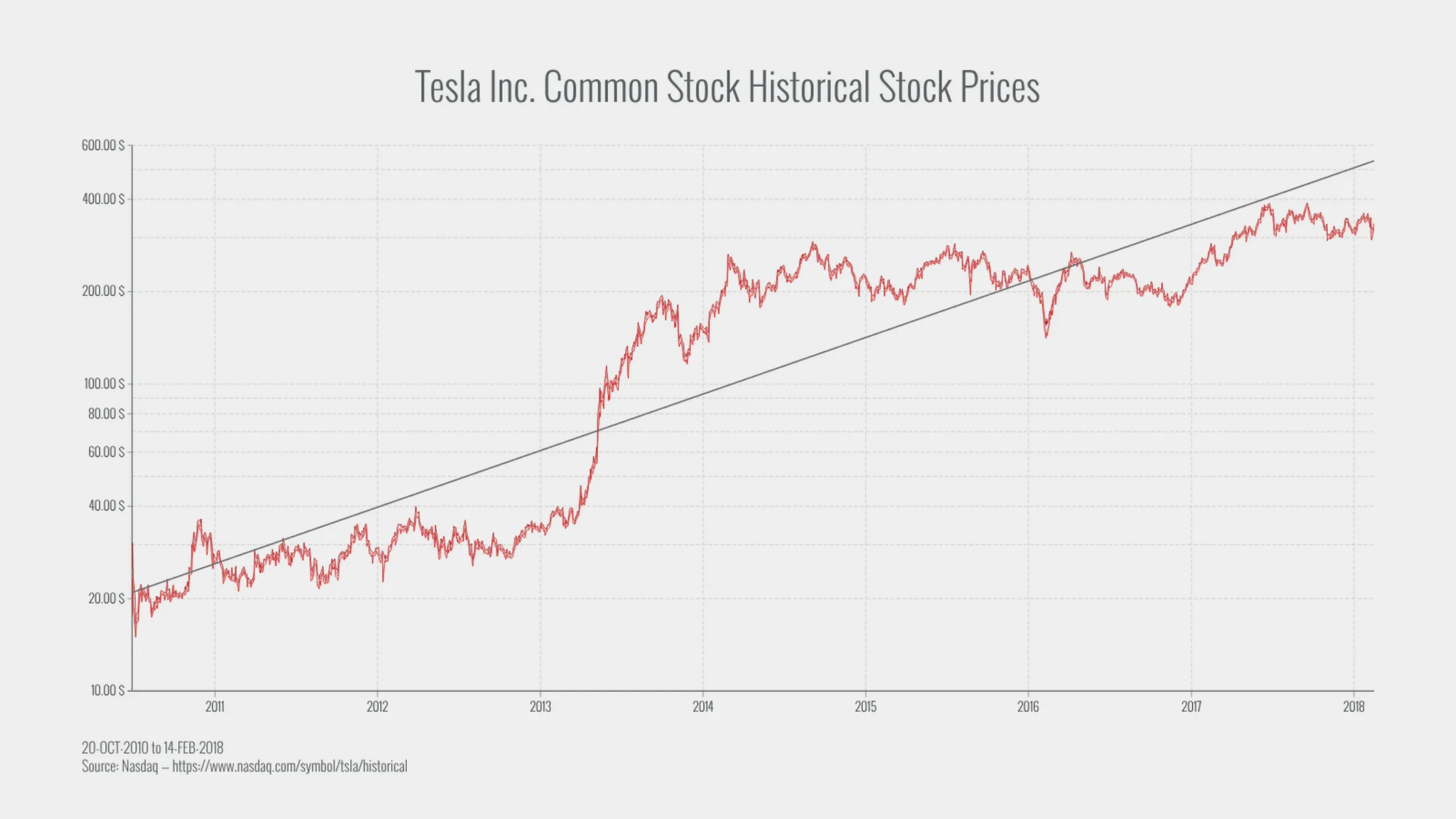
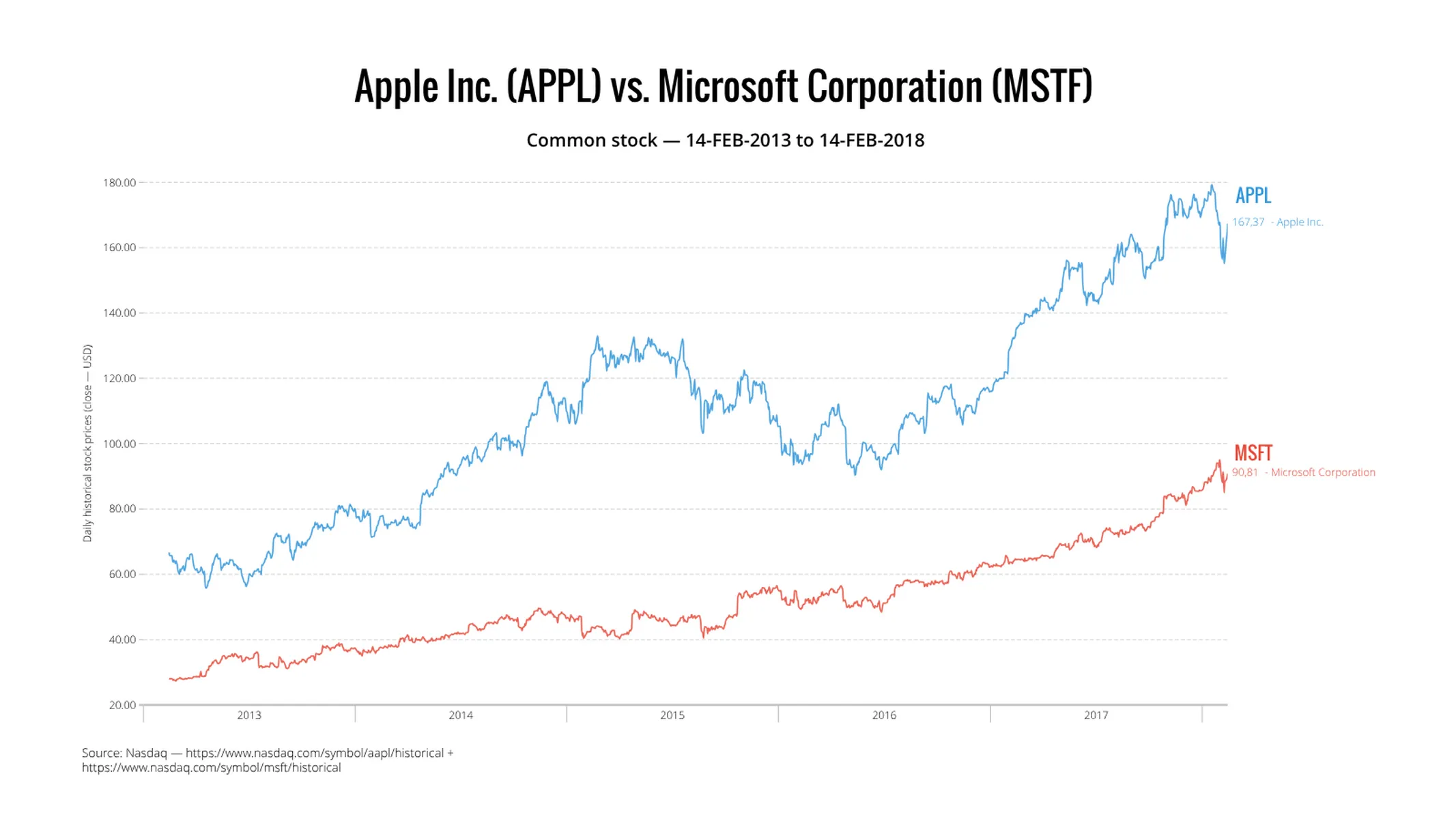
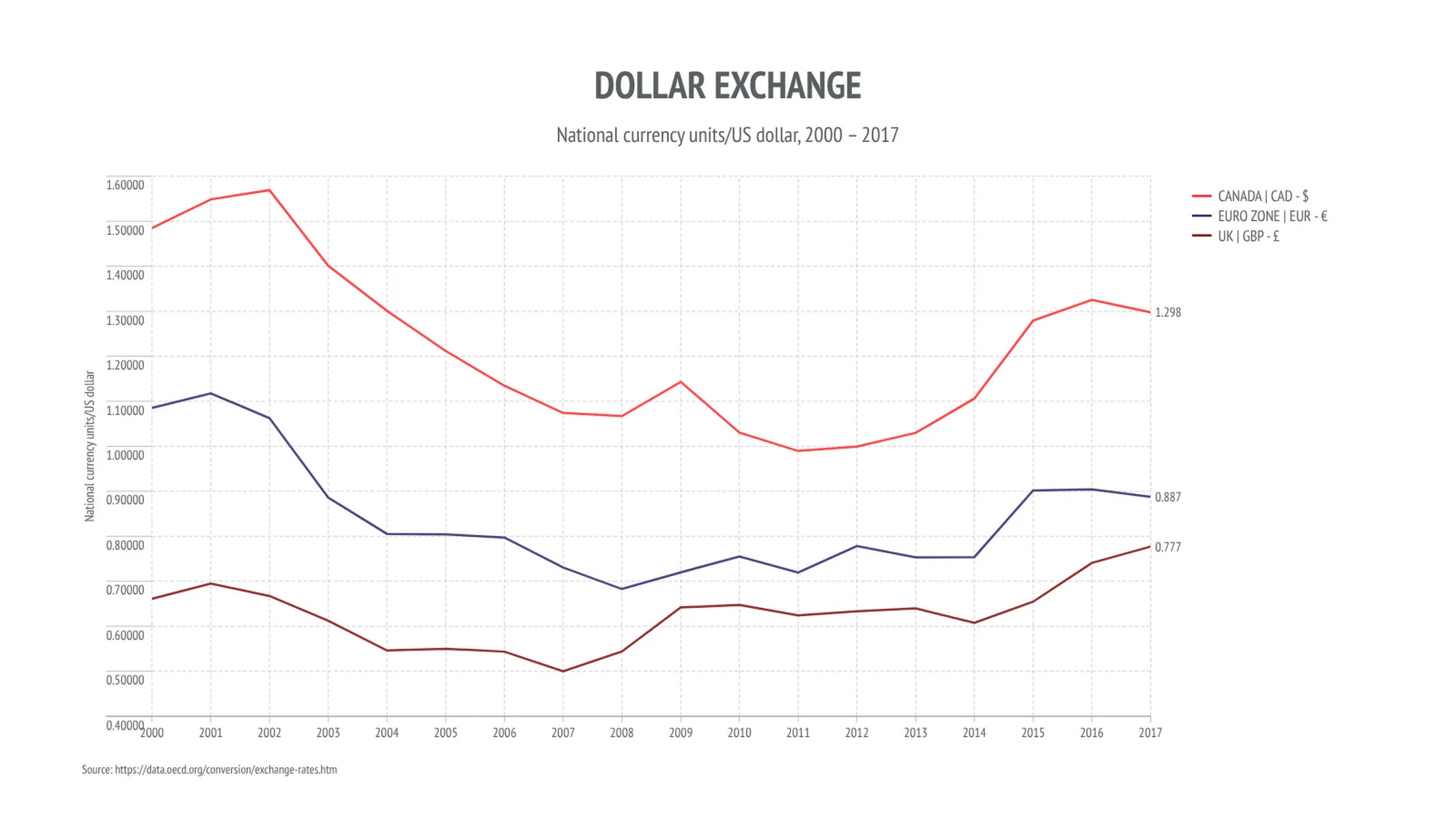
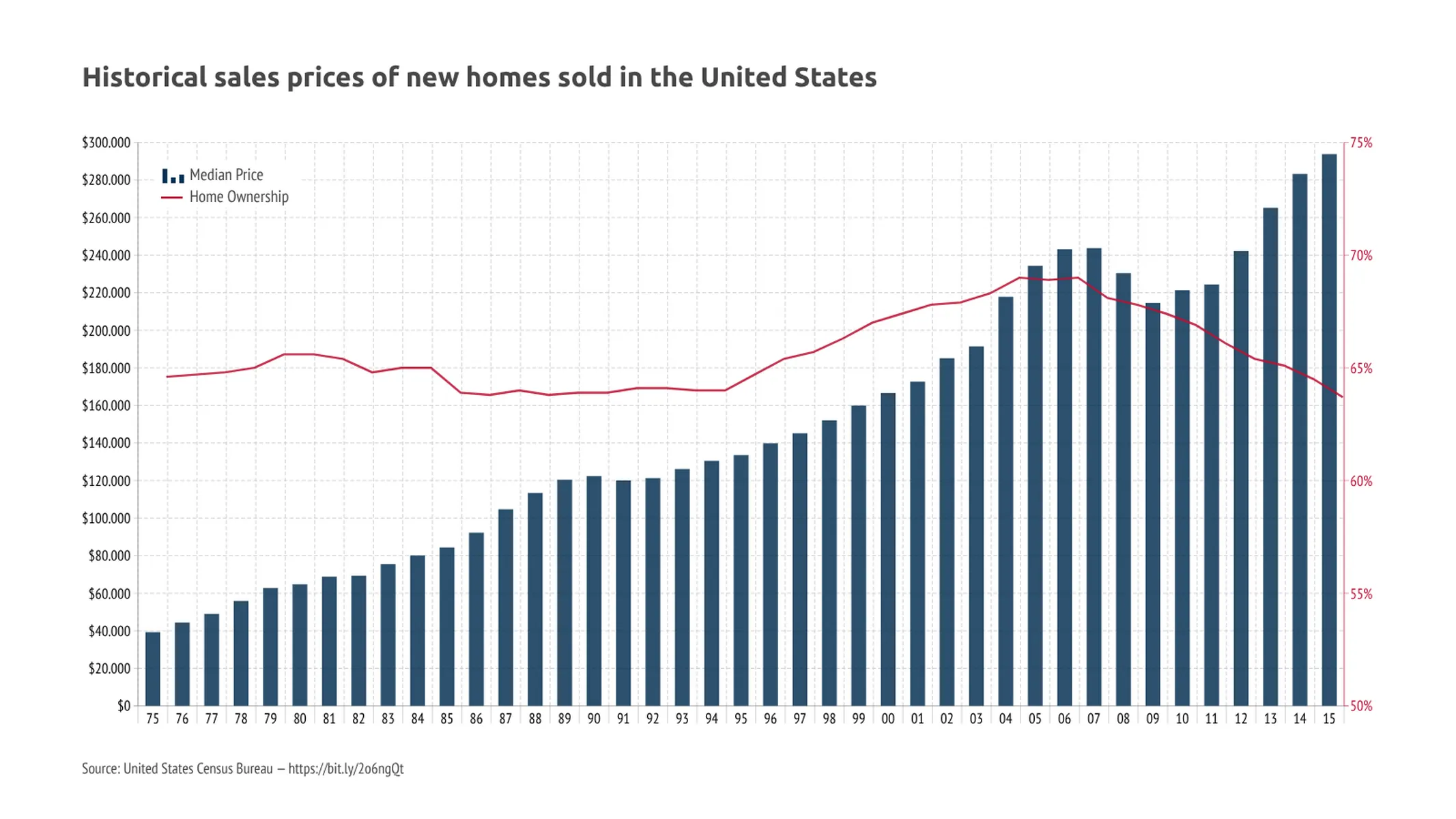
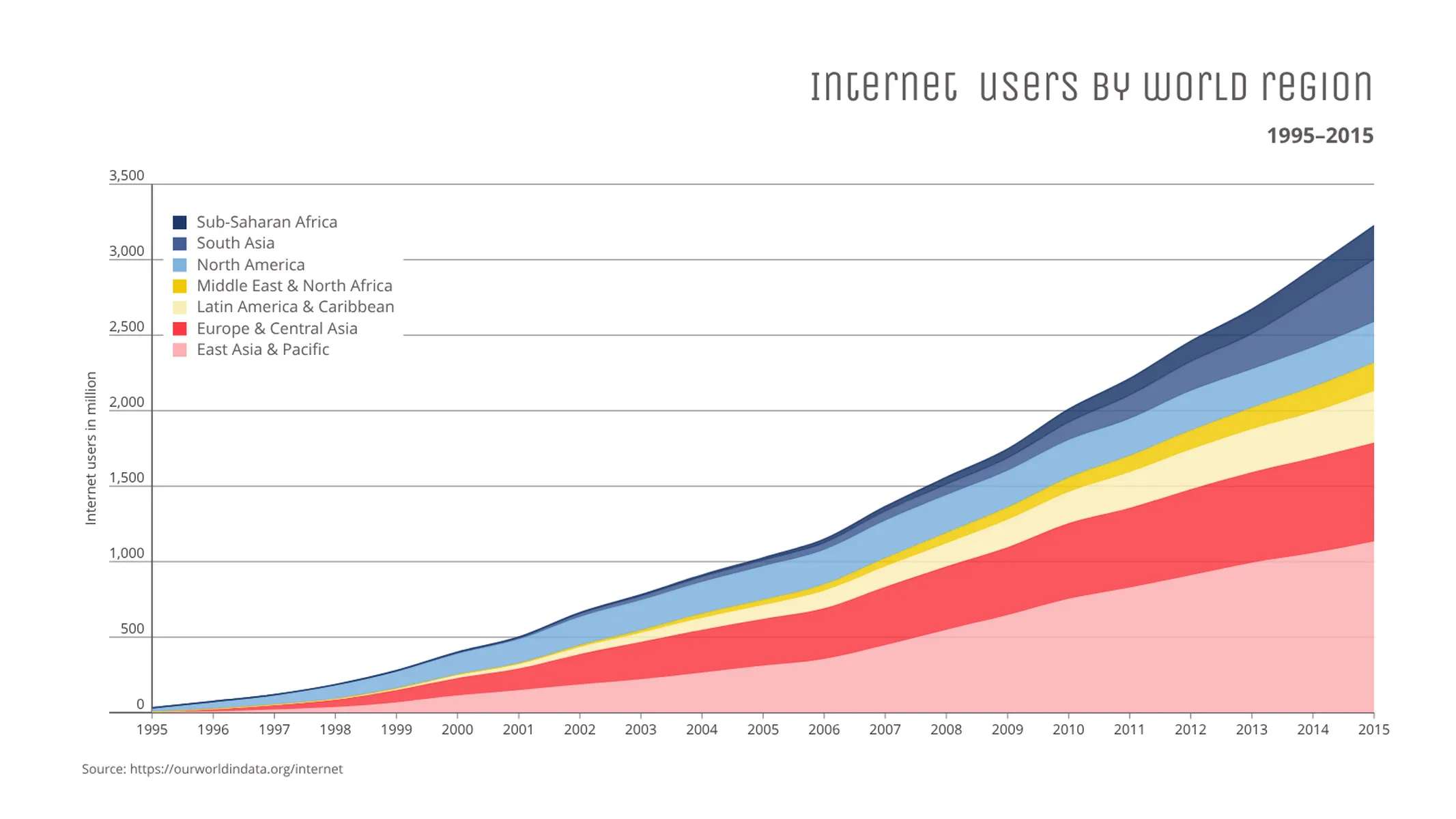
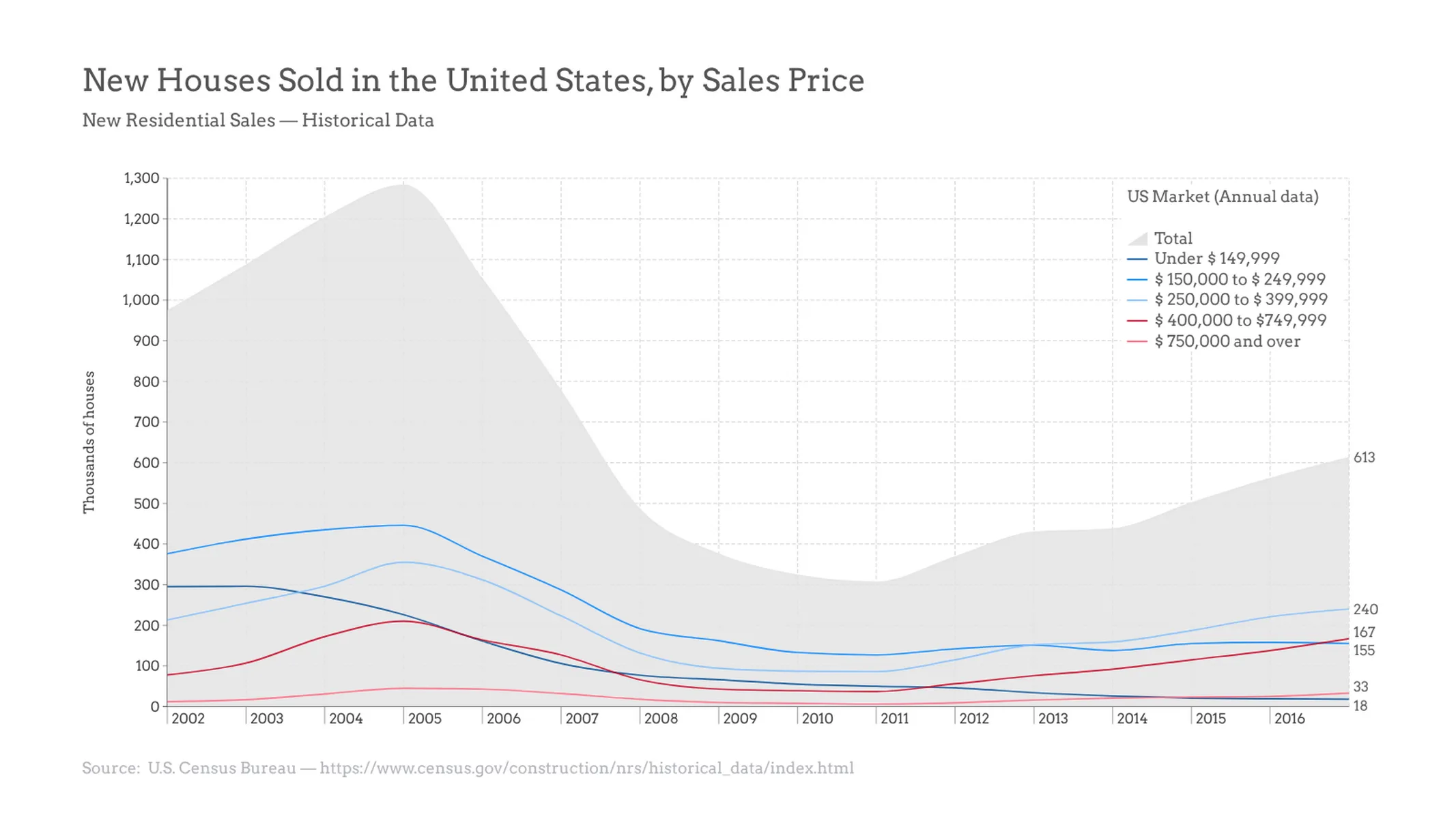
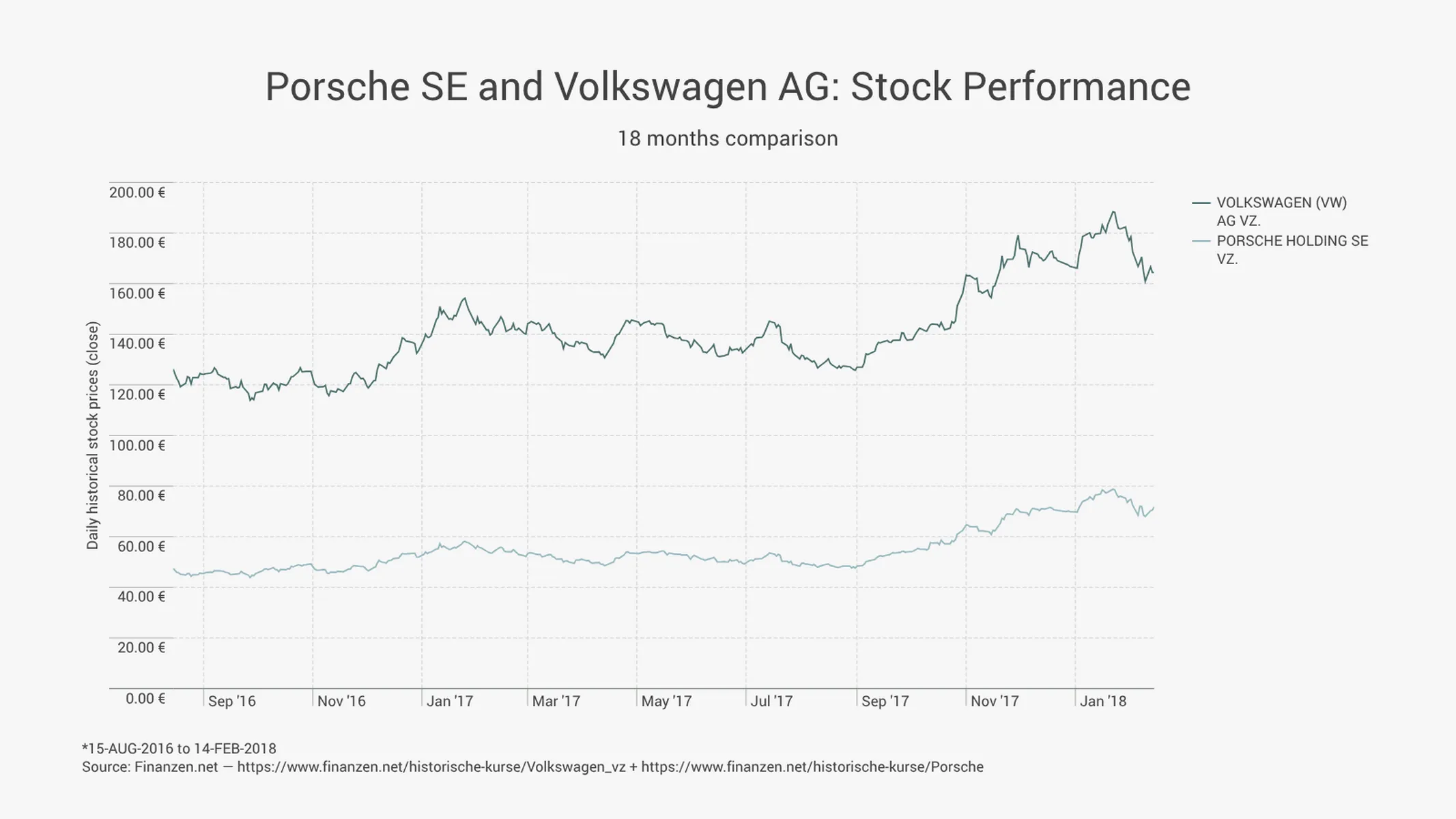
Komplexes Zeitreihendiagramm zur Visualisierung detaillierter Finanzdaten.
Erstellen Sie Ihr Diagramm in 3 einfachen Schritten
- Neues Zeitreihendiagramm erstellen
- Daten hinzufügen
- Exportieren oder teilen
Warum Vizzlo?
- Professionelle Diagramme in Sekunden erstellen
- Vollständig anpassbar, keine Design-Kenntnisse nötig
- Direkt in PowerPoint & Google Slides erstellen
Was ist ein Zeitreihendiagramm?
Ein Zeitreihendiagramm, auch Zeitreihenchart oder Zeitreihenplot genannt, ist eine grafische Darstellung, die Datenpunkte in zeitlicher Reihenfolge veranschaulicht. Ein Zeitreihendiagramm ist eine der am häufigsten verwendeten Datenvisualisierungen. Die natürliche Ordnung der horizontalen Zeitachse verleiht diesem Diagramm seine Stärke und Effizienz.
Eine Zeitreihe ist eine Folge von Datenpunkten, die in aufeinanderfolgenden, gleichmäßig verteilten Zeitpunkten erfasst werden. Es handelt sich also um eine Folge diskreter Zeitdaten. Ein Zeitreihenplot ist meist der erste Schritt einer komplexen Zeitreihenanalyse oder Zeitreihenprognose. In der Finanzwelt ist ein gleitender Durchschnitt ein häufig verwendeter Indikator in der technischen Analyse von Aktien und anderen Vermögenswerten. Es kann eine Saisonalität geben. Zeigt die Zeitreihe einen Trend? Im Allgemeinen lässt sich die Entwicklung von Beobachtungen über die Zeit auf einen Blick erkennen. Wie entwickeln sich mehrere Zeitreihen im Verhältnis zueinander?
Unter einem Zeitreihendiagramm stellt man sich üblicherweise ein Liniendiagramm vor, d. h. Beobachtungen werden mit einer durchgehenden Linie verbunden. Der Zweck des Liniendiagramms ist es, die relative Veränderung über die Zeit darzustellen. Es ist jedoch nicht ungewöhnlich, in Wetterkarten Temperatur und Niederschlag über einen Zeitraum in einem Diagramm darzustellen, wobei für die Temperatur eine Linie und für den Niederschlag Balken gewählt werden. Ein weiterer Sonderfall des Liniendiagramms ist das Flächendiagramm, bei dem die Fläche unter einer Linie mit einer Vollfarbe ausgefüllt wird, um zusätzlich Volumen oder Menge hervorzuheben.
Kurze Geschichte des Zeitreihendiagramms
Die älteste bekannte Visualisierung, die Beobachtungen auf einer Zeitachse zeigt, wurde in Howard Gray Funkhousers Artikel von 1936 mit dem Titel A Note on A Tenth Century Graph beschrieben, wie Edward Tufte in seinem Buch The Visual Display of Qualitative Information hervorhebt. Dieses fast 1.000 Jahre alte Diagramm zeigte Planetenbewegungen. Alle bis auf eines der 44 Diagramme in William Playfairs The Commercial and Political Atlas waren Zeitreihendiagramme.
Beste Einsatzmöglichkeiten für das Zeitreihendiagramm
- Finanzcharts, wie Wechselkurse, Aktienkurse oder andere Vermögenswerte.
- Wetterdaten wie Temperaturen, Niederschlag oder sogar Gezeiten.
- Atmosphärische Verteilung der Treiber des Klimawandels: Kohlendioxid (CO2), Methan (CH4) und Lachgas (N2O).
- Zeigen Sie, wie sich Mengen wie Umsätze über die Zeit in mehreren verwandten Datenreihen mithilfe von Balken oder einem Flächendiagramm verändert haben.
- Fügen Sie eine vertikale oder horizontale Schattierung hinzu, um den Fokus auf bestimmte Teile Ihrer Daten zu legen, wie z. B. Konjunkturzyklen.
Wie erstellt man ein Zeitreihendiagramm mit Vizzlo?
- Nutzen Sie Vizzlos Tabelle, um Ihre Daten schnell als Microsoft-Excel-Datei oder CSV-Datei einzugeben. Vizzlos Tabelle unterstützt mehr als 20 verschiedene Datumsformate.
- Ändern Sie jede Reihe, um sie als Liniendiagramm, Balkendiagramm oder Flächendiagramm darzustellen.
- Das Diagramm ist vollständig interaktiv – klicken Sie einfach auf eine Reihe, um deren Eigenschaften wie Farbe, Stil, Deckkraft und Breite zu ändern.
- Ziehen Sie die Legende an eine beliebige Position.
- Ändern Sie die Skala der Y-Achse auf logarithmisch oder behalten Sie die lineare Skala bei.
- Klicken Sie auf die X-Achse und Y-Achse, um Anpassungsoptionen zu sehen: Legen Sie den Achsenbereich fest, definieren Sie die Skala und wählen Sie, wie Achsenmarkierungen und Beschriftungen angezeigt werden.
- Zeigen oder verbergen Sie vertikale, horizontale Gitternetzlinien oder klicken Sie auf „Einzelne Gitternetzlinien bearbeiten“, um manuell auszuwählen, welche Gitternetzlinien angezeigt werden sollen.
- Zeitreihendiagramm: Profi-Tipps
- Fügen Sie einen gleitenden Durchschnitt hinzu, der die Daten glättet, um den Fokus vom Rauschen auf das Signal zu legen.
- Fügen Sie Schattierungen hinzu, um z. B. Rezessionsbänder auf einem Zeitreihenplot zu überlagern.
- Füllen Sie den Bereich zwischen Linien, um die Größer-als- und Kleiner-als-Unterschiede über die Zeit hervorzuheben.
Zeitreihendiagramm-Ersteller: Hauptfunktionen
- Zeigen Sie mehrere Reihen als Linien, Balken oder Flächendiagramme an.
- Interpolieren Sie die Beobachtungen als gerade Linien oder Splines.
- Aggregieren Sie eine Reihe auf eine niedrigere Frequenz oder Granularität.
- Fügen Sie einen gleitenden Durchschnitt, eine Trendlinie oder eine Prognose, Wachstumsraten, Referenzlinie und eine Benchmark-Linie hinzu.
- Füllen Sie den Bereich zwischen zwei Linien.
- Fügen Sie Punkte in verschiedenen Formen zum Diagramm hinzu.
- Passen Sie die Deckkraft Ihrer Reihe an, egal ob es sich um eine Linie, einen Balken oder eine Fläche handelt.
- Stellen Sie die Daten auf einer linearen oder logarithmischen Skala dar.
- Legen Sie Hauptgitternetzlinien separat für vertikale und horizontale Gitternetzlinien fest.
- Passen Sie das Zahlenformat der vertikalen Achse an.
- Passen Sie das Datumsformat der horizontalen Achse an.
- Klicken Sie auf die X-Achse oder Y-Achse, um die Farbe zu ändern, das Format der Achsenbeschriftung zu ändern oder die Achsen auszublenden.
- Fügen Sie eine optionale sekundäre Y-Achse hinzu.
- Passen Sie die Achsenbereiche und Achsenbrüche an.
- Benutzerdefinierte Position der Achsenmarkierungen.
Ressourcen
- Wie erstellt man ein Flächendiagramm?
- Wie erstellt man ein Kontrolldiagramm?
- Wie erstellt man ein Differenzdiagramm?
- Linien-, Flächen- und Zeitreihendiagramme. Wählen Sie die beste Visualisierungsart für Ihre Daten
Zeitreihendiagramm: Was gibt's Neues?
Series data points are now placed at interval center per default.
All data point settings are now shown by default.
Fixed date inputs for shades showing N/A.
Series that are part of a bar or area stack on one y-axis can now be moved swiftly and freely to the other y-axis. This means that the chart now adjusts to the new conditions while preserving all existing settings.
All series style settings are now available per selected series.
The chart space will now adjust when the axis labels are removed.
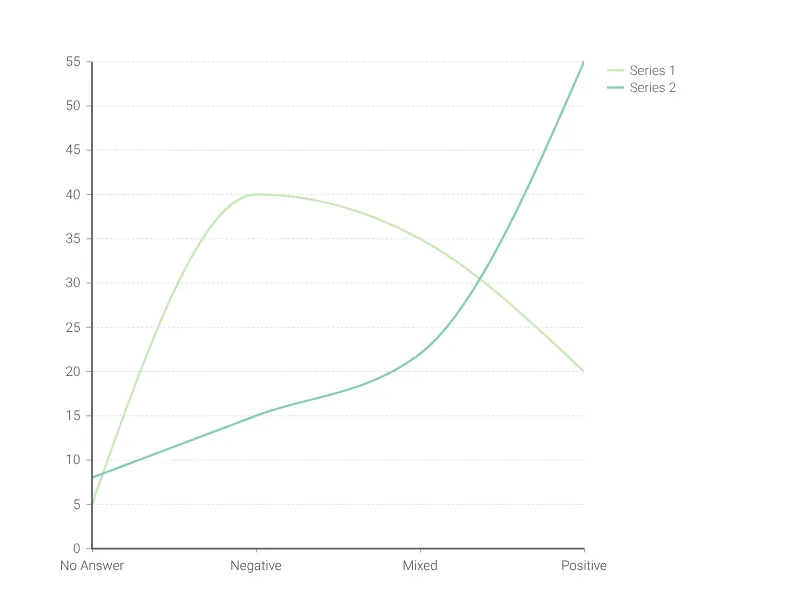
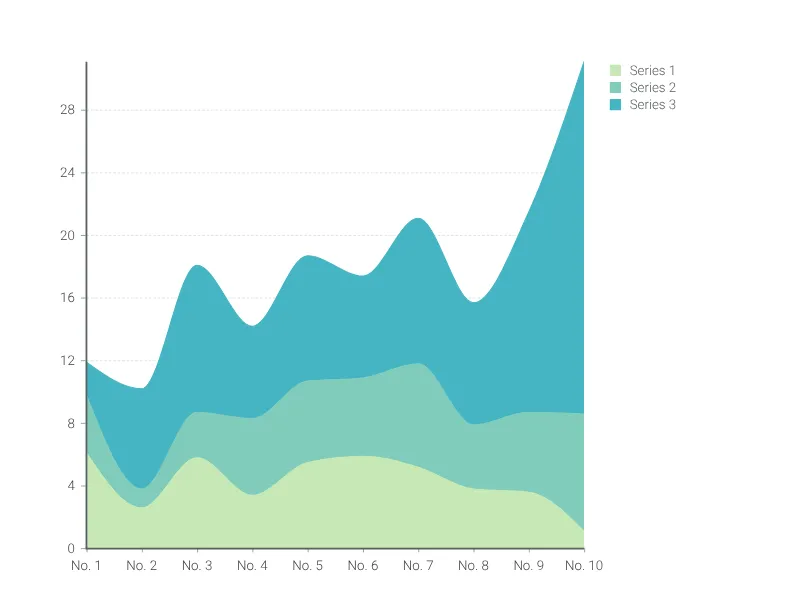
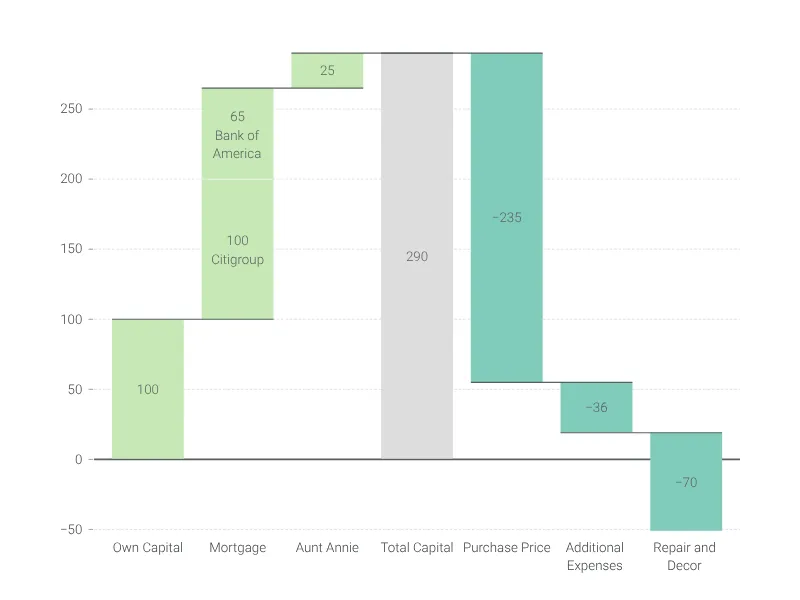
Zeitreihendiagramm-Alternativen
Steigern Sie Ihre Produktivität
Zeitreihendiagramm direkt in Ihren Lieblings-Tools erstellen
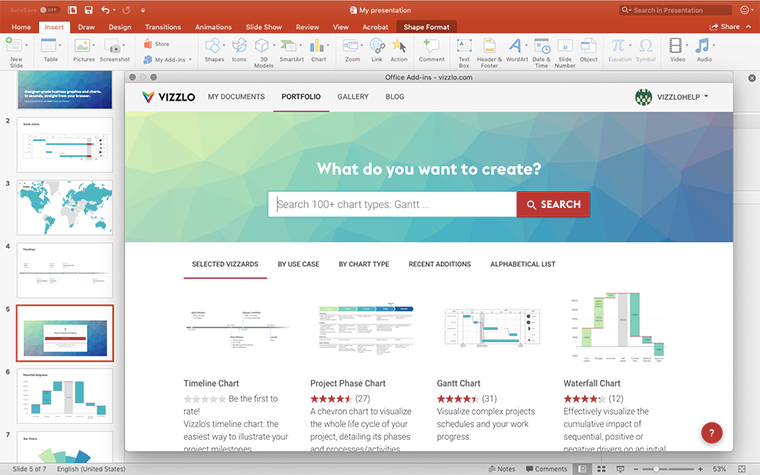
Zeitreihendiagramm in PowerPoint erstellen –
mit dem Vizzlo-Add-in
Von Profis weltweit geschätzt







Visualisierungen, die Ihr Publikum nicht vergisst
Vermitteln Sie abstrakte Konzepte und Daten mit professionell gestalteten
Diagrammen und Grafiken, die Sie einfach bearbeiten und anpassen können.