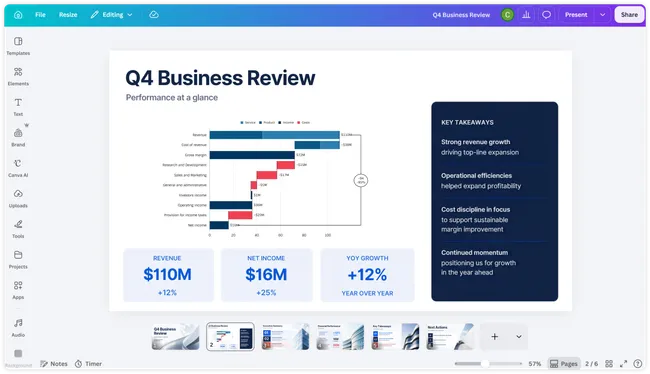
Bessere Diagramme für Ihre Canva-Designs und Präsentationen
Erstellen Sie Diagramme, die sich nahtlos in Präsentationen, Reports, Infografiken und Markeninhalte einfügen.
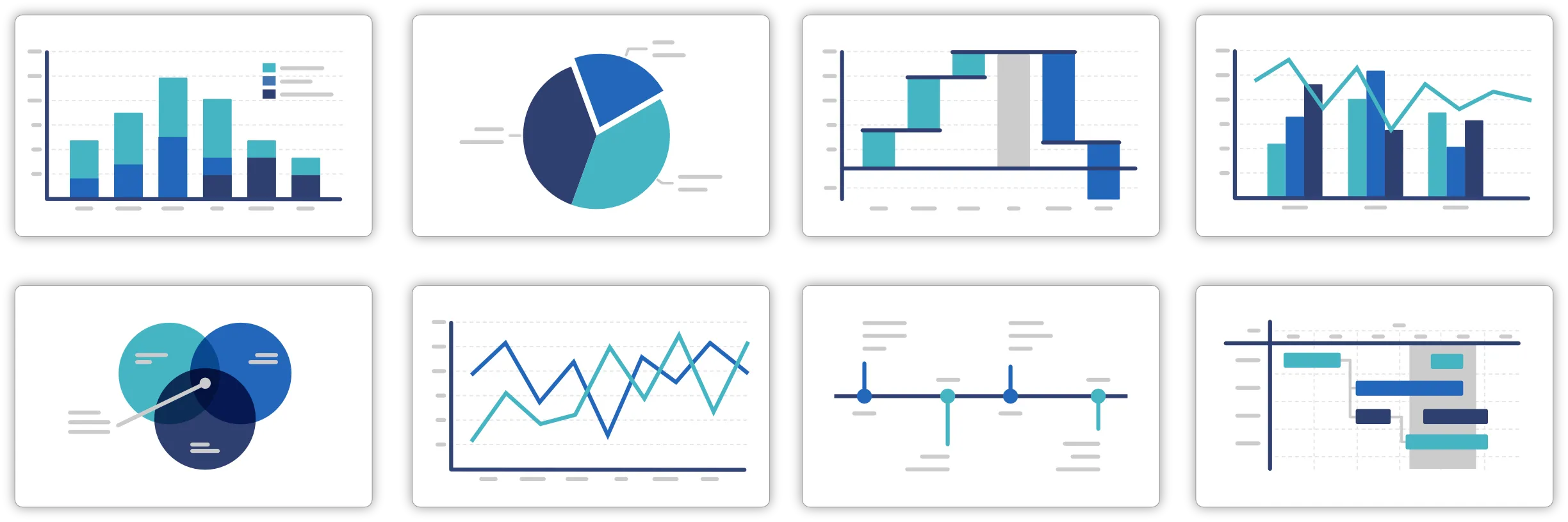
120+ professionelle Diagrammtypen
Wählen Sie aus über 120 Diagrammtypen, um alles von einfachen Vergleichen bis zu komplexen Zusammenhängen zu visualisieren.
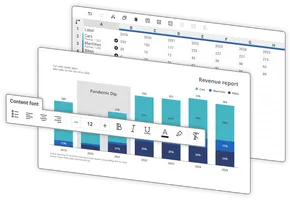
Diagramme schneller erstellen
Erstellen Sie ausgefeilte Visualisierungen schneller – ohne jedes Element in Canva manuell zeichnen oder formatieren zu müssen.
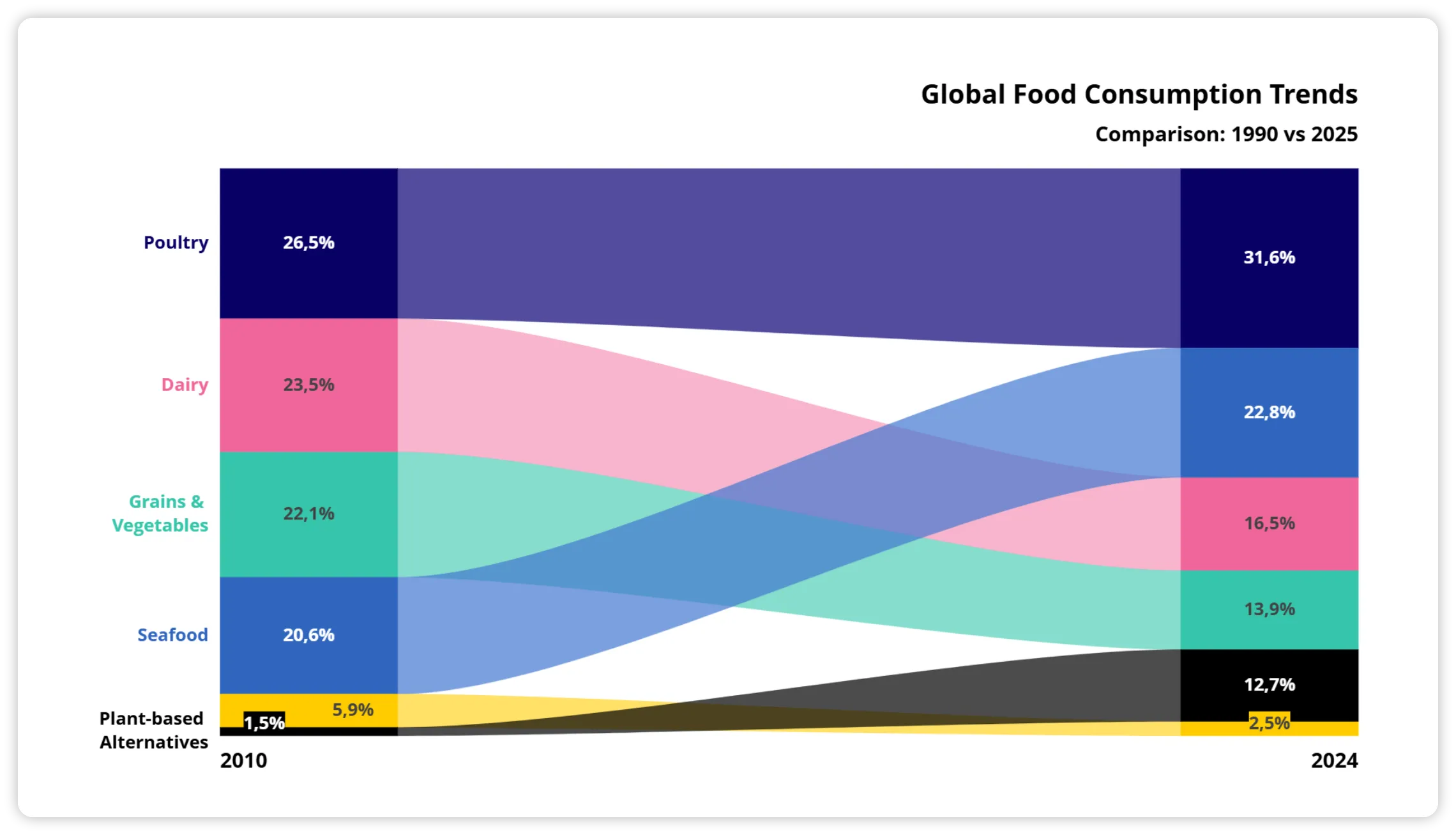
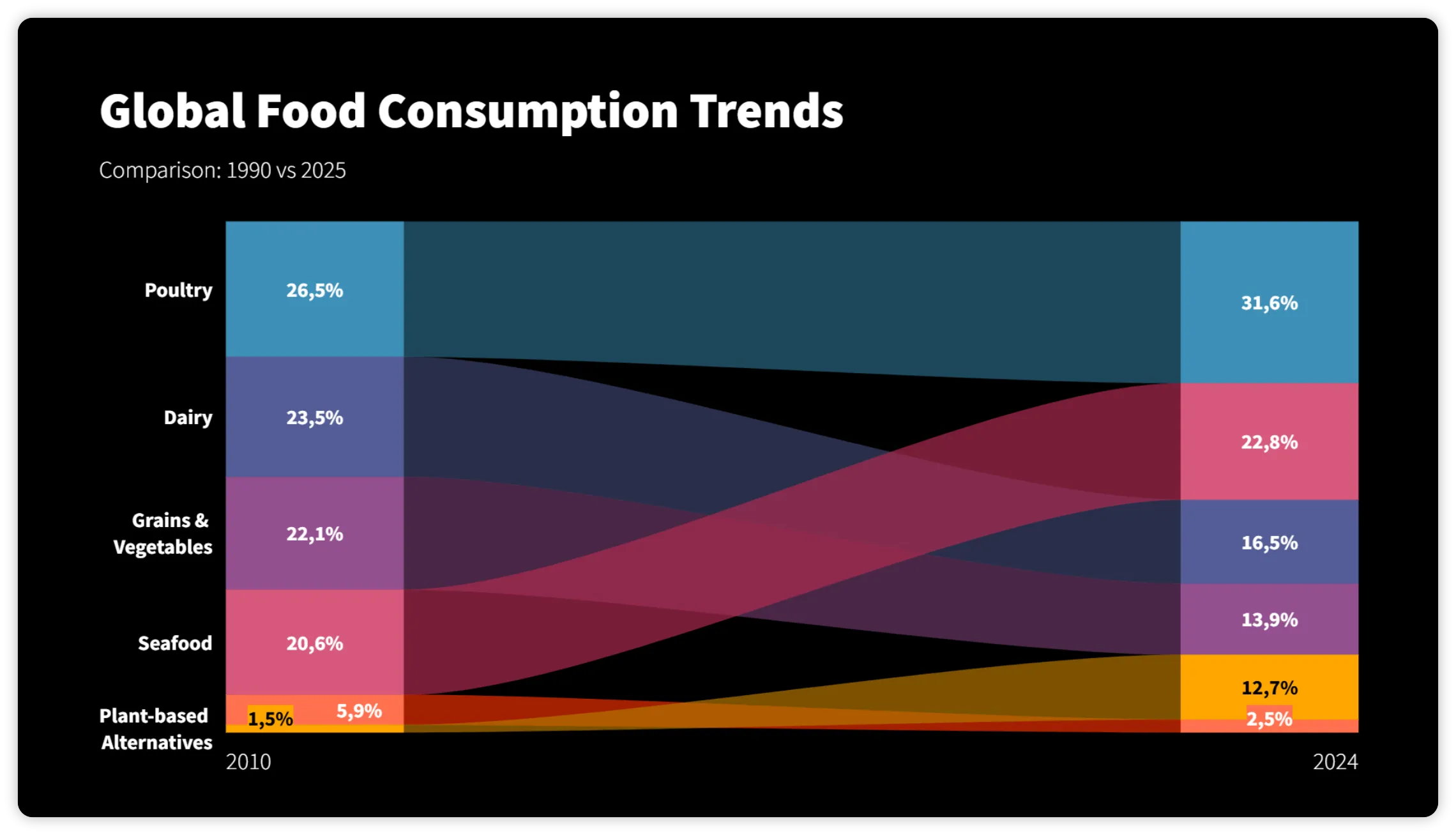
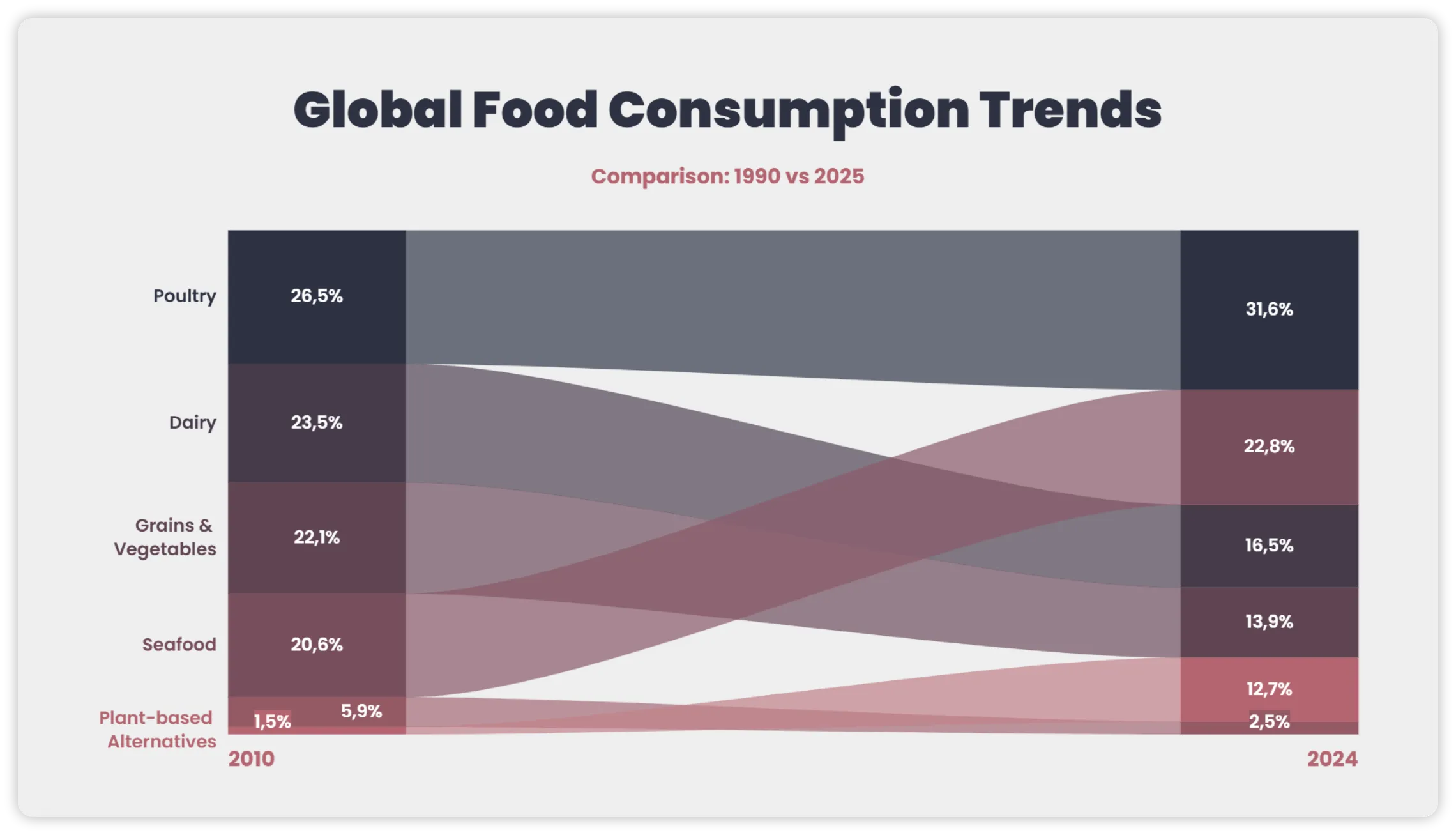
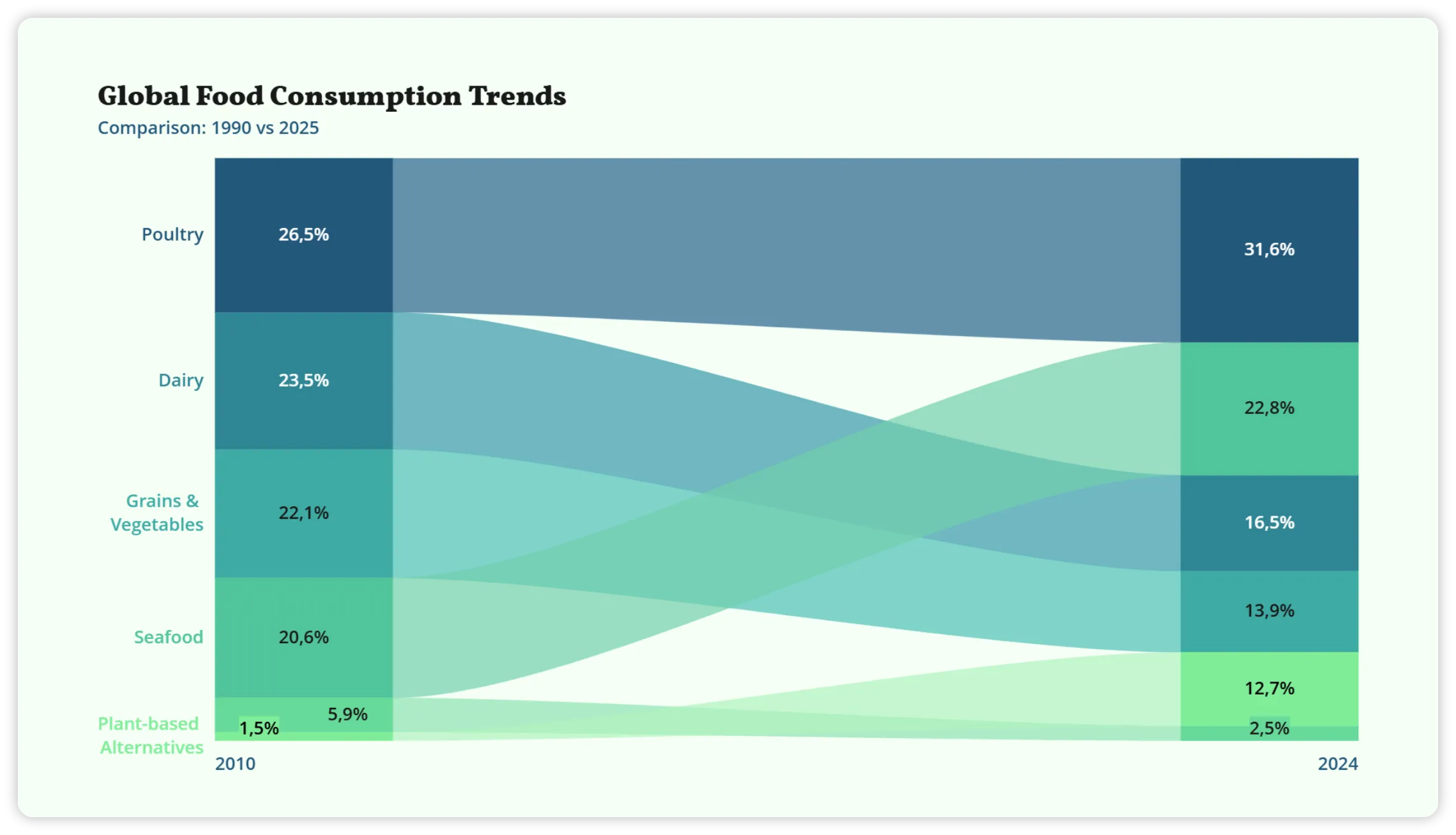
Jedes Diagramm im Corporate Design
Passen Sie Farben, Schriften, Beschriftungen und Stile an, damit Ihre Diagramme zum Rest Ihres Designs passen.
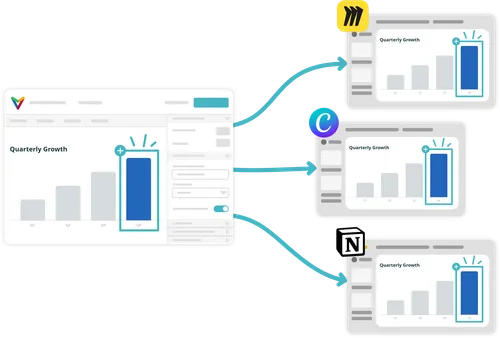
Einmal aktualisieren.
In Canva immer aktuell.
Aktualisieren Sie das Diagramm in Vizzlo, statt es von Grund auf neu zu erstellen. Ihr verknüpftes Diagramm zeigt immer die neueste Version.
Ein Diagramm. Überall, wo Sie es brauchen.
Nutzen Sie dieselbe Visualisierung in Canva, Präsentationen, Dokumentationen, Websites und Kollaborationstools – ohne für jede Plattform eine eigene Kopie anzulegen.





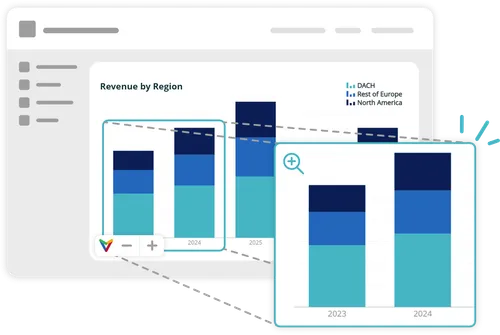
Mehr als ein Screenshot
Erhalten Sie die Qualität und Flexibilität Ihrer Visualisierung, statt Ihre Daten in ein statisches Bild zu verwandeln.
Betrachter können Details genauer erkunden, und animierte Diagramme bleiben animiert, wo dies unterstützt wird.
-
Diagramm erstellen
Erstellen und gestalten Sie Ihr Diagramm in Vizzlo, PowerPoint oder Google Slides.
-
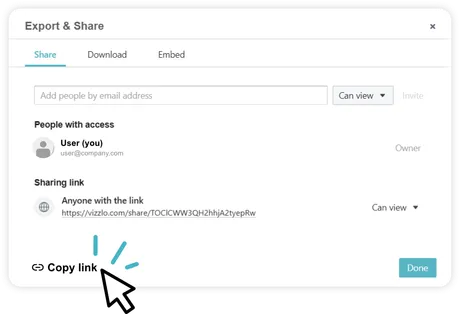
Link kopieren
Öffnen Sie „Exportieren & Teilen“ und kopieren Sie Ihren Freigabelink.
-
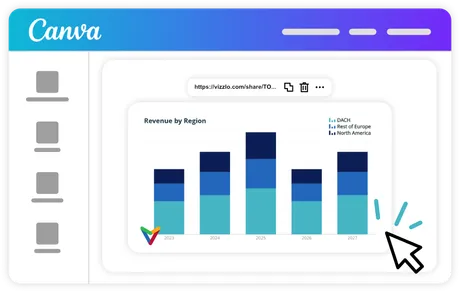
In Canva einfügen
Fügen Sie den Link in Canva ein, um Ihr Diagramm hinzuzufügen.
-
Immer aktuell halten
Aktualisieren Sie das Diagramm in Vizzlo – oder lassen Sie es von verknüpften Datenquellen automatisch aktualisieren.