Machen Sie Ihre Inhalte informativer und anschaulicher
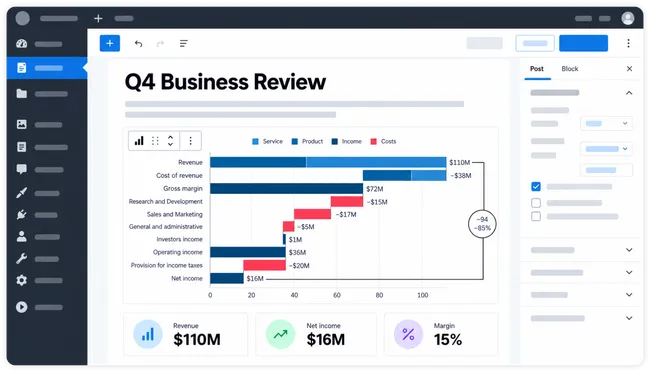
Verwandeln Sie Daten in klare Visualisierungen, die Artikel, Reports, Recherchen und andere Webinhalte stärken.
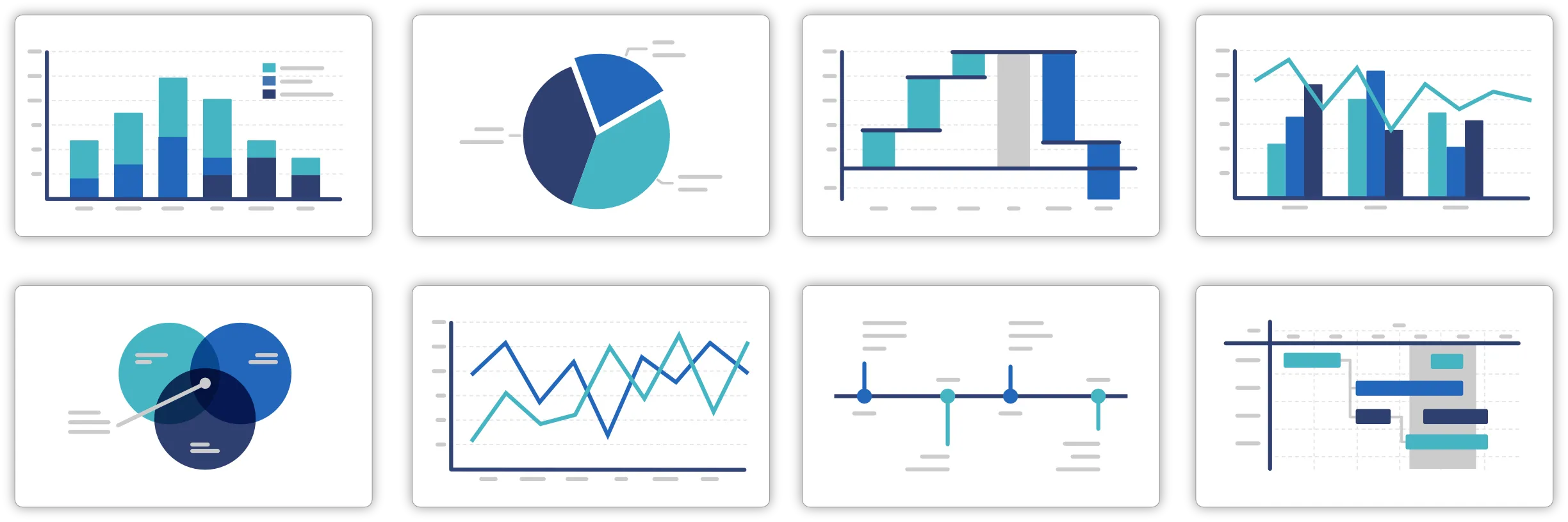
120+ professionelle Diagrammtypen
Wählen Sie aus über 120 Diagrammtypen, um Trends, Vergleiche, Zeitleisten, Rankings und mehr zu erklären.
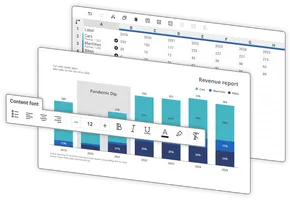
Diagramme schneller erstellen
Erstellen Sie professionelle Diagramme, ohne jede Grafik für Ihre Website manuell gestalten zu müssen.
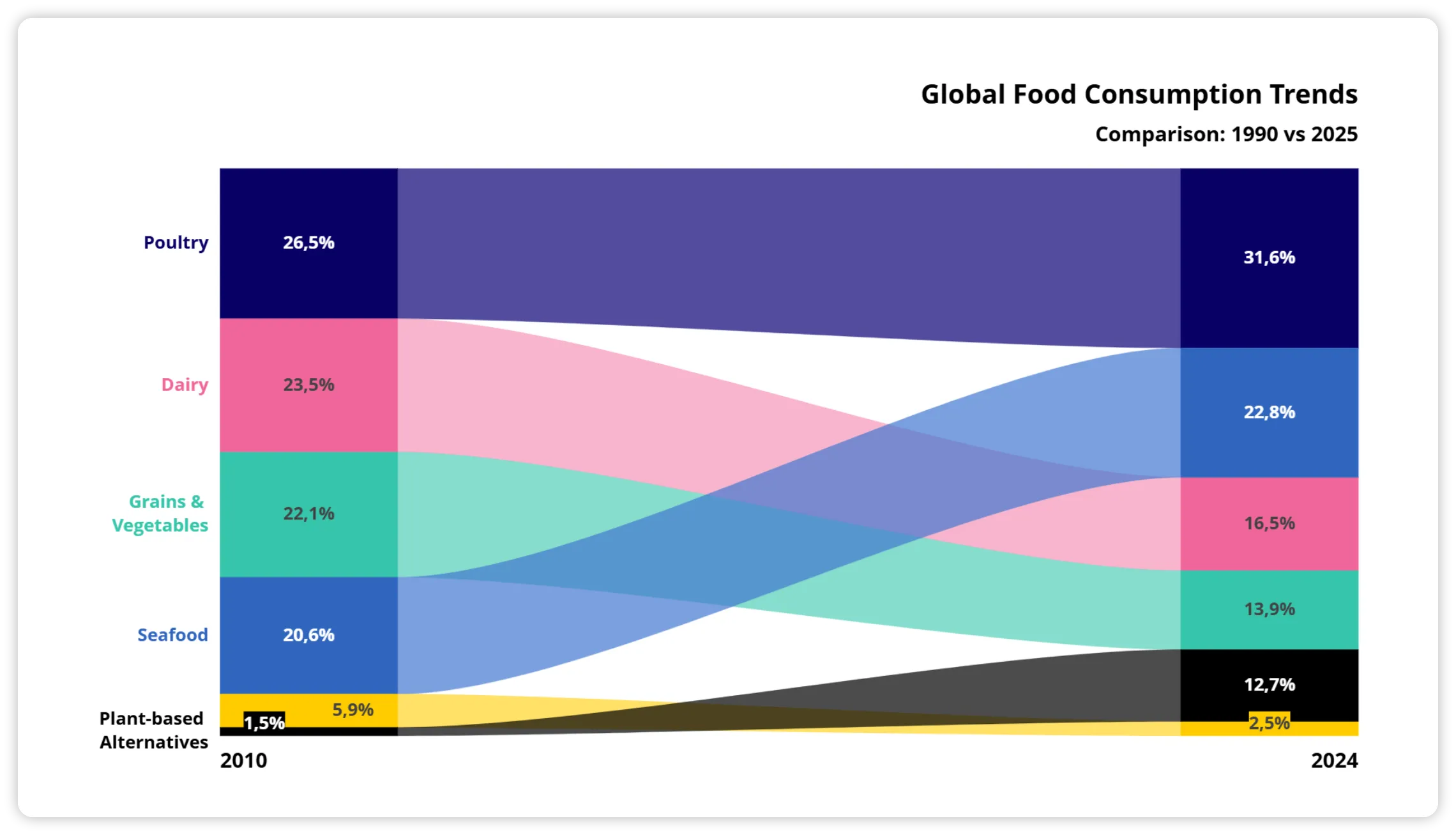
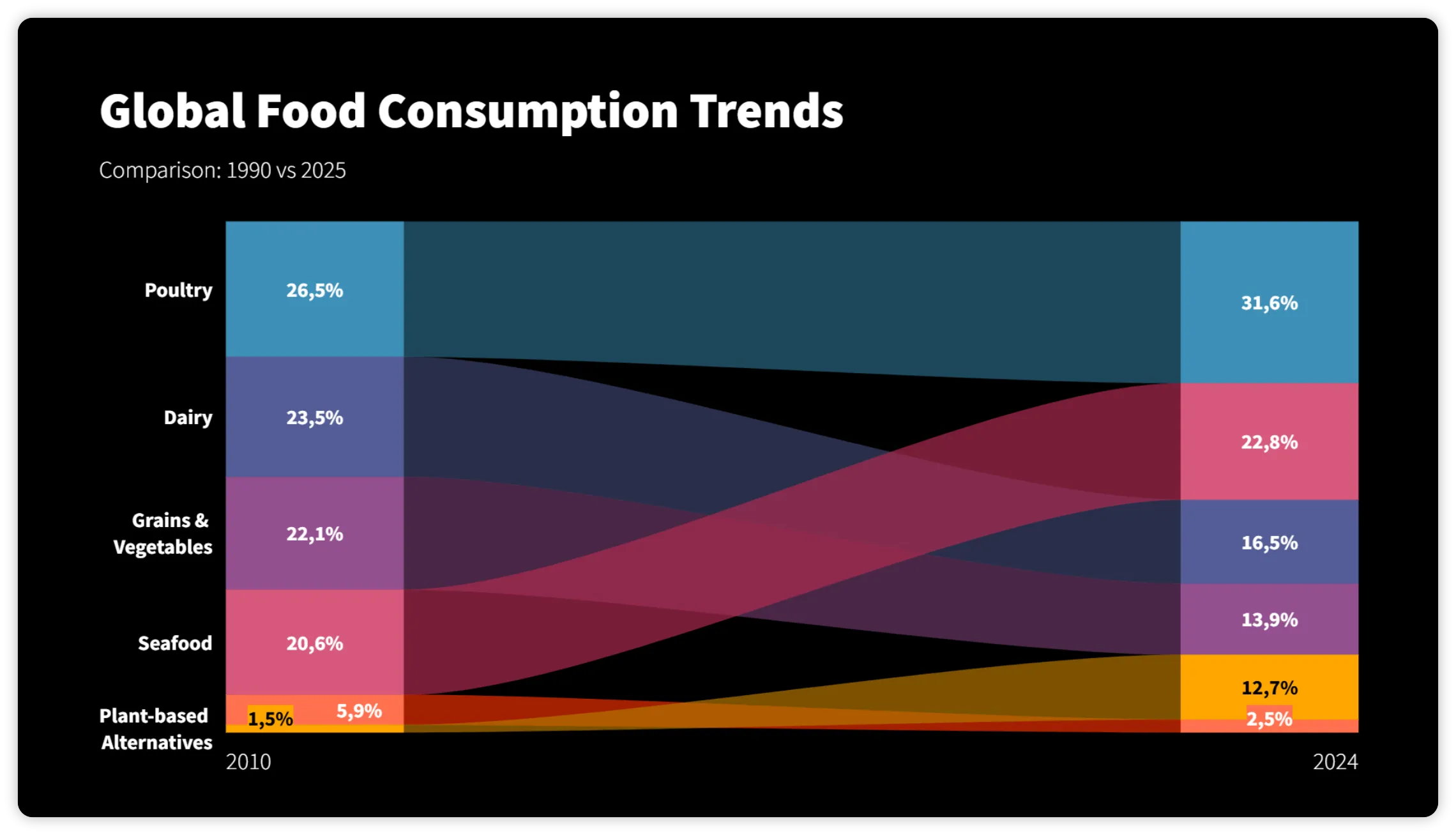
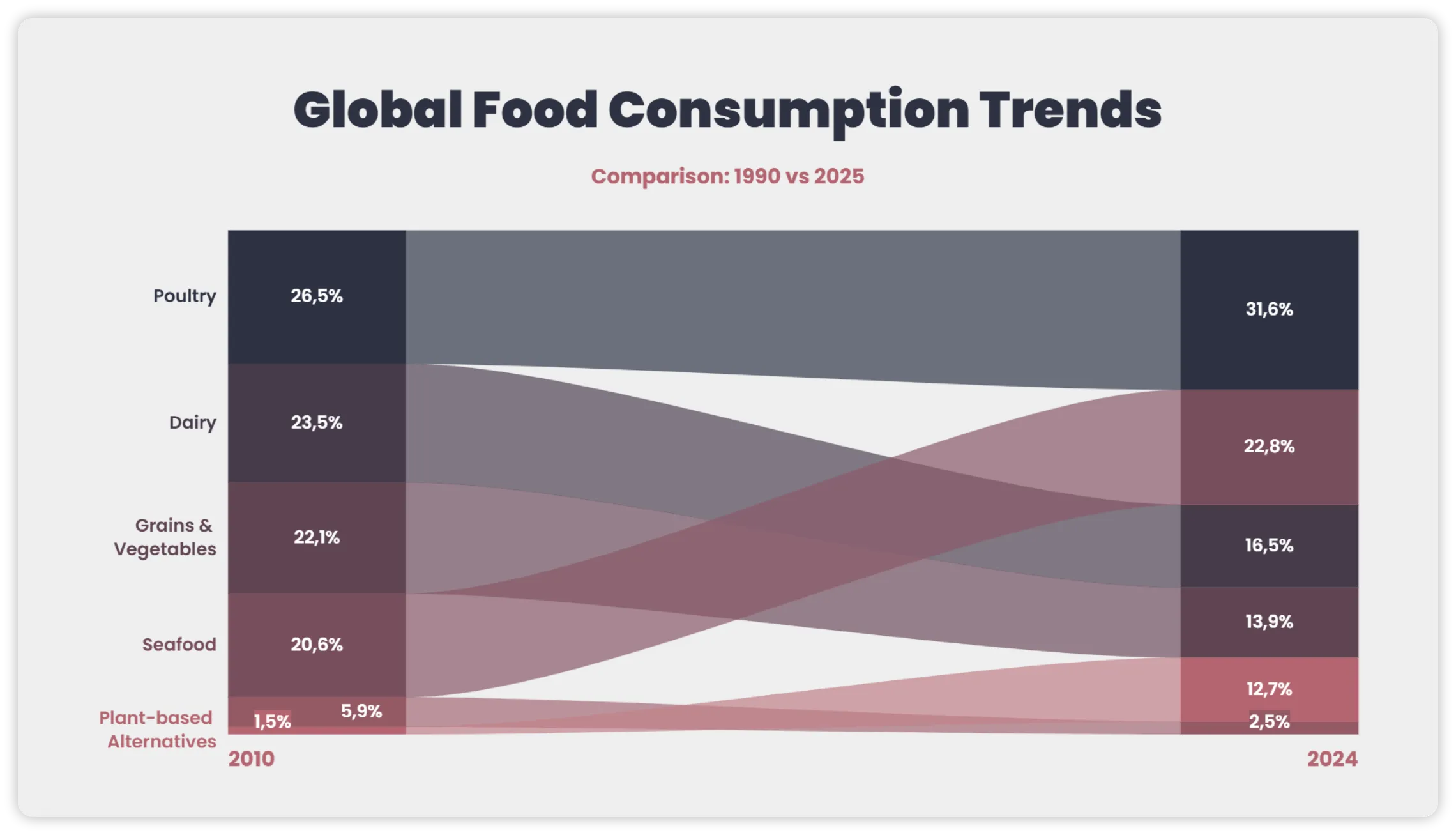
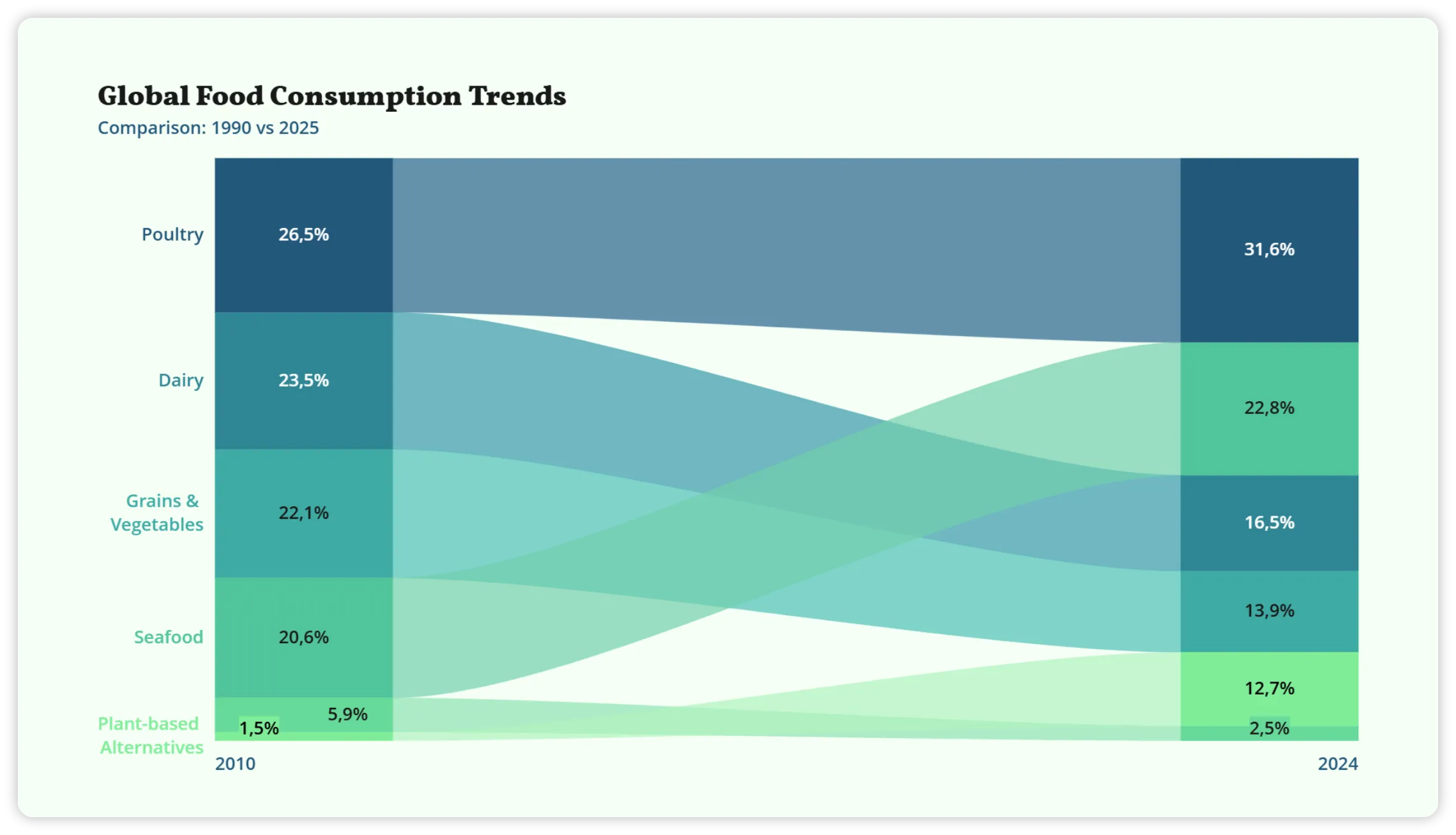
Jedes Diagramm im Corporate Design
Passen Sie Farben, Schriften, Beschriftungen und Stile an, damit sich Ihre Diagramme natürlich in Ihre WordPress-Inhalte einfügen.
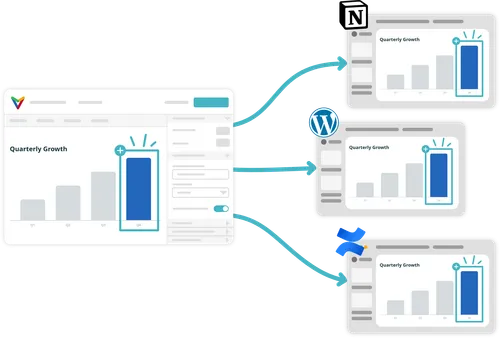
Veröffentlichte Diagramme aktuell halten
Aktualisieren Sie das Diagramm in Vizzlo und halten Sie die Version auf Ihrer WordPress-Website aktuell – ohne bei jeder Datenänderung ein neues Bild hochzuladen.
Einmal veröffentlichen. Überall wiederverwenden.
Nutzen Sie dieselbe Visualisierung in WordPress, Notion, Miro, Confluence, Canva und mehr – und pflegen Sie dabei nur ein einziges Diagramm in Vizzlo.





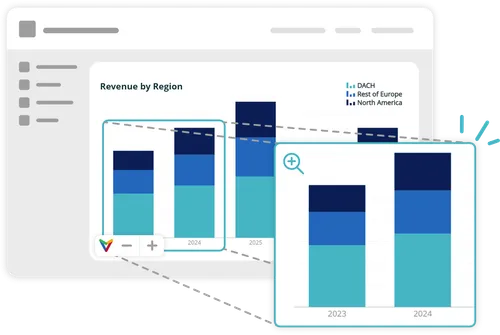
Mehr als statische Webgrafiken
Eingebettete Diagramme bleiben gestochen scharf, dynamisch und lassen sich direkt auf der Seite erkunden.
Leser können für mehr Details hineinzoomen, und animierte Diagramme bleiben animiert, wo dies unterstützt wird.
-
Diagramm erstellen
Erstellen und gestalten Sie Ihr Diagramm in Vizzlo, PowerPoint oder Google Slides.
-
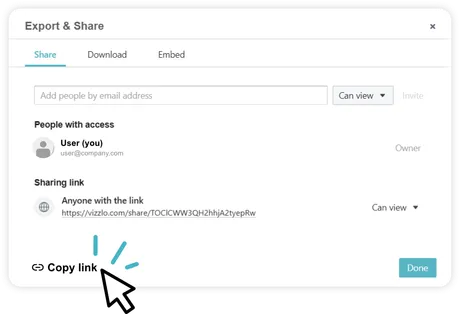
Link kopieren
Öffnen Sie „Exportieren & Teilen“ und kopieren Sie Ihren Freigabelink.
-
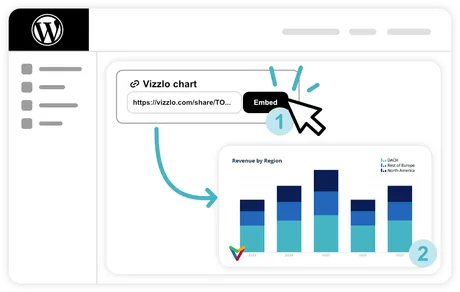
In WordPress einfügen
Fügen Sie den Link in WordPress ein, um Ihr Diagramm hinzuzufügen.
-
Immer aktuell halten
Aktualisieren Sie das Diagramm in Vizzlo – oder lassen Sie es von verknüpften Datenquellen automatisch aktualisieren.