Komplexe Informationen in klarere Dokumentation verwandeln
Machen Sie Reports, Projektseiten, Recherchen und interne Dokumentationen mit Diagrammen leichter verständlich.
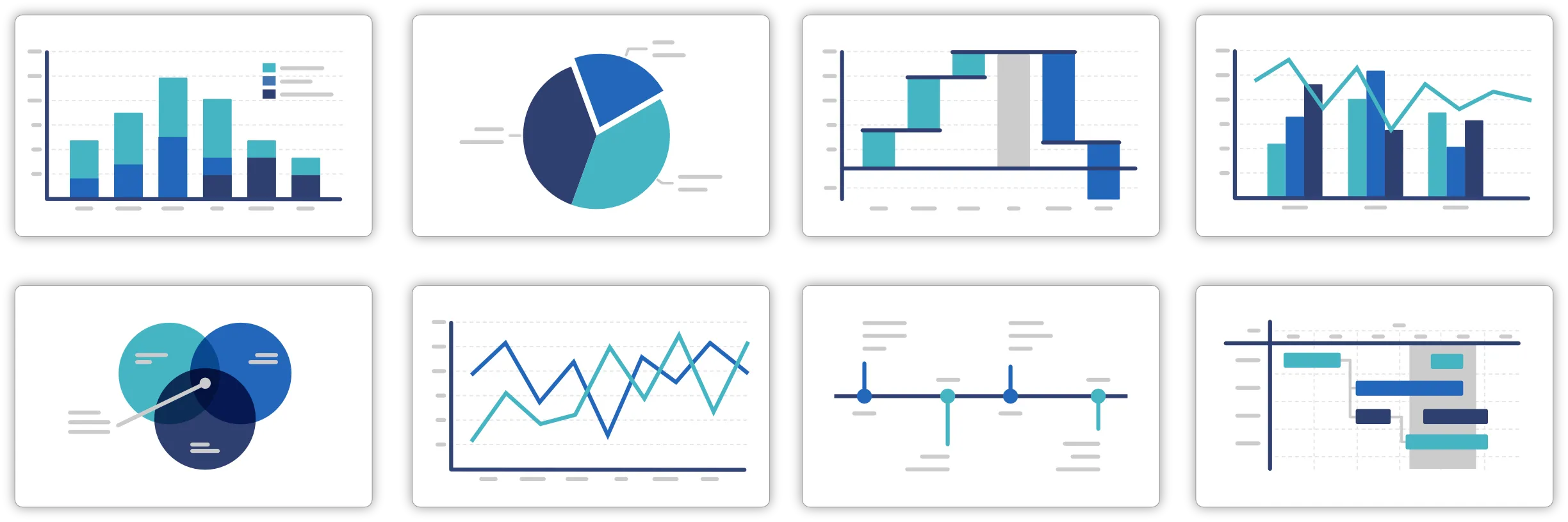
120+ professionelle Diagrammtypen
Wählen Sie aus über 120 Diagrammtypen, um Trends, Vergleiche, Zeitleisten, Prozesse und mehr zu visualisieren.
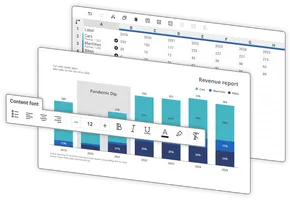
Diagramme schneller erstellen
Verwandeln Sie Rohdaten in klare Visualisierungen, mit denen Teams Fortschritte und wichtige Erkenntnisse schneller verstehen.
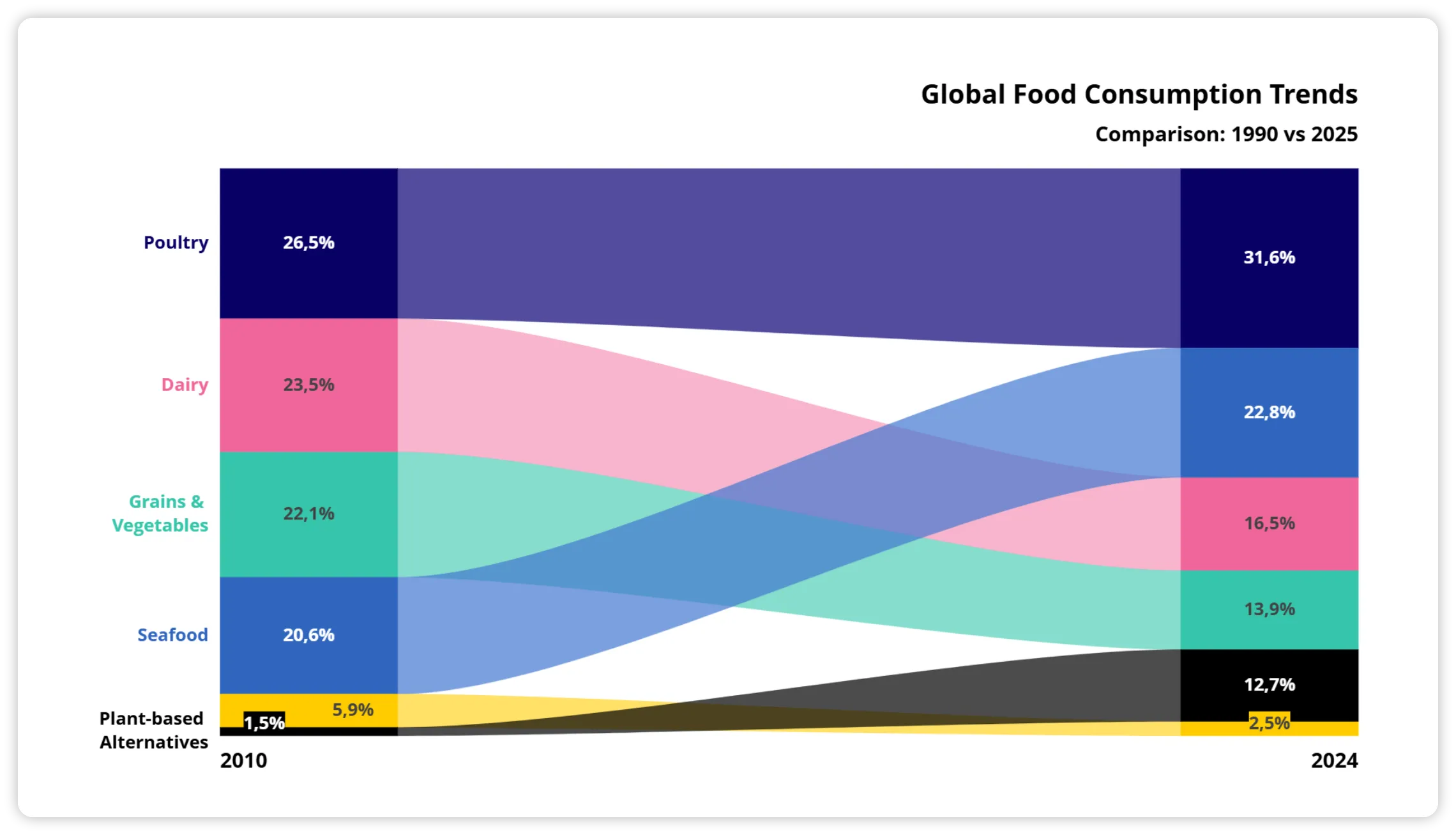
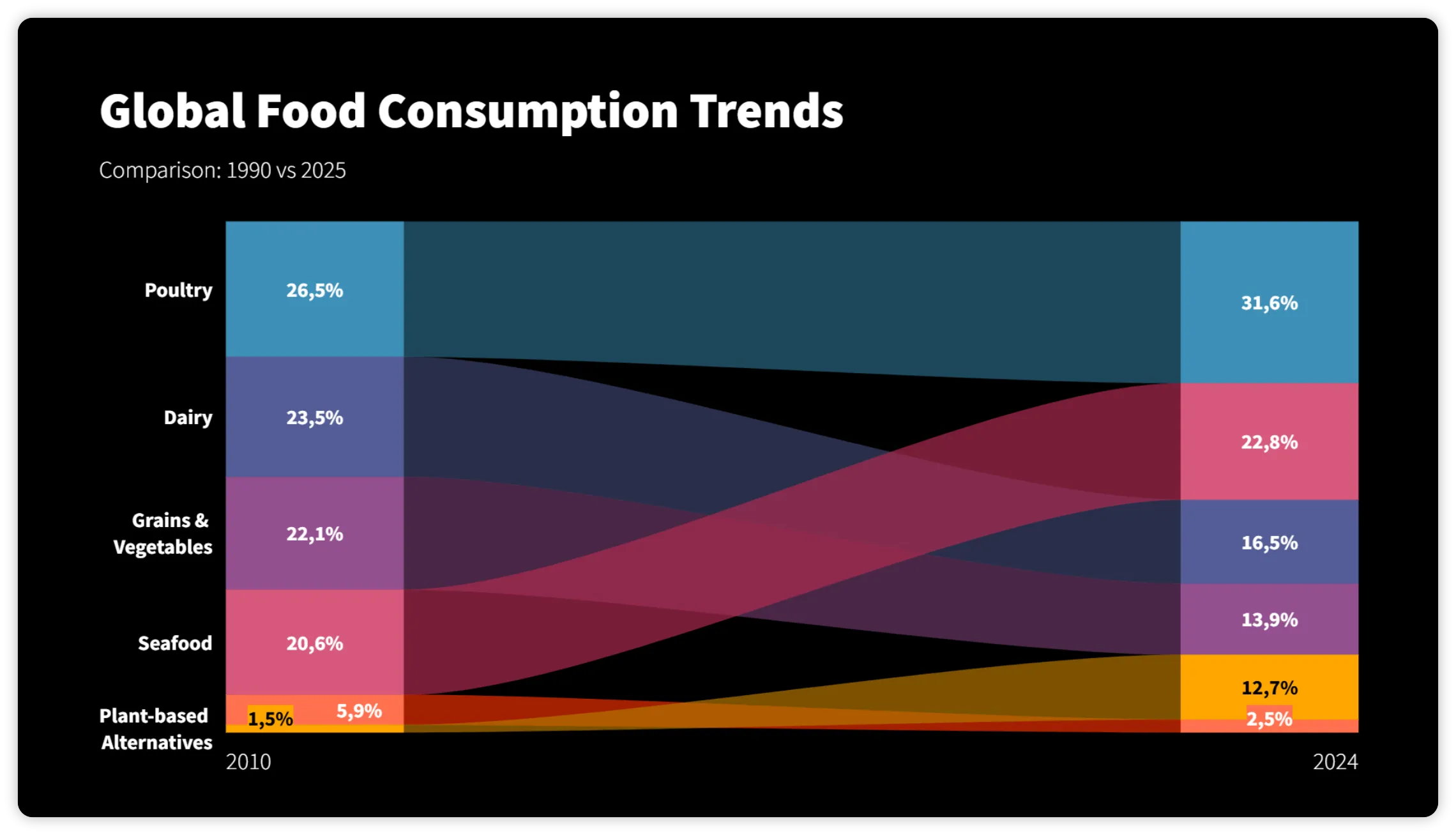
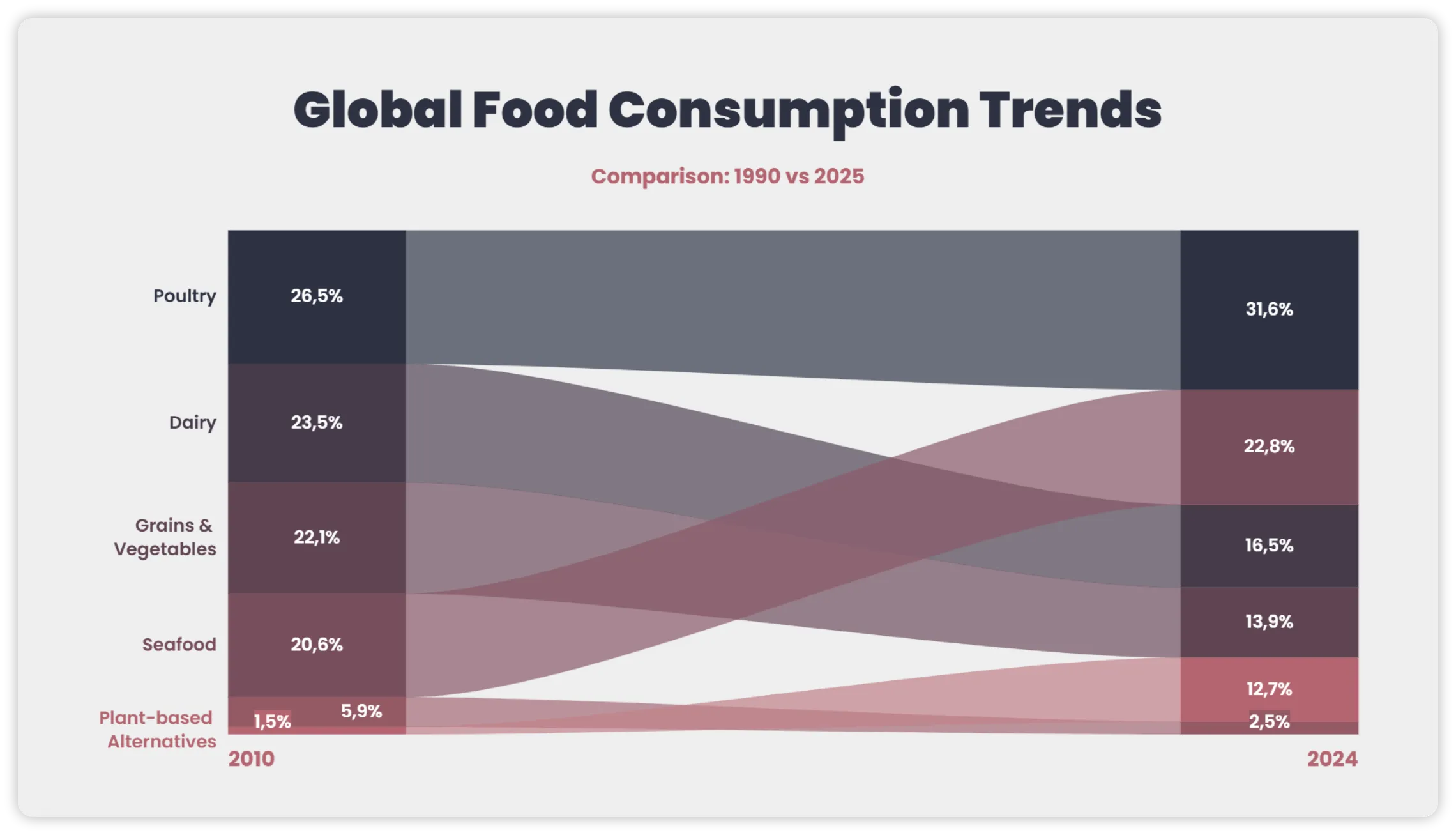
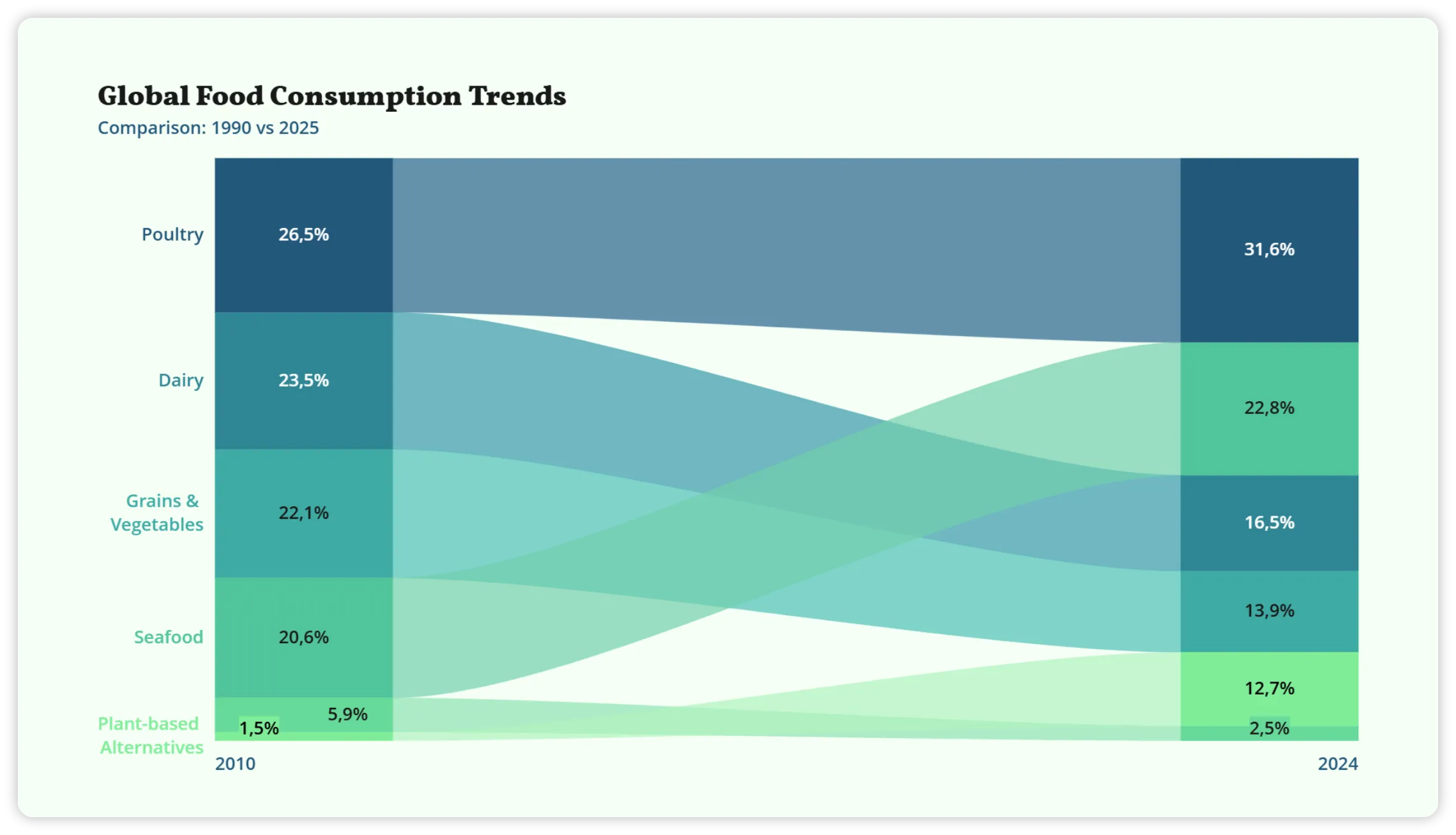
Jedes Diagramm im Corporate Design
Passen Sie Farben, Schriften und Stile an, damit Ihre Diagramme zum Look und zur Struktur der Dokumentation Ihres Teams passen.
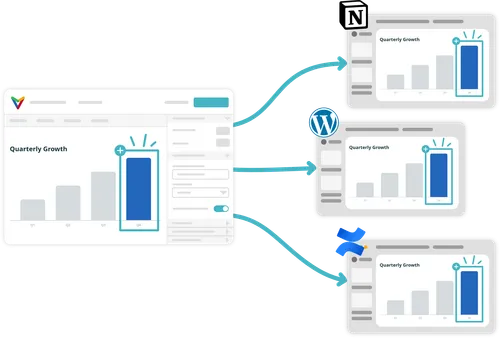
Projektseiten aktuell halten
Aktualisieren Sie das Diagramm in Vizzlo und halten Sie die Version in Confluence auf dem neuesten Stand – ohne Screenshots auszutauschen oder Visualisierungen bei jeder Datenänderung neu zu erstellen.
Dasselbe Diagramm im gesamten Workspace
Nutzen Sie eine Visualisierung in Confluence, Notion, Miro, Canva, WordPress und mehr – und pflegen Sie dabei nur ein einziges Diagramm.





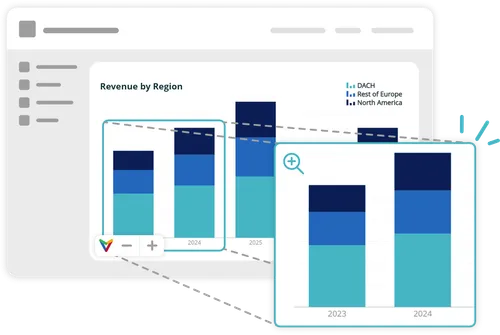
Mehr als ein statisches Bild
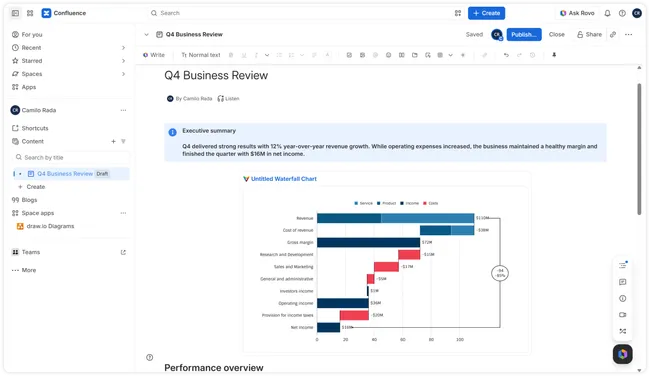
Eingebettete Diagramme bleiben in Ihren Confluence-Seiten gestochen scharf und lassen sich leicht erkunden.
Leser können für mehr Details hineinzoomen, und animierte Diagramme bleiben dynamisch, wo dies unterstützt wird.
-
Diagramm erstellen
Erstellen und gestalten Sie Ihr Diagramm in Vizzlo, PowerPoint oder Google Slides.
-
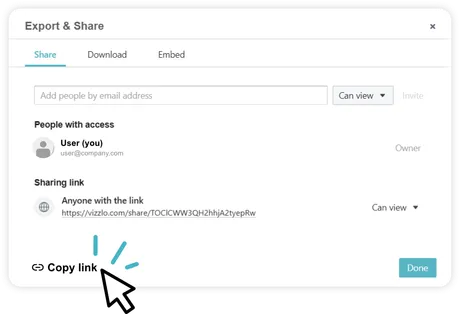
Link kopieren
Öffnen Sie „Exportieren & Teilen“ und kopieren Sie Ihren Freigabelink.
-
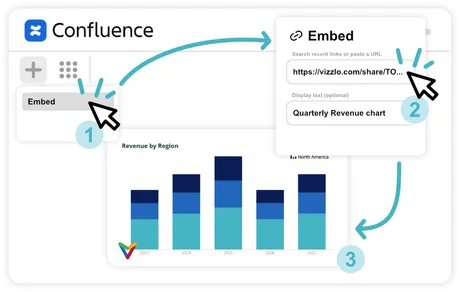
„Einbetten“ wählen
Klicken Sie auf + und wählen Sie „Einbetten“.
-
Link hinzufügen
Fügen Sie den Link ein und ergänzen Sie optional einen Anzeigetext.