Bessere Diagramme für Ihre Notion-Seiten
Erstellen Sie klare, professionelle Visualisierungen für Reports, Projekt-Updates, Dashboards, Recherchen und mehr.
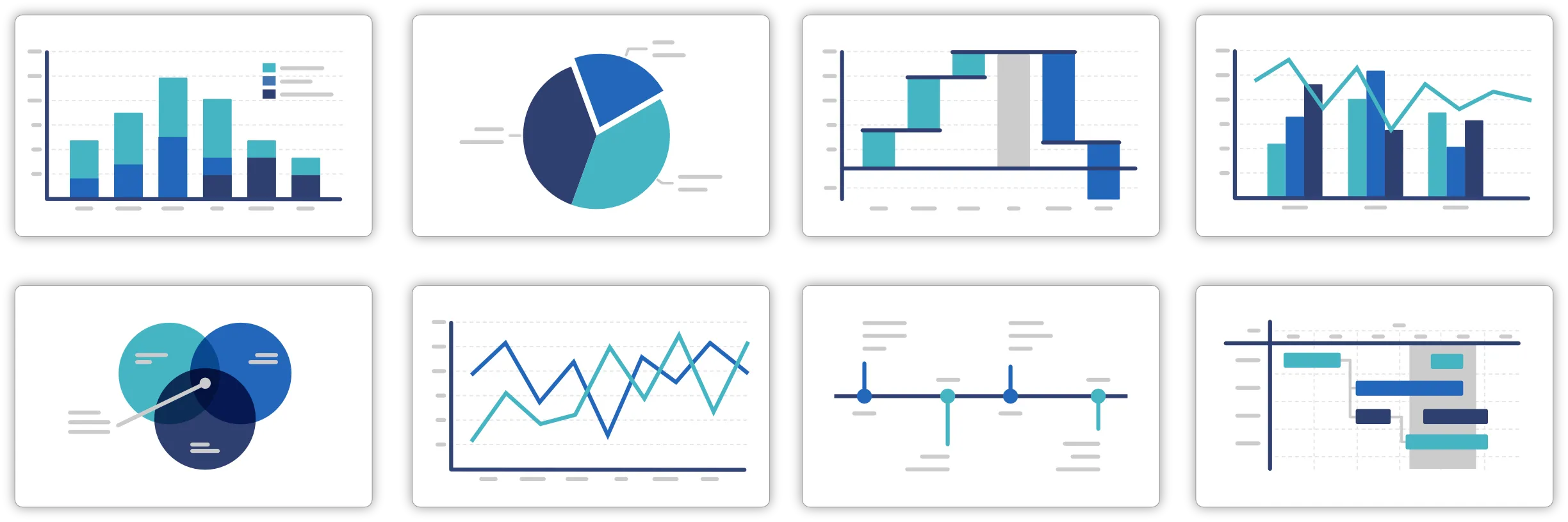
120+ professionelle Diagrammtypen
Wählen Sie aus einer großen Auswahl an Diagrammen die passende Darstellung für Ihre Daten, Ihre Botschaft und Ihr Publikum.
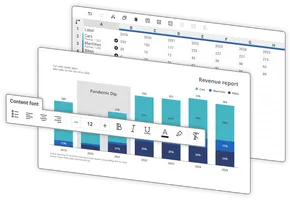
Diagramme schneller erstellen
Verwandeln Sie Ihre Daten in ausgefeilte, präsentationsfertige Diagramme – ohne alles manuell aufbauen zu müssen.
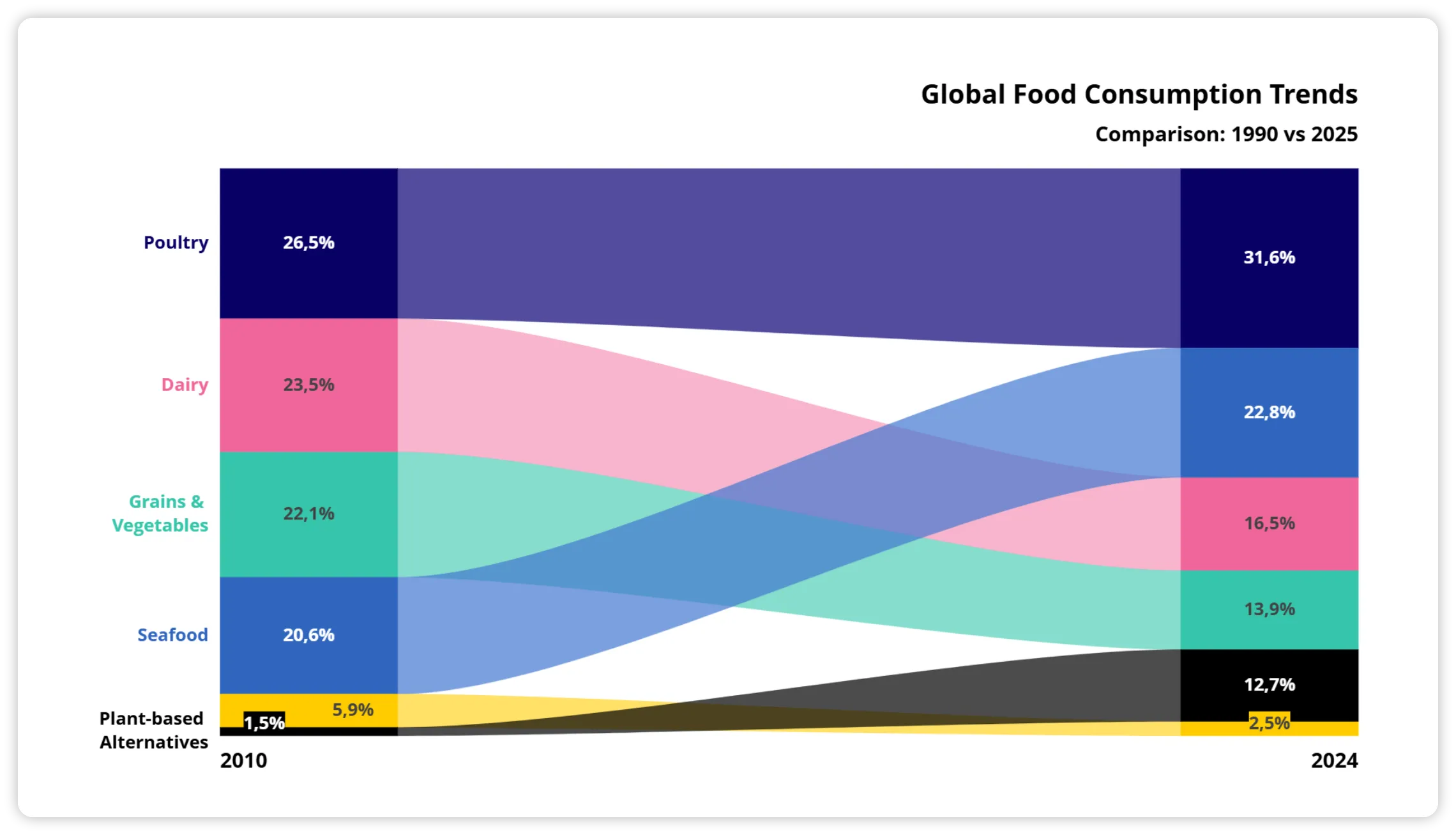
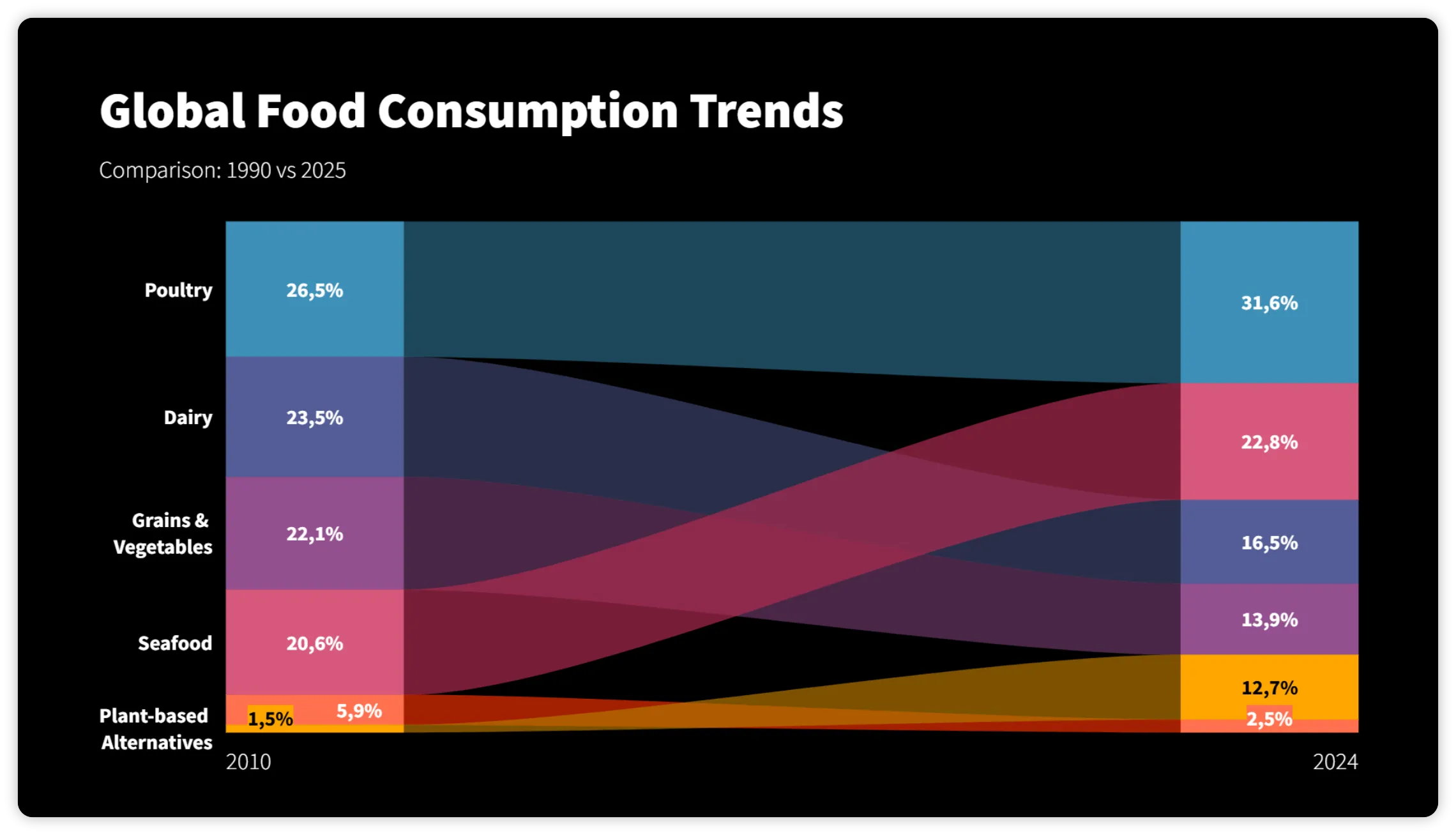
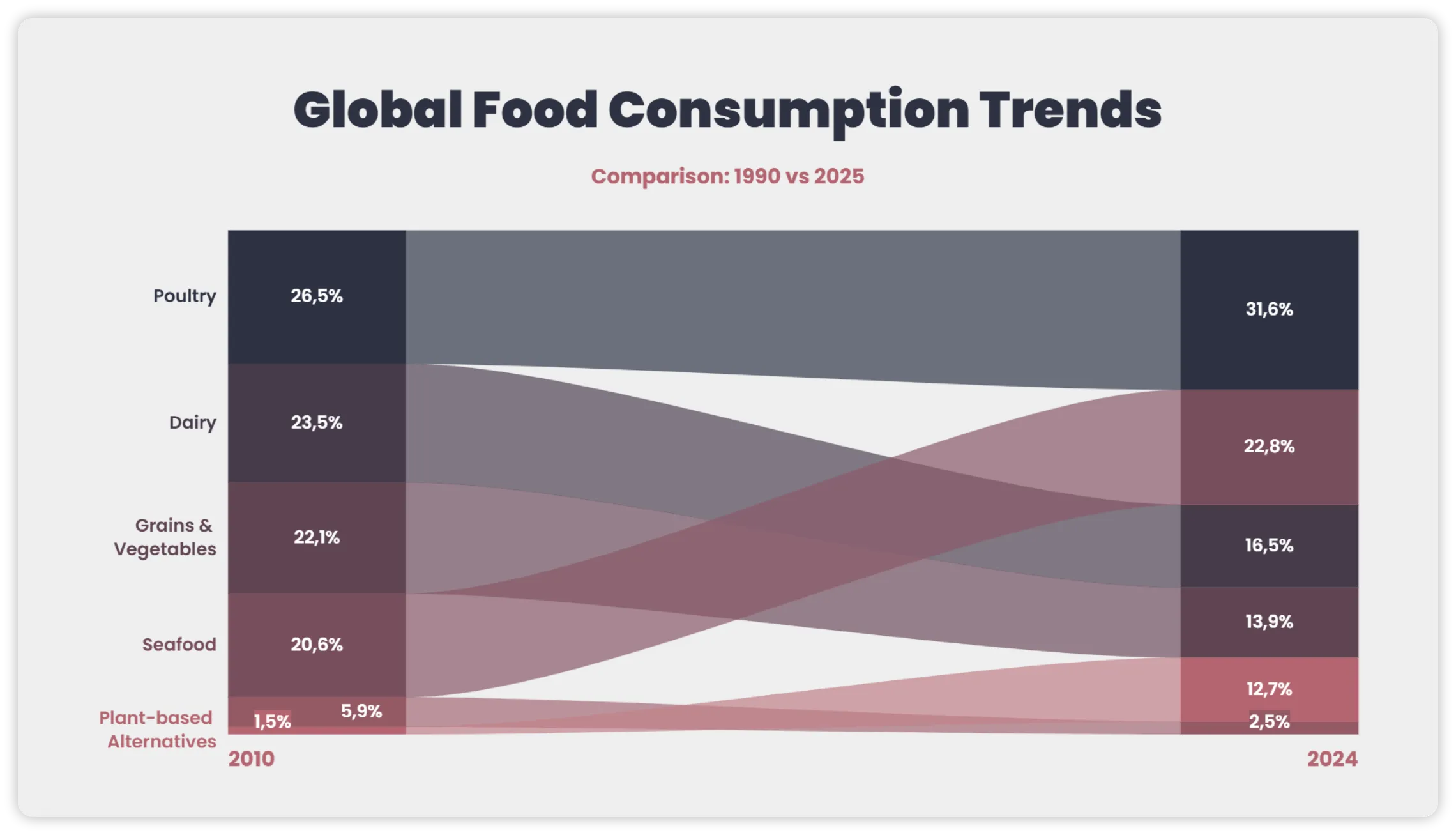
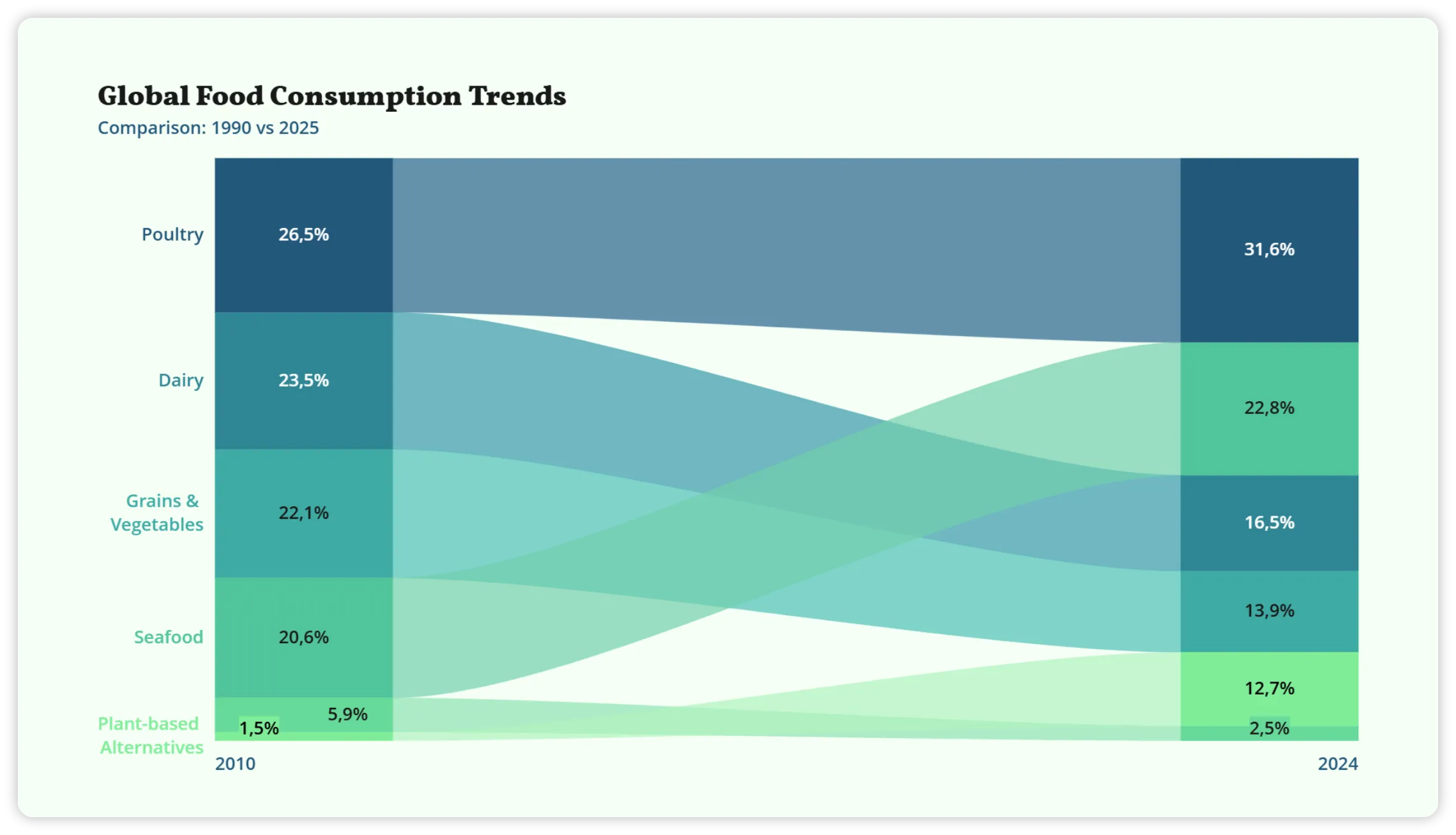
Jedes Diagramm im Corporate Design
Passen Sie Farben, Schriften und Stile an, damit Ihre Diagramme auf jeder Notion-Seite zu Ihrer Marke passen.
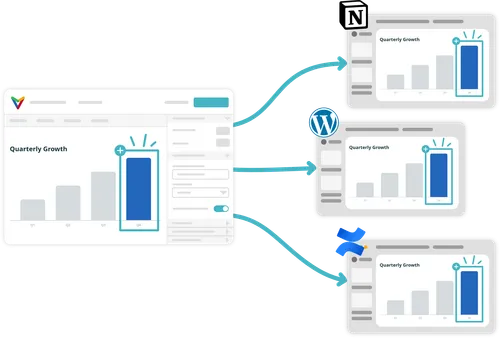
Einmal aktualisieren.
In Notion immer aktuell.
Ändern Sie Ihr Diagramm in Vizzlo und die Version in Notion aktualisiert sich automatisch – kein Austauschen von Screenshots, keine veralteten Kopien.
Dasselbe Diagramm in all Ihren Tools
Fügen Sie Ihr Vizzlo-Diagramm in Notion, Miro, Confluence, Canva, WordPress und mehr ein. Aktualisieren Sie es einmal in Vizzlo und jede verknüpfte Version bleibt auf dem neuesten Stand.





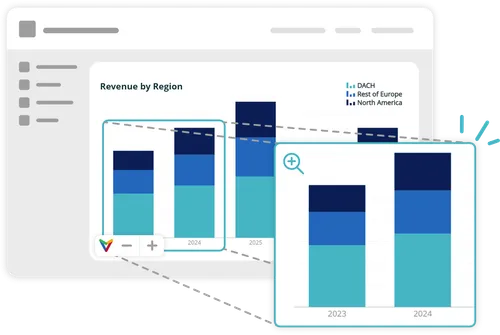
Mehr als ein statisches Bild
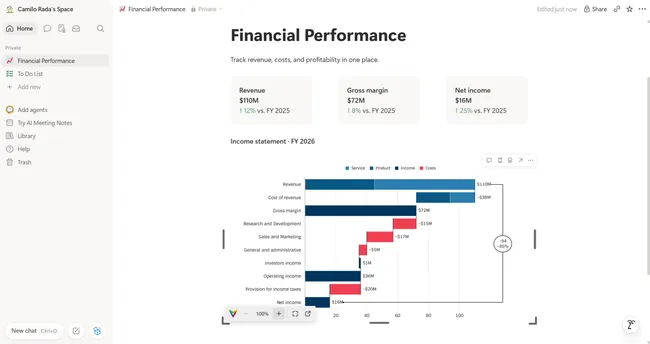
Ihre eingebetteten Diagramme bleiben gestochen scharf und dynamisch, wo immer Sie sie teilen.
Zoomen Sie hinein, um Details genauer zu betrachten. Und wenn Ihr Diagramm Animationen enthält, werden diese auch dort abgespielt.
-
Diagramm erstellen
Erstellen und gestalten Sie Ihr Diagramm in Vizzlo, PowerPoint oder Google Slides.
-
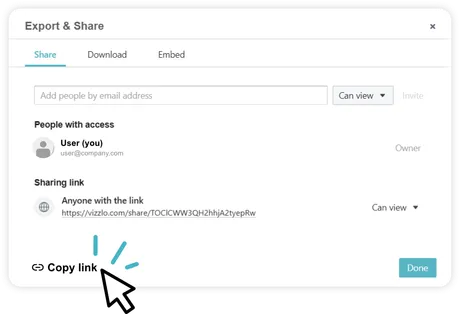
Link kopieren
Öffnen Sie „Exportieren & Teilen“ und kopieren Sie Ihren Freigabelink.
-
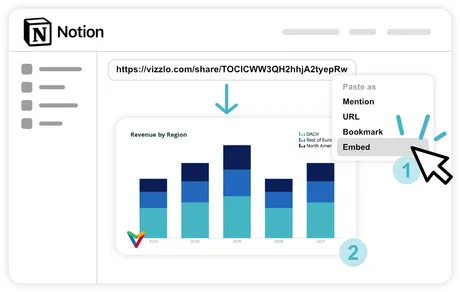
Einfügen und einbetten
Fügen Sie den Link in Notion ein und wählen Sie „Einbetten“, um Ihr Diagramm hinzuzufügen.
-
Immer aktuell halten
Aktualisieren Sie das Diagramm in Vizzlo – oder lassen Sie es von verknüpften Datenquellen automatisch aktualisieren.