Chart Vizzard
Vizzlos KI-basierter Diagramm-GeneratorKombinationsdiagramm in Sekunden erstellen


Balken, Linien und Flächen in einem Diagramm kombinieren — mit optionaler zweiter Werteachse für eine abweichende Einheit.
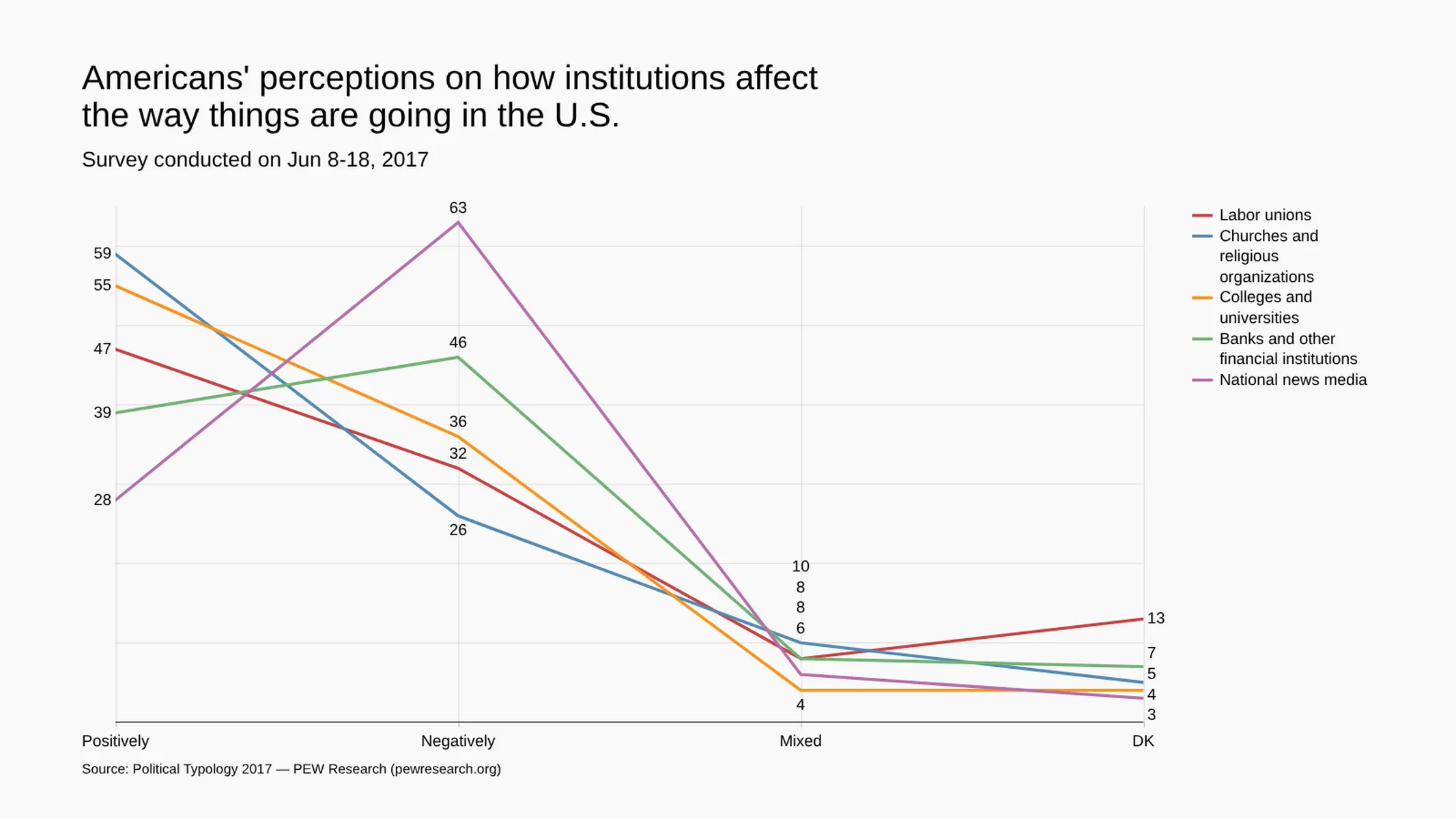
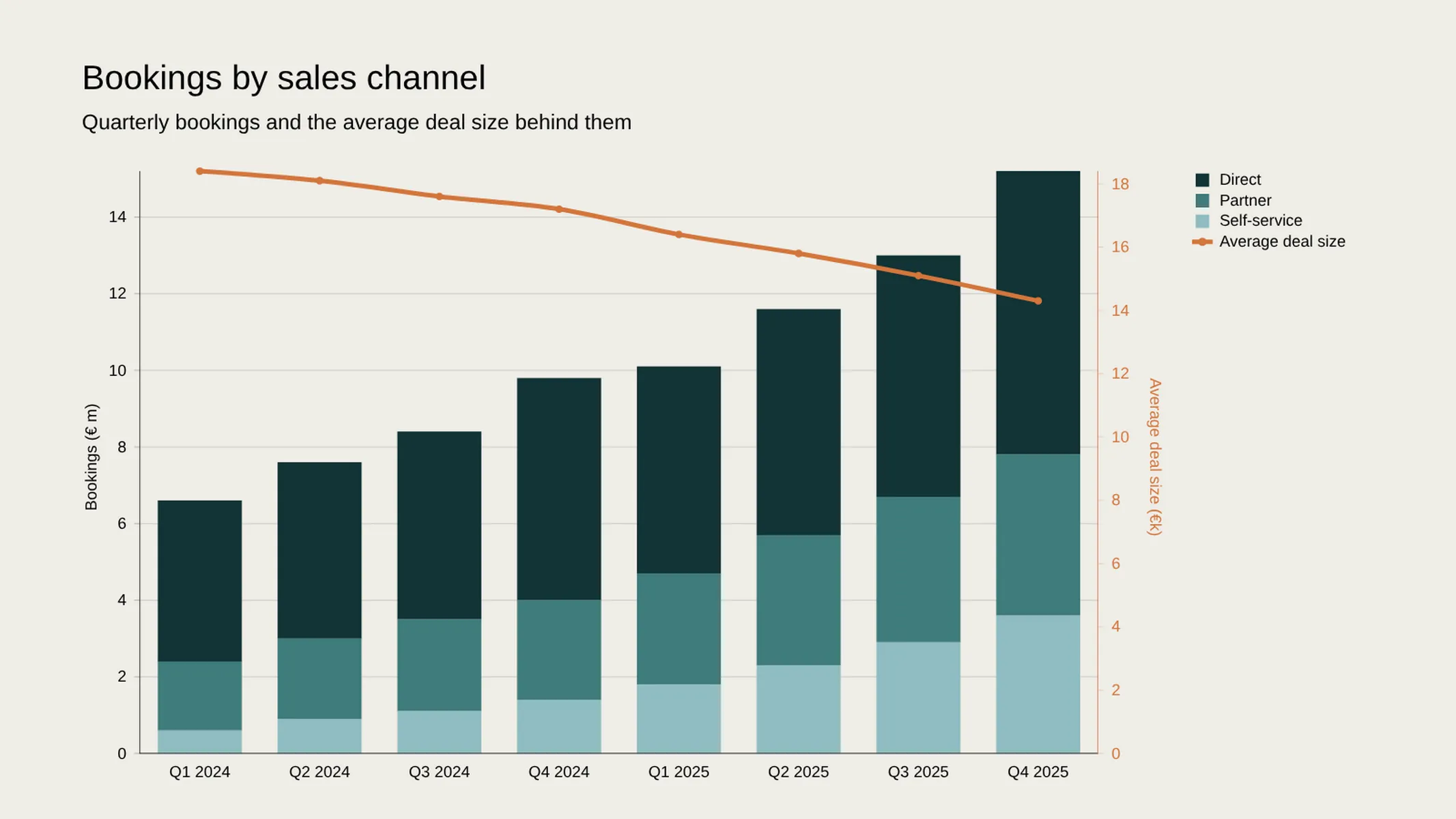
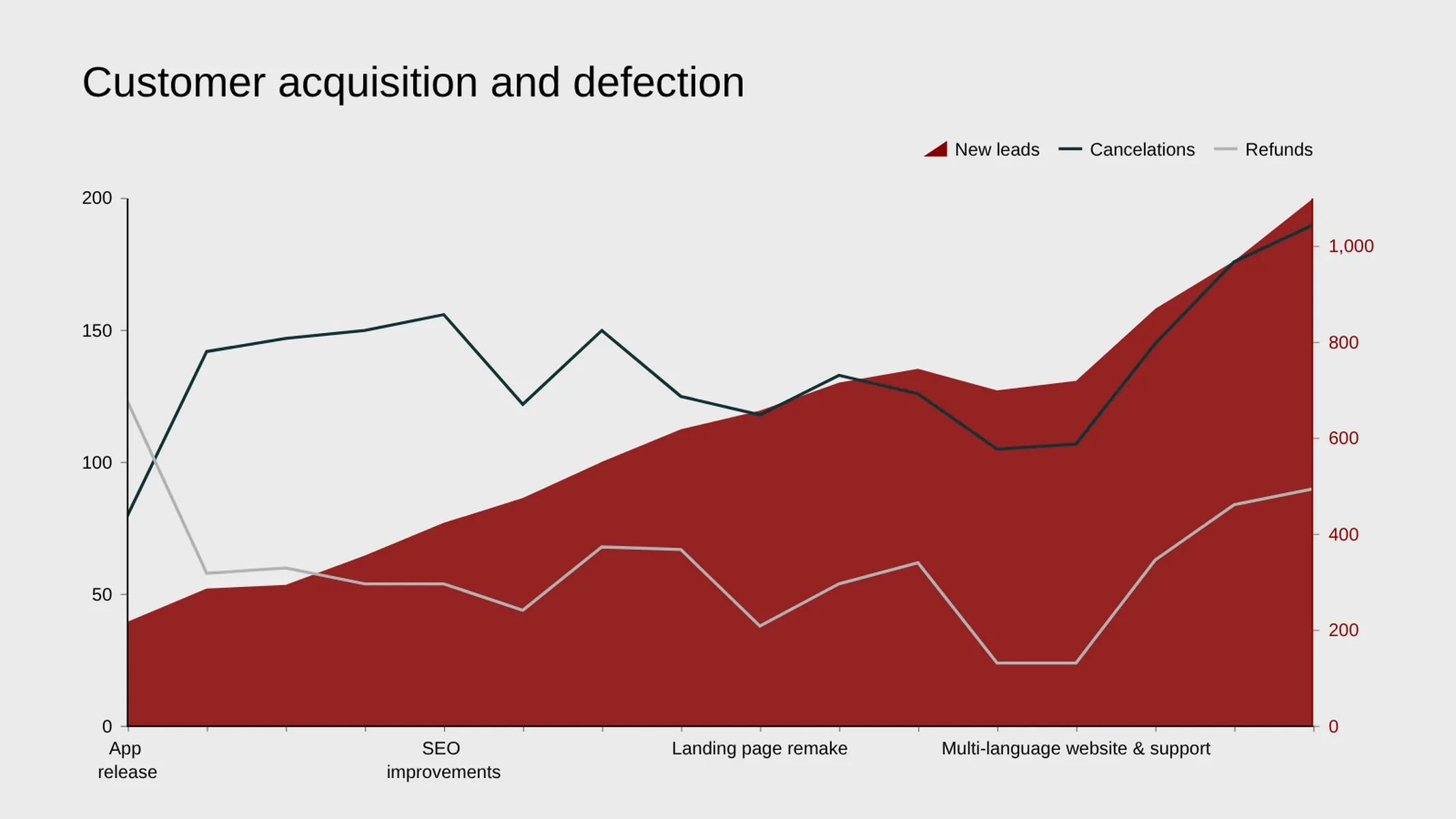
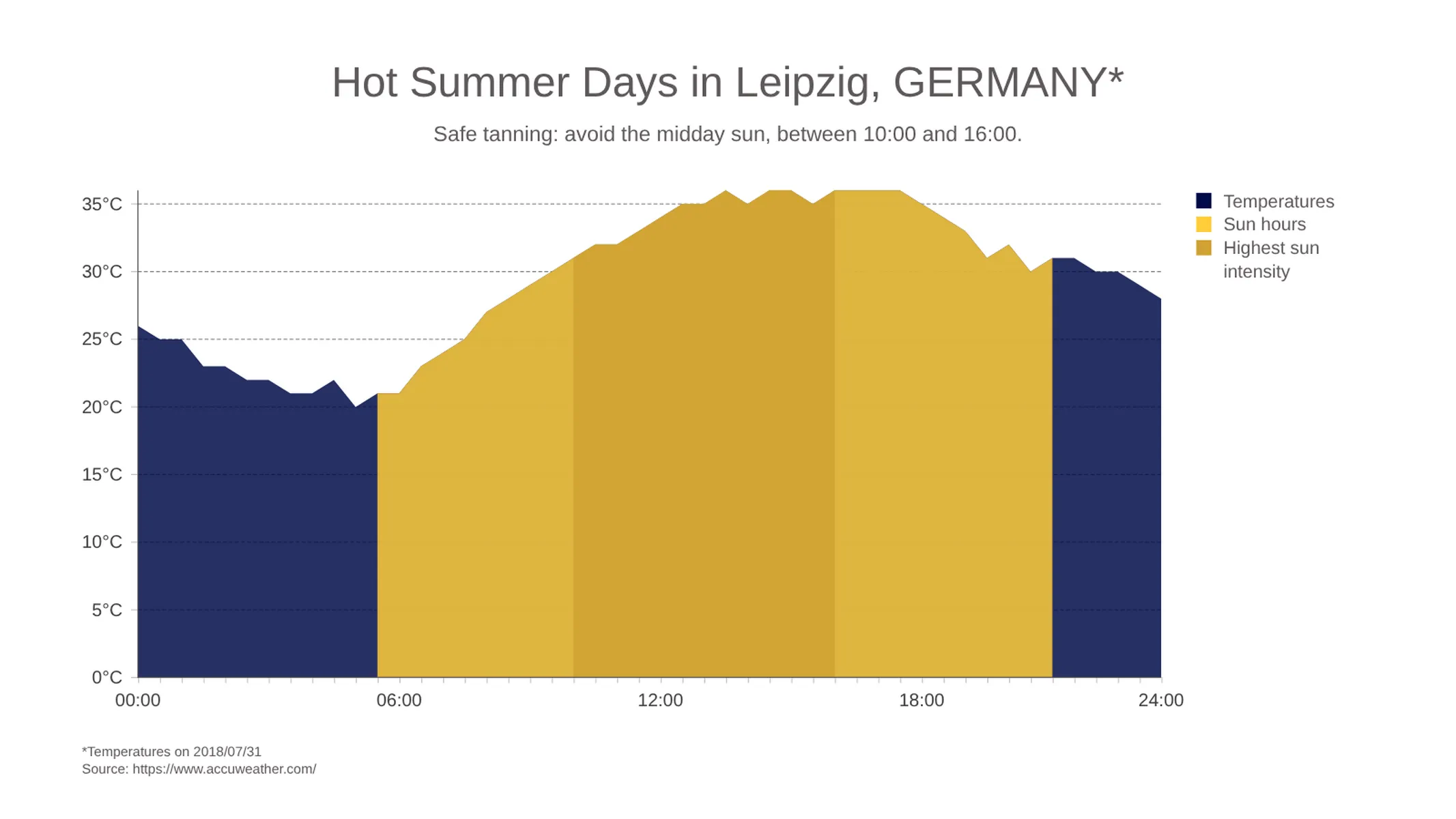
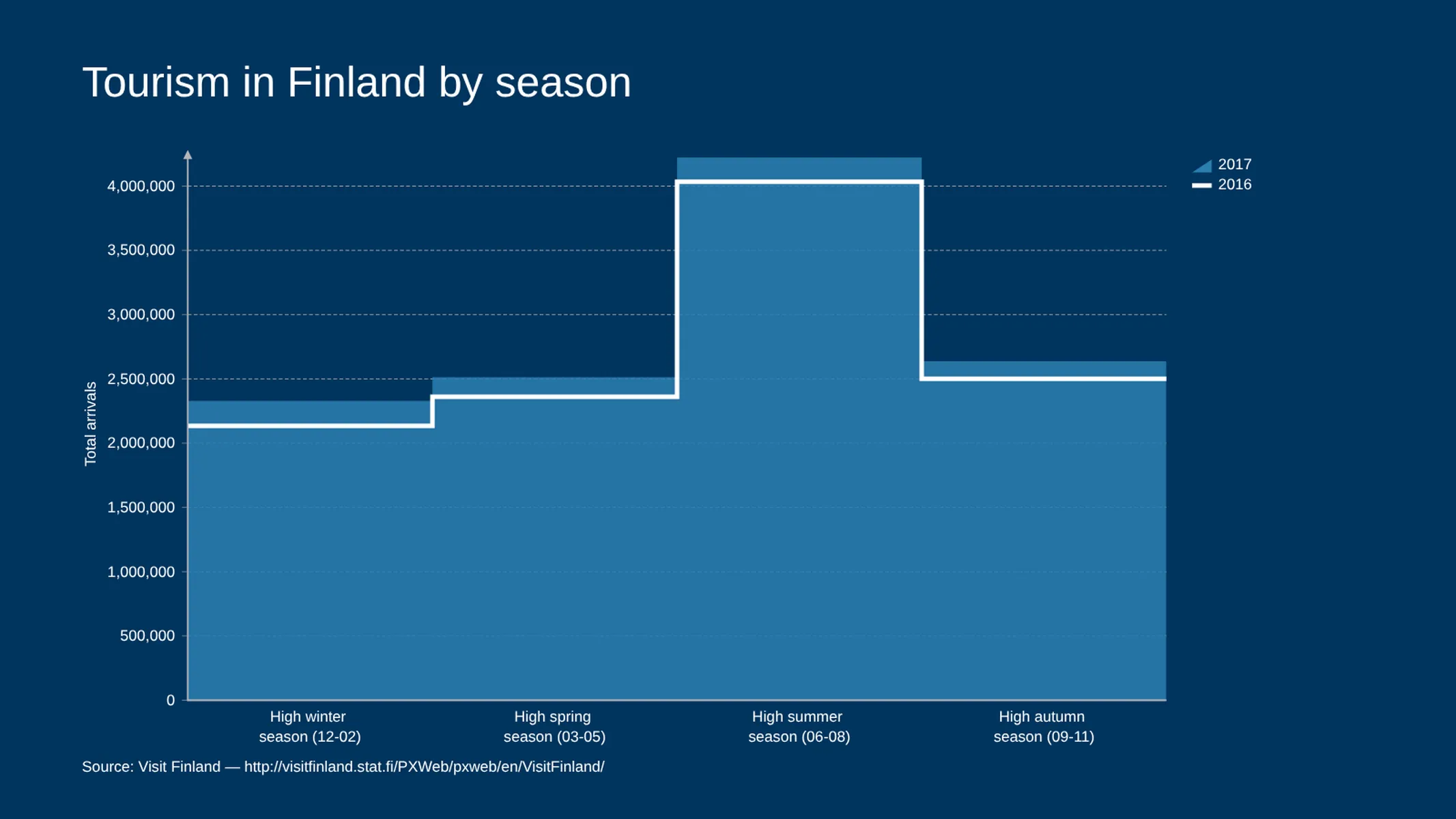
Erstellen Sie Ihr Diagramm in 3 einfachen Schritten
- Neues Kombinationsdiagramm erstellen
- Daten hinzufügen
- Exportieren oder teilen
Warum Vizzlo?
- Professionelle Diagramme in Sekunden erstellen
- Vollständig anpassbar, keine Design-Kenntnisse nötig
- Direkt in PowerPoint & Google Slides erstellen
Was ist ein Kombinationsdiagramm?
Ein Kombinationsdiagramm, auch Verbunddiagramm, Kombi-Chart oder Diagramm mit zwei Achsen genannt, stellt zwei oder mehr Datenreihen in einem gemeinsamen Koordinatensystem dar – zeichnet jede davon aber in der Form, die am besten zu ihr passt: als Balken, Linie oder Fläche.
Genau diese Mischung macht den Reiz aus. Zählbare Größen wie Umsatz, Stückzahlen oder Mitarbeiterzahlen liest man am natürlichsten als Balken. Verläufe wie eine Quote, ein Anteil, eine Temperatur oder ein gleitender Durchschnitt wirken als Linie am überzeugendsten. Beides nebeneinander in einem Diagramm zeigt Ursache und Wirkung auf einen Blick, statt zwei getrennte Diagramme aus dem Gedächtnis vergleichen zu müssen.
Wenn die Reihen keine gemeinsame Einheit haben, hält eine zweite Werteachse auf der rechten Seite beide lesbar: Euro links, Prozent rechts, eine gemeinsame Kategorieachse unten.
Beste Einsatzmöglichkeiten für das Kombinationsdiagramm
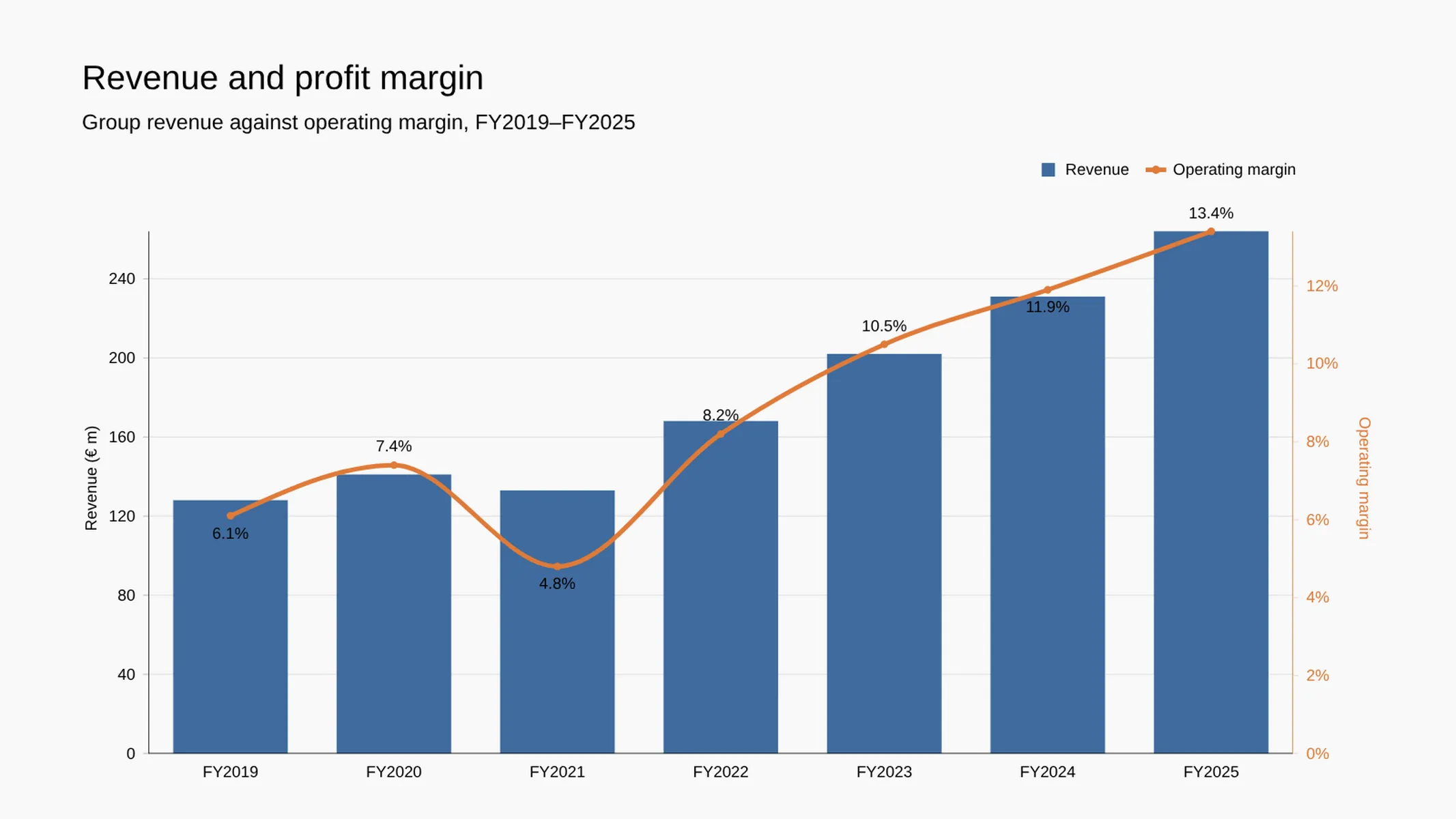
- Menge gegen Quote: Umsatzbalken mit einer Linie für die Gewinnmarge oder Verkaufsbalken mit einer Linie für die Konversionsrate
- Ist gegen Soll: Monatswerte als Balken, Plan- oder Benchmark-Wert als Linie darüber
- Summe und ihre Teile: gestapelte Balken für die Aufschlüsselung, eine Linie für die Gesamtsumme, einen Index oder den Vorjahresvergleich
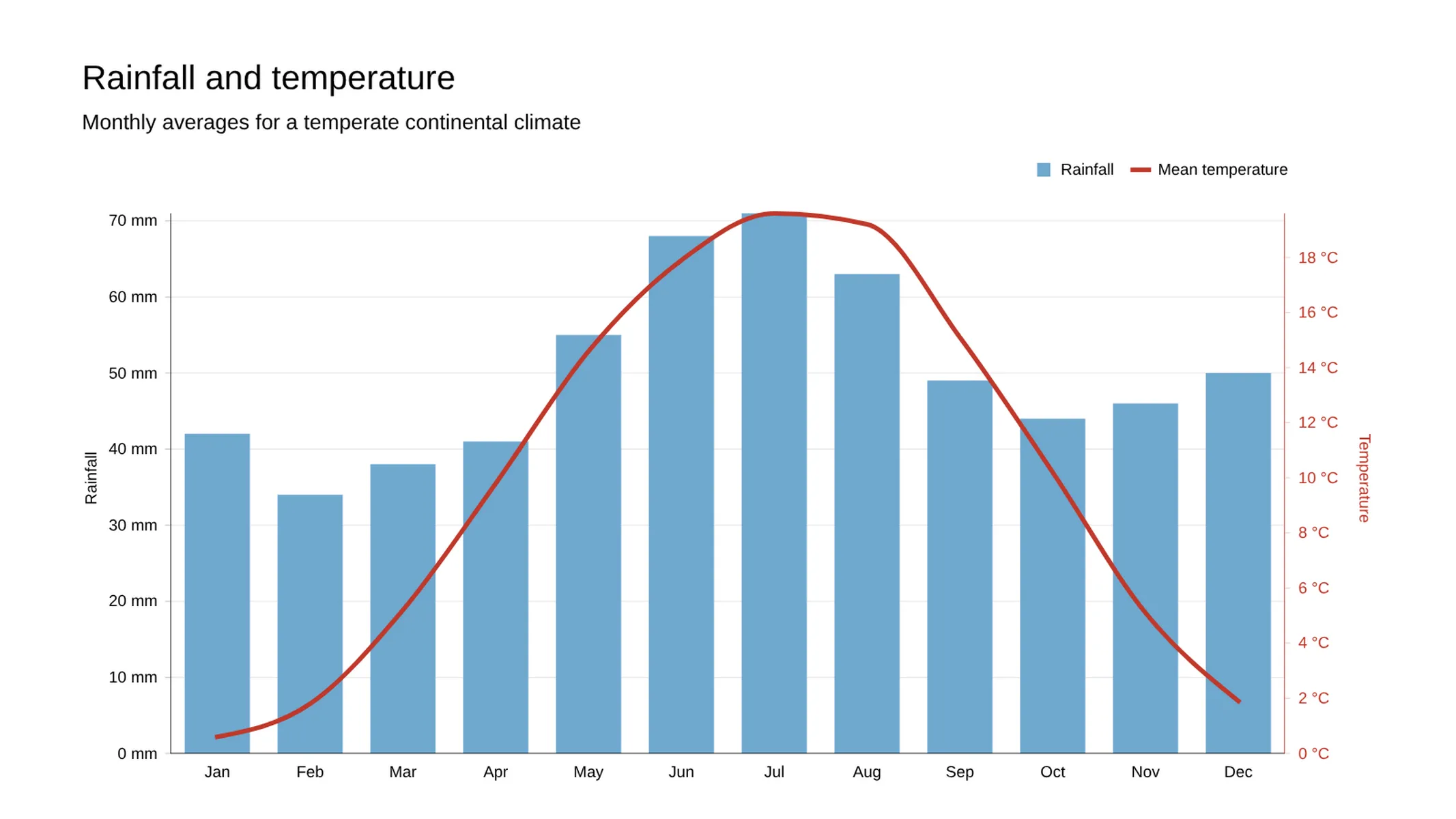
- Klima- und Wetterdiagramme: Niederschlag als Balken, Temperatur als Linie – das klassische Walter-Lieth-Muster
- Signal und Rauschen: Rohwerte als Balken, ein gleitender Durchschnitt als weiche Linie darüber
- Budget-Reviews: Kosten und Erlöse als gruppierte Balken, der kumulierte Cashflow als Fläche dahinter
Wie erstellt man ein Kombinationsdiagramm mit Vizzlo?
Erstellen Sie ein Kombinationsdiagramm mit diesen einfachen Schritten:
- Geben Sie Ihre Zahlen in Vizzlos Tabelle ein oder fügen Sie sie direkt aus Excel, Google Sheets oder einer CSV-Datei ein. Jede Spalte wird zu einer Datenreihe
- Klicken Sie eine Datenreihe im Diagramm an und wählen Sie Linie, Fläche oder Balken als Reihenstil
- Legen Sie für Balkenreihen fest, ob sie gruppiert, gestapelt oder 100 % gestapelt dargestellt werden; für Flächenreihen stehen dieselben drei Layouts zur Verfügung
- Aktivieren Sie Rechte Achse für jede Reihe mit abweichender Einheit oder stark abweichendem Wertebereich. Vizzlo ergänzt eine sekundäre Y-Achse und kann jede Achse passend zu ihrer Reihe einfärben
- Feilen Sie am Erscheinungsbild: Linienbreite und -stil, Kurven- oder Stufeninterpolation, Füllmuster und Deckkraft, Punktsymbole, Balkenbreite
- Passen Sie in der Seitenleiste Achsen, Gitternetzlinien, Zahlenformate und Legende an – oder stellen Sie das gesamte Diagramm auf ein horizontales Layout um
Kombinationsdiagramm: Profi-Tipps
- Zwei Achsen sind ein Versprechen, dass beide Reihen gleich wichtig sind. Dient eine davon nur als Kontext, wählen Sie lieber eine zurückhaltende Darstellung – eine blasse Fläche hinter kräftigen Balken – statt einer zweiten Skala
- Zeichnen Sie die Reihe, die innerhalb einer Kategorie verglichen werden soll, als Balken – und die Reihe, der man über die Kategorien hinweg folgen soll, als Linie
- Eine zweite Achse kann eine Korrelation suggerieren, die es gar nicht gibt. Wählen Sie beide Wertebereiche bewusst – Vizzlo richtet die beiden Achsen automatisch an Null aus; verschieben Sie die Skalen also nicht so lange, bis die Kurven zufällig zueinanderpassen
- Balken vor einer Linie verdecken diese: Legen Sie die Linie auf die rechte Achse oder reduzieren Sie die Deckkraft der Balken, damit die Linie sichtbar bleibt
- Bleiben Sie bei zwei Einheiten und drei bis vier Reihen. Darüber hinaus sind ein gruppiertes Balkendiagramm oder zwei Diagramme nebeneinander leichter zu lesen
- Wenn alle Ihre Reihen dieselbe Einheit und denselben Stil haben, kommen Sie mit dem einfacheren Liniendiagramm, Flächendiagramm oder gestapelten Balkendiagramm schneller ans Ziel
- Für Daten, die nach Datum statt nach Kategorie geordnet sind, eignet sich das Zeitreihendiagramm, das Datumsgranularität und Aggregation beherrscht
Kombinationsdiagramm-Ersteller: Hauptfunktionen
- Reihenstil pro Datenreihe: Linie, Fläche oder Balken, frei kombinierbar in einem Diagramm
- Gruppierte, gestapelte und 100 % gestapelte Layouts für Balken- und Flächenreihen
- Optionale sekundäre Y-Achse, für jede Reihe einzeln zuweisbar, mit automatischer Achsenfärbung
- Vertikale und horizontale Ausrichtung
- Lineare, kurvige und stufenförmige Interpolation; durchgezogene, gestrichelte und gepunktete Linien
- Einstellbare Linienbreite, Füllmuster, Deckkraft, Balkenbreite und Punktsymbole
- Wertebeschriftungen je Reihe, mit automatischer Platzierung und intelligenter Behandlung nicht passender Beschriftungen
- Analyse-Werkzeuge: Trendlinien (linear, exponentiell, gleitender Durchschnitt), Prognosen, Wachstumsraten, Referenz- und Benchmark-Linien, Differenzpfeile und Schattierungen
- Callouts zur Annotation einzelner Datenpunkte
- Benutzerdefinierte Zahlenformate, Präfixe, Suffixe und Nachkommastellen für jede Achse
- Einstellbare Achsenbereiche, Skalenintervalle und Achsenbrüche
- Konfigurierbare Gitternetzlinien, Achsentitel, schräg gestellte Kategoriebeschriftungen und eine frei positionierbare Legende
- Umgang mit Datenlücken bei Linien und Flächen: Lücke anzeigen, füllen oder mit einer schattierten Fläche überbrücken
- Randbeschriftung des ersten und letzten Werts einer Linien- oder Flächenreihe
- Für ein Diagramm aus einer einzelnen Balkenreihe: Sortierung nach Wert sowie getrennte Farben für positive und negative Balken
Ressourcen
- Linien-, Flächen- und Zeitreihendiagramme. Wählen Sie die beste Visualisierungsart für Ihre Daten
- Daten-Viz-Leitfaden: Was ist ein Balkendiagramm?
Kombinationsdiagramm: Was gibt's Neues?
Combo Charts now update their layout when you remove a top arrow and render bar series correctly with a numeric x-axis.
You can now change the color of several selected bars or stacked segments at once in Combo Charts. The change is applied together, making it quicker to emphasize related values.
Create combination charts for categories as well as time series, mixing bar, line, and area series in one visual. Existing bar, line, and area charts continue to work as before.
Kombinationsdiagramm-Alternativen
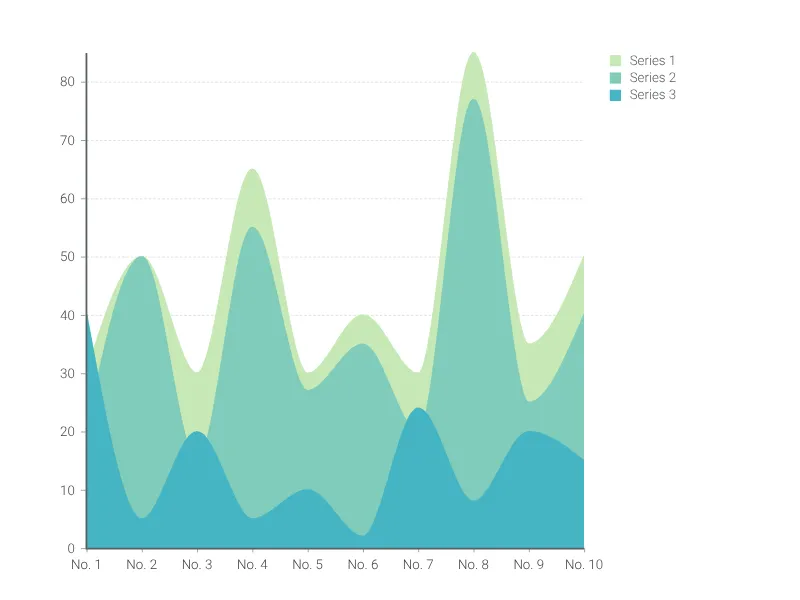
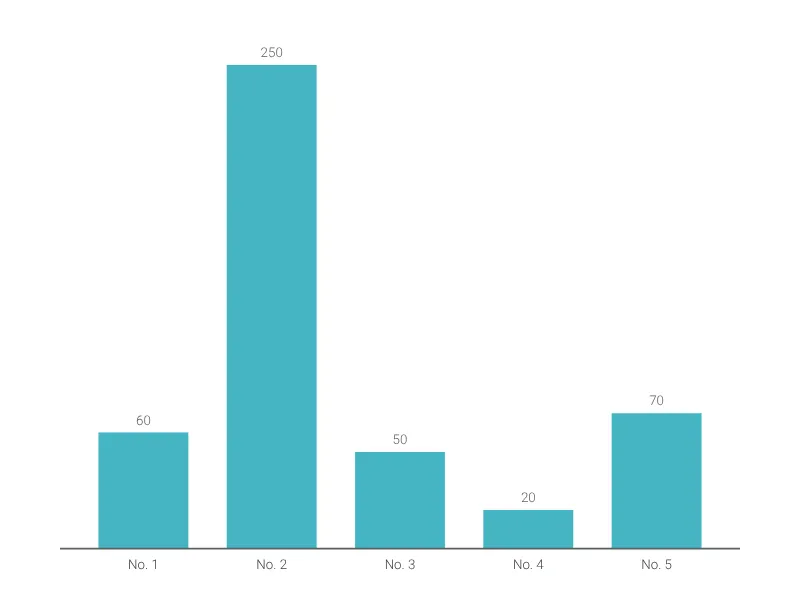
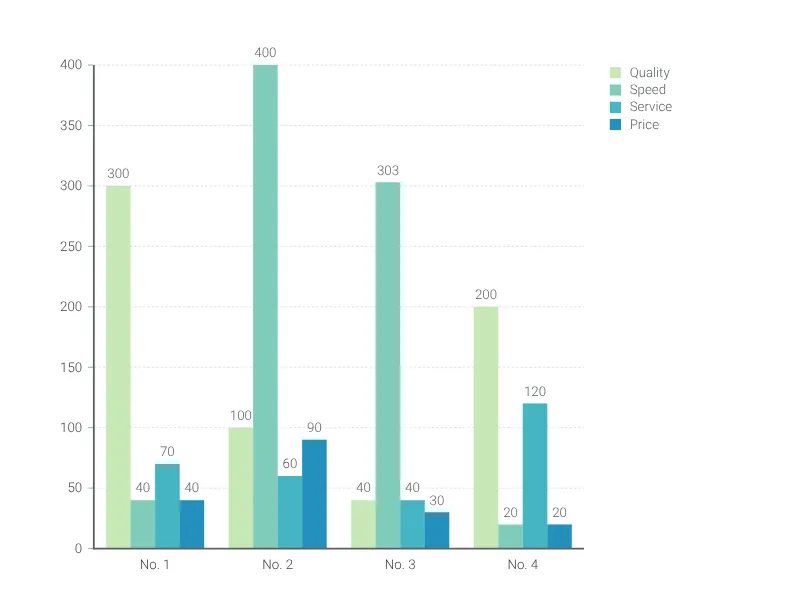
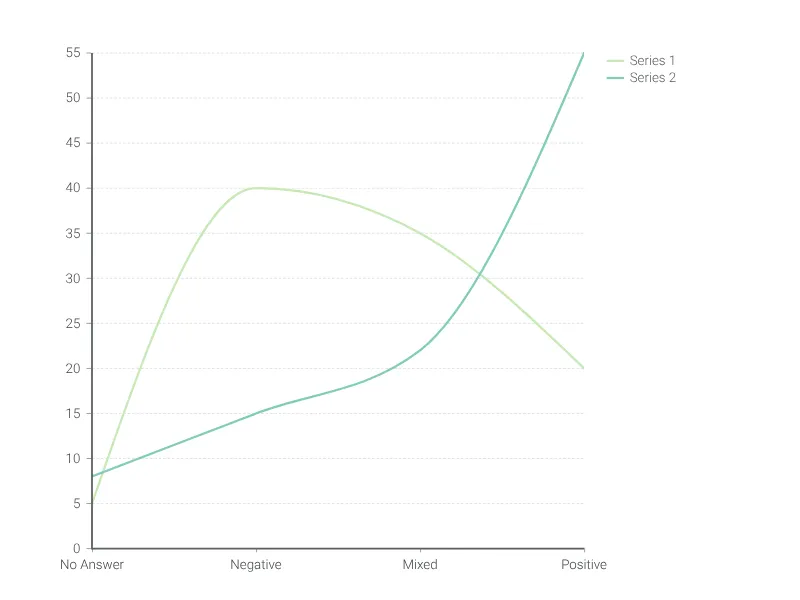
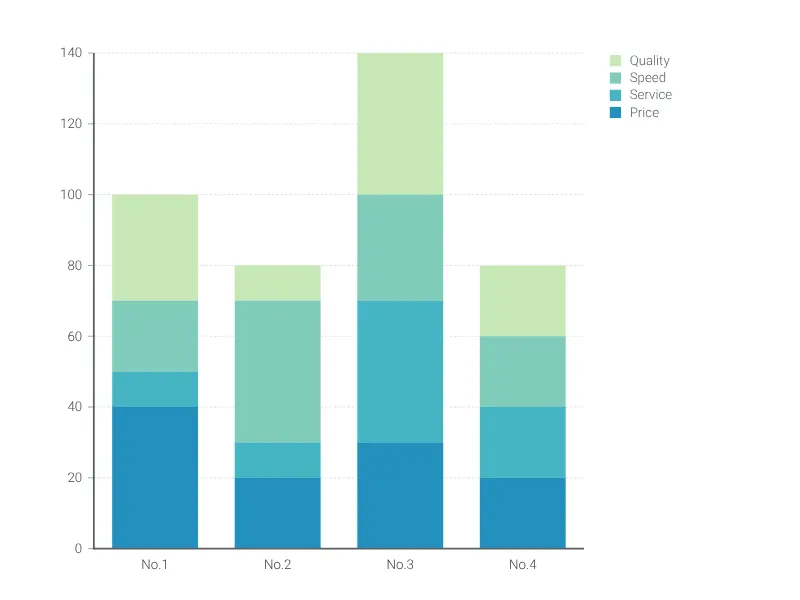
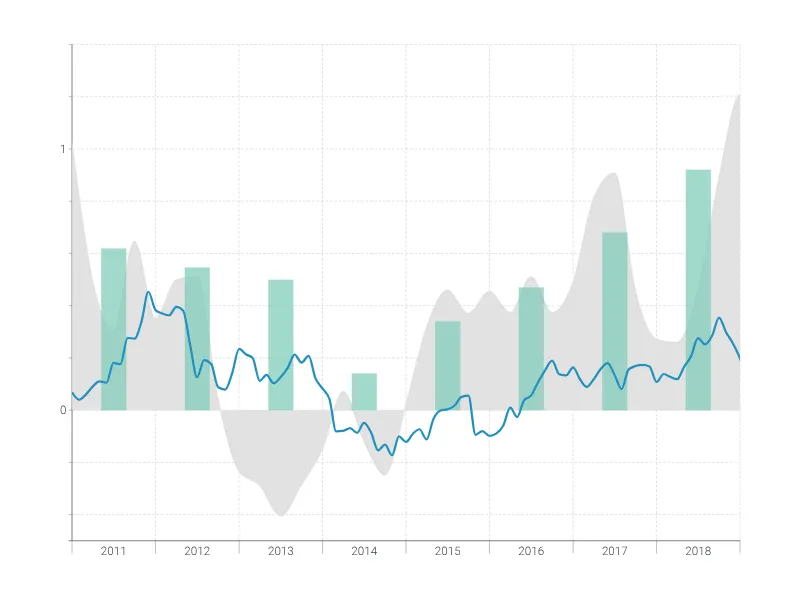
Steigern Sie Ihre Produktivität
Kombinationsdiagramm direkt in Ihren Lieblings-Tools erstellen
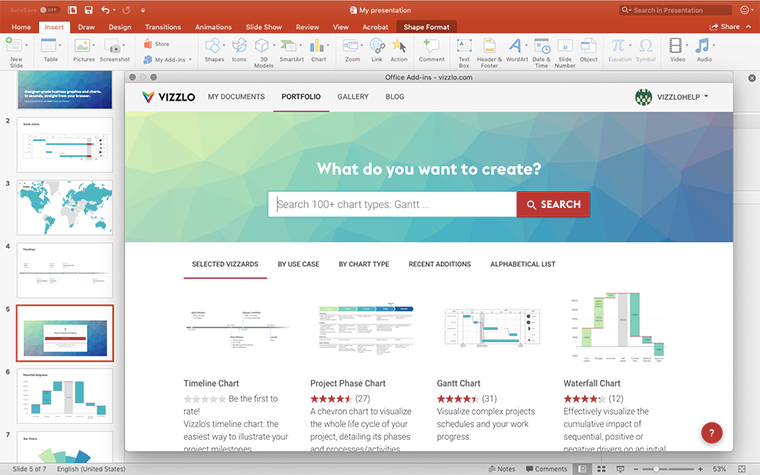
Kombinationsdiagramm in PowerPoint erstellen –
mit dem Vizzlo-Add-in
Von Profis weltweit geschätzt







Visualisierungen, die Ihr Publikum nicht vergisst
Vermitteln Sie abstrakte Konzepte und Daten mit professionell gestalteten
Diagrammen und Grafiken, die Sie einfach bearbeiten und anpassen können.